Si alguna vez ha trabajado con archivos de texto, es probable que se haya encontrado con archivos RTF (Rich Text Format) y TXT (Texto sin formato). Mientras que RTF es excelente para preservar el formato como negrita, cursiva, estilos de fuente, tablas e imágenes básicas en procesadores de texto, TXT destaca por su compatibilidad universal, tamaño de archivo mínimo y simplicidad. Convertir RTF a TXT es esencial para el procesamiento de datos, el archivo de documentos, la integración de código, el intercambio entre dispositivos y la optimización del almacenamiento.
En esta guía, cubriremos todo lo que necesita saber sobre la conversión de RTF a TXT, desde las diferencias clave entre los dos formatos hasta los métodos paso a paso para cada usuario.
- Comprender los formatos RTF vs. TXT
- Lo que se pierde al convertir
- Método 1: Uso de herramientas integradas de Windows (WordPad)
- Método 2: Conversión con Microsoft Word o LibreOffice
- Método 3: Convertidores en línea gratuitos de RTF a TXT
- Método 4: Programación en Python para flujos de trabajo automatizados
- Problemas y soluciones comunes de conversión de RTF a TXT
- Preguntas frecuentes (FAQ)
Comprender los formatos RTF vs. TXT
RTF y TXT tienen propósitos distintos, y comprender sus diferencias le ayuda a elegir el formato correcto para su tarea.
| Característica | RTF (Rich Text Format) | TXT (Texto sin formato) |
|---|---|---|
| Soporte de formato | Formato enriquecido (fuentes, colores, tablas, imágenes) | Sin formato, solo texto puro |
| Extensión de archivo | .rtf | .txt |
| Compatibilidad | Funciona con la mayoría de los procesadores de texto (Microsoft Word, LibreOffice, WordPad) | Universalmente compatible: puede ser abierto por cualquier editor de texto en cualquier dispositivo |
| Tamaño del archivo | Más grande debido a los códigos de formato incrustados | Muy pequeño |
| Casos de uso | Intercambio de documentos con formato básico, currículums e informes | Archivos de configuración, registros, código fuente, intercambio de datos, toma de notas |
Lo que se pierde al convertir
Aprenda exactamente qué se elimina al convertir RTF a TXT:
- Todo el formato: negrita, cursiva, fuentes, colores, alineación
- Tablas: se convierten en texto sin formato con espacios o tabulaciones, o pierden su estructura por completo
- Imágenes: se eliminan por completo; algunos convertidores insertan marcadores de posición como [Imagen]
- Hipervínculos: el texto del enlace permanece, pero la URL desaparece
- Encabezados y pies de página: se convierten en parte del texto principal o desaparecen
Importante: Esta pérdida no es un error, es inherente al formato TXT. Si necesita conservar la estructura o las imágenes, considere convertir RTF a PDF, HTML o CSV en su lugar.
Método 1: Uso de herramientas integradas de Windows (WordPad)
Para los usuarios de Windows, WordPad es el método más rápido y accesible, que no requiere la instalación de software adicional.
Uso de WordPad:
- Haga clic derecho en su archivo RTF, seleccione "Abrir con" y elija WordPad.
- Una vez que el archivo esté abierto, revise el contenido para verificar su precisión.
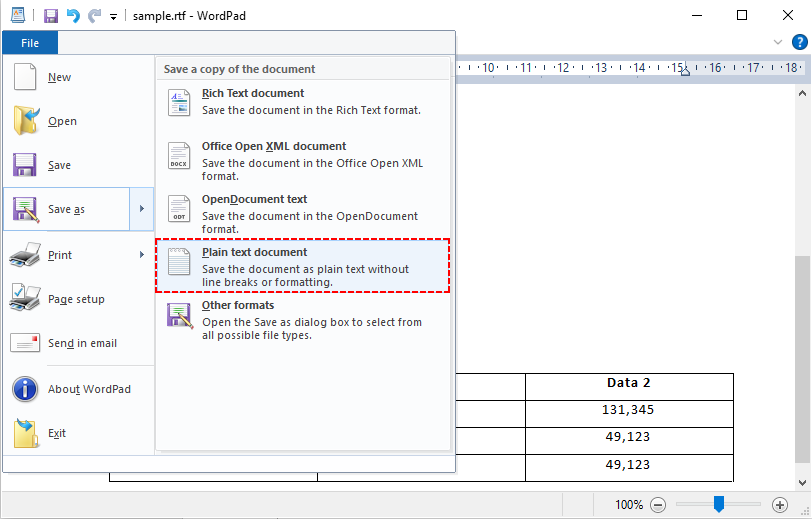
- Vaya a "Archivo > Guardar como” y seleccione "Documento de texto sin formato" de la lista de opciones.
- Elija su destino, nombre el archivo y haga clic en "Guardar”.
Consejo profesional: WordPad puede eliminar algunas funciones avanzadas de RTF (como tablas anidadas) incluso antes de guardar. Para RTF complejos, use Microsoft Word o LibreOffice en su lugar.
Método 2: Conversión con Microsoft Word o LibreOffice
Si tiene un procesador de texto con todas las funciones, obtendrá un control preciso sobre la codificación, la preservación del diseño y el manejo de elementos complejos.
Uso de MS Word o LibreOffice para convertir RTF a texto:
- Abra su archivo RTF en Microsoft Word o LibreOffice Writer.
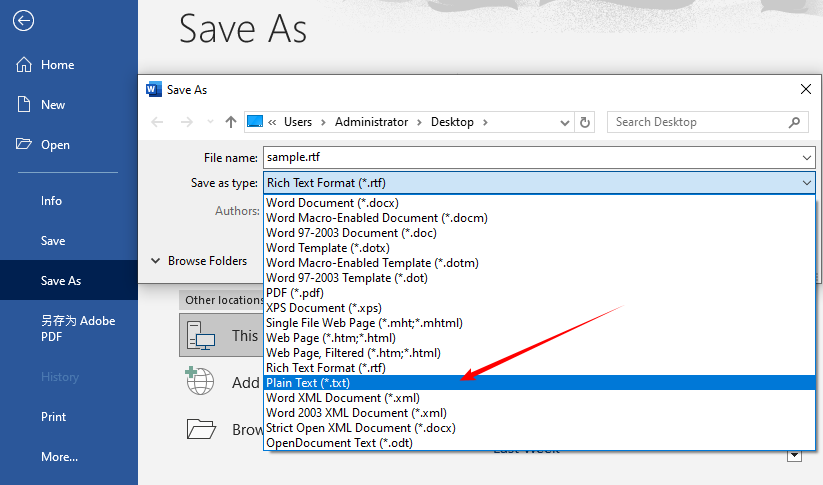
- Vaya a "Archivo > Guardar como" (o "Exportar como").
- Seleccione "Texto sin formato (.txt)" del menú desplegable.
- Elija la ubicación de guardado y haga clic en "Guardar".
- Si se le solicita, seleccione una codificación (UTF-8 se recomienda para compatibilidad universal) y haga clic en "Aceptar".
Ideal para: Archivos RTF complejos, conversión sin conexión, personalización de codificación
Más allá de convertir RTF a texto sin formato, los procesadores de texto también proporcionan una función confiable de conversión de RTF a Word (DOC/DOCX) que preserva completamente el formato enriquecido, las tablas y las imágenes para su posterior edición.
Método 3: Convertidores en línea gratuitos de RTF a TXT
Los convertidores en línea son ideales cuando no tiene acceso a su computadora, necesita una conversión rápida o desea evitar la instalación de software. Sin embargo, nunca cargue documentos confidenciales o sensibles a un servicio en línea a menos que garantice explícitamente la eliminación de archivos y utilice cifrado.
Así es como se convierte RTF a TXT en línea:
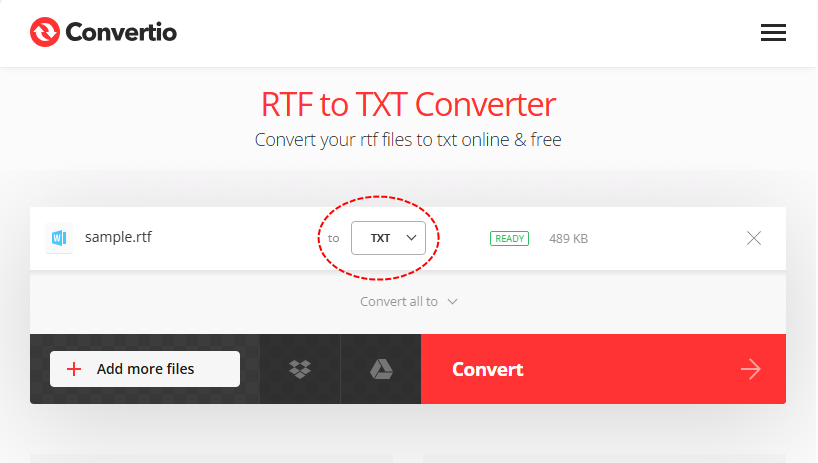
- Elija un convertidor en línea de buena reputación (por ejemplo, Convertidor de RTF a TXT de Convertio).
- Cargue sus archivos RTF arrastrándolos y soltándolos o seleccionándolos desde su computadora.
- Asegúrese de que el formato de salida sea "TXT" y haga clic en "Convertir".
- Espere a que finalice el proceso.
- Descargue sus archivos TXT convertidos.
Limitaciones de los convertidores en línea
- Se requiere conexión a Internet.
- La mayoría de los niveles gratuitos tienen límites de tamaño de archivo. Los archivos más grandes requieren un plan de pago.
- Los archivos se almacenan temporalmente en servidores de terceros.
- Los niveles gratuitos a menudo restringen el tamaño del lote a 2-5 archivos.
Método 4: Programación en Python para flujos de trabajo automatizados
Si necesita convertir RTF a TXT por lotes o integrar la conversión en su código (por ejemplo, para una aplicación web o un pipeline de datos), Python es la opción más popular.
Python con Spire.Doc gratuito (lo más fácil para principiantes)
Free Spire.Doc para Python es una biblioteca gratuita y liviana que admite la conversión de RTF a texto sin formato con alta precisión. Maneja contenido RTF complejo y es ideal tanto para flujos de trabajo de conversión simples como avanzados. A continuación, se muestra el comando pip para instalarlo:
pip install Spire.Doc.Free
Código básico de conversión de RTF a TXT en Python:
from spire.doc import *
from spire.doc.common import *

# Inicializar un objeto Document
doc = Document()

# Cargar el archivo RTF
doc.LoadFromFile("sample.rtf")

# Convertir RTF a TXT y guardar el resultado
# FileFormat.Txt especifica el formato de salida como texto sin formato
doc.SaveToFile("output.txt", FileFormat.Txt)

# Cerrar el documento para liberar recursos
doc.Close()

print("¡Conversión de RTF a TXT completada con éxito!")
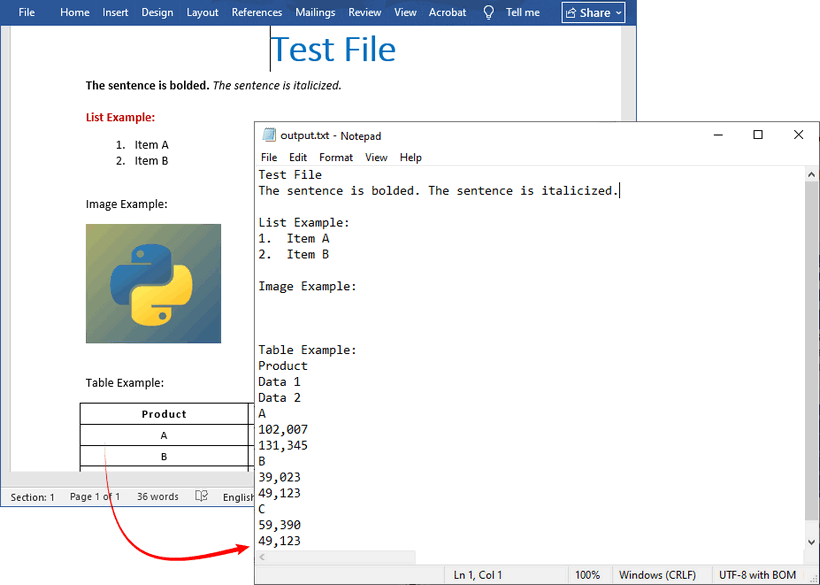
Resultado de la conversión de RTF a texto sin formato:
Ejemplo de conversión por lotes (bucle a través de una carpeta):
Este script convierte cada archivo RTF en una carpeta dada a TXT, conservando los nombres de archivo originales.
import os
from spire.doc import *
from spire.doc.common import *

folder = "C:/rtf_files/"
for file in os.listdir(folder):
    if file.endswith(".rtf"):
        doc = Document()
        doc.LoadFromFile(os.path.join(folder, file))
        txt_name = file.replace(".rtf", ".txt")
        doc.SaveToFile(os.path.join(folder, txt_name), FileFormat.Txt)
        doc.Close()
Al llamar al método SaveToFile() con el parámetro FileFormat.Txt, Free Spire.Doc exporta el documento RTF cargado a formato de texto sin formato. Para convertir RTF a HTML, solo necesita actualizar el parámetro a FileFormat.Html.
Problemas y soluciones comunes de conversión de RTF a TXT
Incluso con las herramientas adecuadas, es posible que encuentre problemas. Aquí están los problemas más comunes y sus soluciones:
1. Pérdida de formato (negrita, cursiva, tablas)
- ¿Por qué? TXT no admite ningún formato; esto es normal.
- Solución: Si necesita la estructura de la tabla, convierta RTF a CSV primero y luego abra el CSV como texto sin formato. O use un script para reemplazar las celdas de la tabla con tabulaciones.
2. Texto ilegible/Errores de codificación
- ¿Por qué? Desajuste de codificación. El RTF puede usar una codificación no compatible.
- Solución: Use la codificación UTF-8 al guardar archivos TXT (la mayoría de las herramientas le permiten seleccionarla).
3. Saltos de línea desaparecen o se multiplican
- ¿Por qué? Los diferentes sistemas operativos usan diferentes caracteres de fin de línea (Windows: CR+LF, Linux/macOS: LF). Algunos convertidores los eliminan.
- Solución: Al guardar desde un procesador de texto, busque opciones como "Insertar saltos de línea" o "Preservar ajuste de línea". Para la solución de Python, Free Spire.Doc preserva bien los saltos de línea.
4. Archivo TXT vacío después de la conversión
- ¿Por qué? Archivo RTF corrupto, la herramienta no pudo leer el contenido.
- Solución: Abra el RTF en WordPad/Word para confirmar que no está corrupto; vuelva a guardar el RTF primero y luego conviértalo.
Conclusión
Convertir RTF a TXT es sencillo, pero el enfoque correcto depende de sus necesidades. Para usuarios ocasionales, los convertidores en línea ofrecen una solución rápida y sin configuración. Si trabaja con documentos confidenciales o prefiere el procesamiento sin conexión, las aplicaciones de escritorio como Microsoft Word y LibreOffice brindan control local y seguro. Para flujos de trabajo a gran escala o automatizados, las bibliotecas de programación como Free Spire.Doc ofrecen conversión personalizable y programable.
Al convertir RTF a TXT, obtiene la simplicidad y la compatibilidad universal del texto sin formato, lo que hace que su contenido sea más accesible, eficiente en el almacenamiento y compatible con cualquier herramienta. Ya sea que esté archivando documentos heredados, procesando datos o escribiendo un script, esta guía lo equipa para convertir texto enriquecido a texto sin formato sin problemas.
Preguntas frecuentes (FAQ)
P: ¿Es gratuita la conversión de RTF a TXT?
R: Sí. Todas las herramientas integradas (WordPad), LibreOffice, los convertidores en línea gratuitos y Free Spire.Doc para Python son completamente gratuitos y sin costos ocultos.
P: ¿Puedo convertir TXT de nuevo a RTF?
R: Sí, pero se pierde todo el formato. Deberá volver a agregar negrita, cursiva, etc., en un procesador de texto antes de guardar como RTF.
P: ¿La conversión de RTF a TXT reduce el tamaño del archivo?
R: Sí. TXT elimina todas las marcas de formato, y el tamaño del archivo suele ser de 1/5 a 1/10 del RTF original, lo que ahorra un enorme espacio de almacenamiento para el archivo.
P: ¿Puedo convertir RTF a TXT en un Mac?
R: Sí. macOS incluye TextEdit, que puede abrir archivos RTF. En TextEdit, vaya a Formato → Convertir a texto sin formato y luego guarde como .txt.