Al compartir documentos entre plataformas, los archivos de Word pueden encontrar problemas de compatibilidad, especialmente entre diferentes sistemas operativos o aplicaciones de oficina. Convertir documentos de Word a RTF (Formato de Texto Enriquecido) preserva el formato de texto esencial al tiempo que garantiza un amplio soporte multiplataforma, lo que lo hace ideal para compartir sin problemas. Esta guía proporciona una descripción completa de cómo convertir Word a RTF, explicando qué es RTF, por qué es importante y cuatro métodos prácticos para realizar la conversión de manera eficiente.
- Qué es RTF
- Por qué convertir Word a RTF
- Cómo convertir Word a RTF
- Cómo evitar problemas de formato durante la conversión de Word a RTF
Consejo: Si necesita revertir el proceso, nuestro tutorial sobre cómo convertir RTF a Word muestra formas sencillas de volver a convertir.
¿Qué es RTF?
RTF (Formato de Texto Enriquecido) es un formato de documento desarrollado por Microsoft en la década de 1980 para permitir el intercambio de texto con formato entre diferentes plataformas y aplicaciones.
A diferencia del texto sin formato, RTF admite formatos básicos como fuentes, tamaños de fuente, estilos de negrita y cursiva, colores de texto y alineación de párrafos. Al mismo tiempo, evita muchas de las características avanzadas y complejas que se encuentran en los formatos modernos de Word, lo que lo hace más estable y ampliamente compatible en todos los entornos.
¿Por qué convertir Word a RTF?
En comparación con los formatos DOC o DOCX, RTF ofrece varias ventajas prácticas:
-
Mejor compatibilidad
Los archivos RTF pueden ser abiertos por casi todas las aplicaciones de procesamiento de textos, incluidos los editores más antiguos o ligeros.
-
Tamaño de archivo más pequeño
Sin elementos complejos, los archivos RTF suelen ser más compactos que los documentos DOCX.
-
Estructura más simple
Ideal para sistemas que requieren formato básico pero no admiten funciones avanzadas de Word.
-
Formato amigable para el correo electrónico
Muchos sistemas de correo electrónico y plataformas de documentos manejan los archivos RTF de manera más confiable que los DOCX.
¿Cómo convertir Word a RTF?
Existen múltiples formas de convertir documentos de Word a RTF, que van desde herramientas de escritorio manuales hasta servicios en línea y procesamiento por lotes automatizado. A continuación se presentan cuatro métodos de uso común, cada uno adecuado para diferentes escenarios.
Convertir Word a RTF usando Microsoft Word
Usar Microsoft Word es la forma más directa y confiable de convertir documentos de Word a RTF. Casi todas las versiones de Word, incluidas 2010, 2013, 2016, 2019, 2021 y Microsoft 365, admiten la exportación de documentos a formato RTF.
Pasos:
-
Abra el archivo DOC o DOCX en Microsoft Word.
-
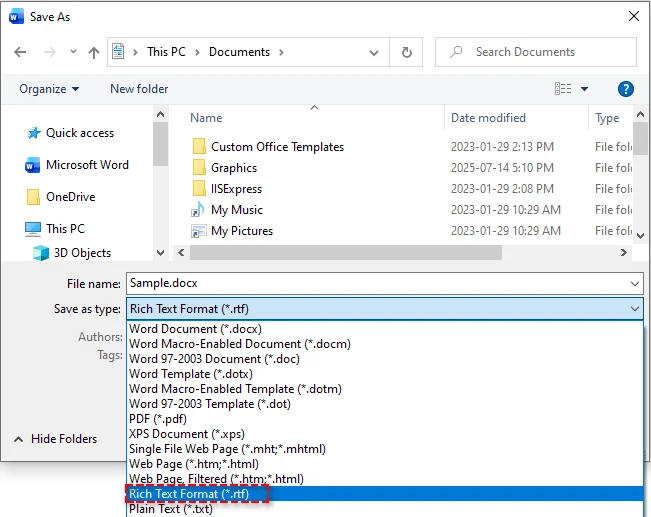
Haga clic en Archivo > Guardar como.
-
Elija una carpeta de destino.
-
En el menú desplegable Guardar como tipo, seleccione Formato de texto enriquecido (*.rtf).
-
Haga clic en Guardar.
Ventajas:
- Alta precisión de formato
- No se requiere software adicional
- Simple y confiable
Desventajas:
- No apto para procesamiento por lotes
Ideal para:
- Conversiones únicas
- Documentos que requieren alta fidelidad de formato
Convertir Word a RTF usando LibreOffice
LibreOffice es una suite de oficina gratuita y de código abierto que admite guardar documentos de Word como RTF en Windows, macOS y Linux. Es una excelente alternativa cuando Microsoft Word no está disponible.
Pasos:
-
Descargue e instale LibreOffice desde el sitio web oficial.
-
Abra el archivo de Word en LibreOffice Writer.
-
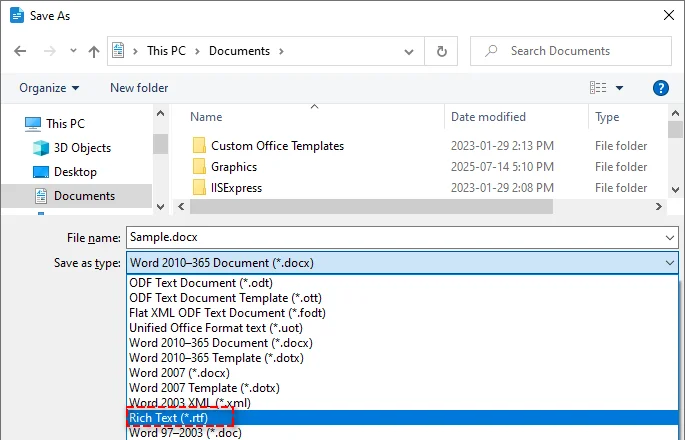
Vaya a Archivo > Guardar como.
-
Seleccione Texto enriquecido (*.rtf) como formato de salida.
-
Haga clic en Guardar.
Ventajas:
- Gratuito y de código abierto
- Soporte multiplataforma
- Sin dependencia de Microsoft Word
Desventajas:
- Pueden aparecer pequeñas diferencias en diseños complejos
- La interfaz puede resultar desconocida para los usuarios de Word
Ideal para:
- Usuarios sin Microsoft Word
- Entornos de código abierto o basados en Linux
Convertir Word a RTF usando herramientas en línea gratuitas
Si prefiere no instalar software de escritorio o necesita convertir documentos de Word a RTF en servicios móviles, las herramientas en línea son una solución conveniente.
Los convertidores en línea populares incluyen:
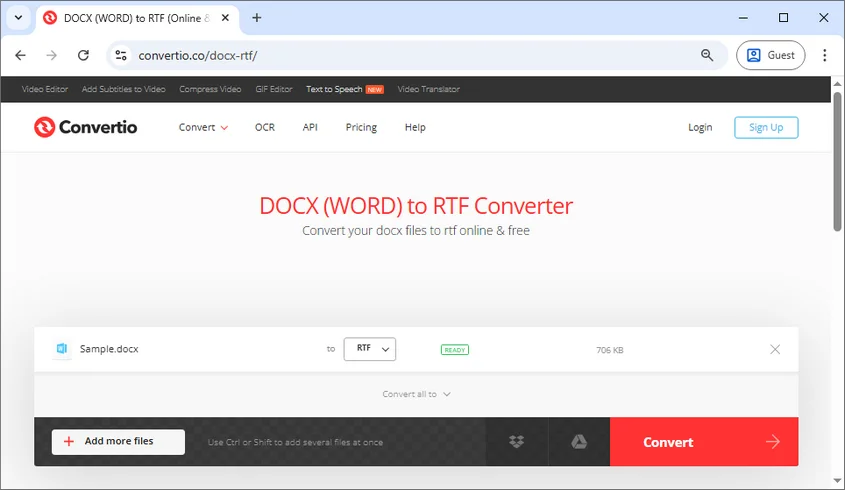
- Convertio - Admite la conversión por lotes y la importación desde almacenamiento en la nube (Google Drive o Dropbox)
- CloudConvert - Ofrece múltiples formatos y acceso a la API
- Zamzar - Permite que los archivos convertidos se entreguen por correo electrónico
Pasos (usando Convertio como ejemplo):
- Abra el convertidor de Word a RTF en línea de Convertio.
- Haga clic en Elegir archivos para cargar su archivo de Word, o arrástrelo al área de carga.
- Seleccione RTF como formato de destino.
- Haga clic en Convertir para iniciar el proceso de conversión.
- Descargue el archivo RTF convertido.
Ventajas:
- No se requiere instalación de software
- Accesible desde cualquier dispositivo con un navegador
- Fácil de usar
Desventajas:
- Pueden aplicarse límites de tamaño de archivo o de uso
- Preocupaciones de privacidad al cargar documentos confidenciales
- Menos control sobre el formato avanzado
Ideal para:
- Conversiones rápidas y únicas
- Archivos pequeños sin contenido confidencial
Convertir archivos de Word a RTF por lotes usando C#
Para conversiones de documentos a gran escala o recurrentes, los métodos manuales se vuelven ineficientes. Usando C# y la biblioteca Spire.Doc for .NET, puede convertir automáticamente por lotes cientos de archivos Word DOC/DOCX a RTF u otros formatos de archivo como PDF y HTML sin esfuerzo.

Pasos para convertir por lotes Word a RTF:
-
Preparar archivos de Word
Coloque todos los archivos DOC o DOCX que desee convertir en una sola carpeta.
-
Crear un nuevo proyecto de C#
Abra Visual Studio y cree una aplicación de consola.
-
Instalar Spire.Doc for .NET
Instale la biblioteca a través de NuGet en su proyecto de C# usando el siguiente comando:
Install-Package Spire.Doc -
Agregar el código para convertir por lotes archivos DOC/DOCX a RTF
El siguiente código demuestra cómo recorrer cada documento de Word en la carpeta y guardarlo en formato RTF:
using Spire.Doc; using System; using System.IO; namespace BatchWordToRtf { class Program { static void Main() { // Ruta de la carpeta de entrada: donde se almacenan sus archivos de Word string inputFolder = @"C:\WordFiles\"; // Ruta de la carpeta de salida: donde se guardarán los archivos RTF convertidos string outputFolder = @"C:\RtfFiles\"; // Recorrer todos los archivos en la carpeta de entrada foreach (string file in Directory.EnumerateFiles(inputFolder)) { // Obtener la extensión del archivo y convertir a minúsculas string extension = Path.GetExtension(file).ToLower(); // Procesar solo archivos .doc y .docx if (extension == ".doc" || extension == ".docx") { // Crear un objeto Document y cargar el archivo de Word Document doc = new Document(); doc.LoadFromFile(file); // Obtener el nombre del archivo sin extensión string fileName = Path.GetFileNameWithoutExtension(file); // Guardar el archivo como RTF en la carpeta de salida doc.SaveToFile(Path.Combine(outputFolder, fileName + ".rtf"), FileFormat.Rtf); } } Console.WriteLine("¡Conversión por lotes completada!"); } } } -
Ejecutar el programa
Ejecute el programa para realizar la conversión por lotes. Después de ejecutarlo, los archivos RTF se generarán automáticamente en la carpeta de salida especificada en el código.
Ventajas:
- Alta eficiencia para conversiones masivas
- No se requiere instalación de Microsoft Word
- Fácilmente integrable en flujos de trabajo automatizados o entornos de servidor
Desventajas:
- Requiere conocimientos de programación
- Depende de bibliotecas .NET de terceros
Ideal para:
- Empresas y desarrolladores
- Sistemas automatizados de procesamiento de documentos
Artículo relacionado: C#/VB.NET: Convertir RTF a Word Doc/Docx y viceversa
Cómo evitar problemas de formato durante la conversión de Word a RTF
Para minimizar los problemas de formato durante la conversión de Word a RTF, considere las siguientes mejores prácticas:
-
Evitar funciones avanzadas de Word
Las macros, SmartArt, objetos incrustados y tablas complejas pueden no convertirse correctamente. Convertirlos en imágenes puede ayudar a preservar su apariencia.
-
Usar fuentes estándar
Elija fuentes ampliamente compatibles como Arial, Times New Roman o Calibri para garantizar una visualización de texto coherente en diferentes plataformas.
-
Verificar la compatibilidad multiplataforma
Abra el archivo RTF convertido en diferentes editores (por ejemplo, Word y LibreOffice) para verificar la coherencia del diseño.
-
Probar antes del procesamiento por lotes
Valide siempre algunos archivos de muestra antes de ejecutar conversiones a gran escala o automatizadas.
Conclusión
Convertir Word a RTF es una forma eficaz de mejorar la compatibilidad, la portabilidad y la fiabilidad en todas las plataformas. Dependiendo de sus necesidades, puede elegir la conversión manual con Microsoft Word o LibreOffice, la conversión rápida con herramientas en línea o el procesamiento por lotes automatizado usando C#.
¿Busca más tutoriales de Word de alta calidad? Consulte nuestros recursos gratuitos de Word.
Preguntas frecuentes: Word a RTF
P1: ¿Cuál es la forma más fácil de convertir Word a RTF?
R1: Usar la función "Guardar como" de Microsoft Word es el método más simple.
P2: ¿La conversión de Word a RTF afectará el formato?
R2: Se conserva el formato básico, pero es posible que las funciones avanzadas como macros o SmartArt no sean totalmente compatibles.
P3: ¿Puedo convertir Word a RTF gratis?
R3: Sí. LibreOffice y muchos convertidores en línea ofrecen opciones de conversión gratuitas.
P4: ¿Cómo puedo convertir por lotes varios archivos de Word a RTF?
R4: Puede usar C# con bibliotecas como Spire.Doc para automatizar las conversiones por lotes.
P5: ¿Es RTF compatible en todas las plataformas y aplicaciones?
R5: Sí. RTF es ampliamente compatible con Windows, macOS, Linux y la mayoría de los procesadores de texto.
P6: ¿Puedo convertir Word a RTF en línea sin instalar software?
R6: Sí. Herramientas en línea como Convertio permiten la conversión basada en navegador, aunque pueden aplicarse limitaciones de tamaño de archivo y privacidad.