Convertir documentos de Word al formato XPS es una forma útil de preservar el diseño, asegurar una visualización consistente y preparar archivos para compartir o imprimir. Ya sea que estés trabajando con informes, contratos o documentos técnicos, XPS proporciona un formato de diseño fijo similar al PDF pero con soporte nativo en entornos de Windows.
En esta guía, aprenderás cuatro métodos sencillos para convertir Word a XPS, incluyendo enfoques manuales, herramientas en línea y soluciones automatizadas para el procesamiento por lotes.
Navegación Rápida:
- Método 1 - Usando Microsoft Word
- Método 2 - Usando la Impresión a XPS de Windows
- Método 3 - Usando Convertidores en Línea
- Método 4 - Usando Python (Procesamiento por Lotes)
¿Por Qué Convertir Word a XPS?
XPS (XML Paper Specification) está diseñado para mantener la fidelidad del documento en diferentes sistemas y dispositivos. Bloquea el formato, las fuentes y el diseño, lo que lo hace ideal para versiones finales de documentos que no deben ser editados.
Además, los archivos XPS se integran bien con los sistemas Windows y se pueden ver sin necesidad de software de terceros. Para desarrolladores y empresas, XPS también es útil en flujos de trabajo que requieren una representación consistente de documentos.
Método 1 – Usando Microsoft Word
Microsoft Word incluye una función integrada que te permite guardar documentos directamente como archivos XPS. Dado que la conversión es manejada internamente por Word, este método ofrece tanto simplicidad como alta fidelidad.
Ideal para: Conversiones rápidas y únicas donde la precisión es importante.
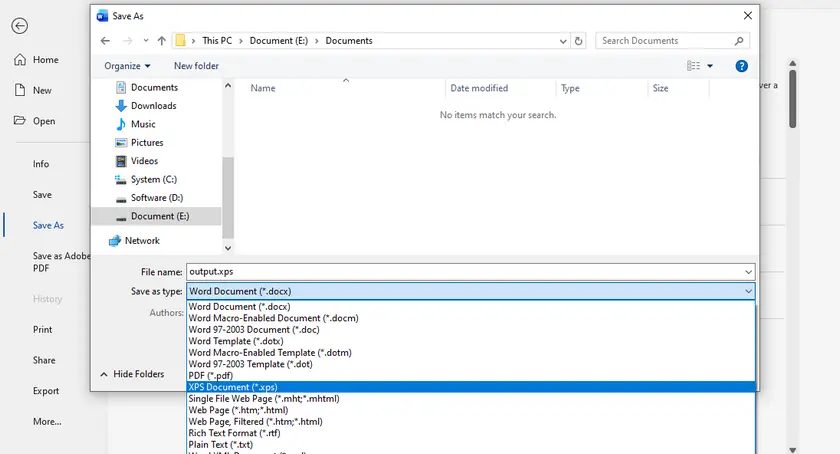
Pasos para Convertir Word a XPS Usando MS Word
- Abre tu documento de Word en Microsoft Word.
- Haz clic en Archivo → Guardar como.
- Elige la ubicación donde quieres guardar el archivo.
- Selecciona Documento XPS (*.xps) en el menú desplegable de tipo de archivo.
- Haz clic en Guardar.
Pros
- Salida de alta calidad con formato preciso.
- Simple y amigable para principiantes.
Contras
- Requiere la instalación de Microsoft Word.
- No admite procesamiento por lotes.
Método 2 – Usando la Impresión a XPS de Windows
Windows incluye una impresora virtual llamada Microsoft XPS Document Writer que te permite convertir cualquier documento imprimible al formato XPS. Este método funciona con prácticamente cualquier aplicación que admita la impresión, no solo con Word.
Ideal para: Cuando prefieres no depender de las funciones de exportación específicas de una aplicación.
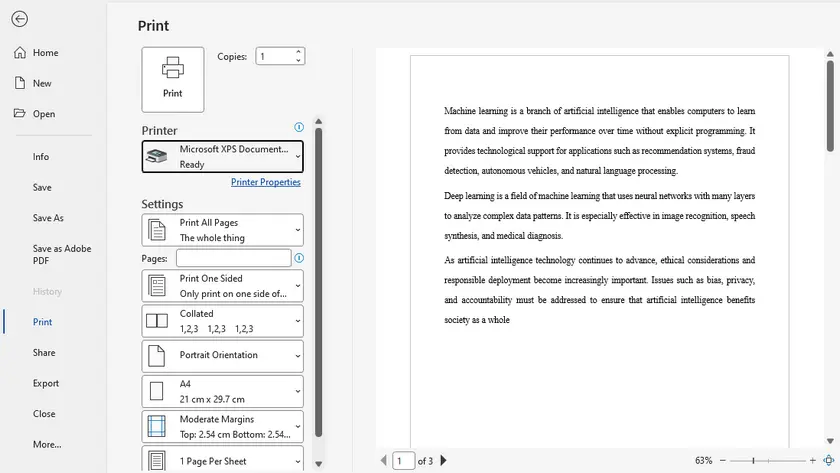
Pasos para Convertir Word a XPS Usando XPS Document Writer
- Abre el documento de Word.
- Ve a Archivo → Imprimir.
- Selecciona Microsoft XPS Document Writer como la impresora.
- Haz clic en Imprimir.
- Elige un nombre de archivo y una ubicación para guardarlo.
Pros
- Integrado en Windows (no se necesita instalación).
- Funciona con múltiples aplicaciones.
- Confiable para preservar el diseño.
Contras
- Proceso manual, no adecuado para la conversión masiva.
- Ligeramente más lento que la exportación directa.
Método 3 – Usando Convertidores en Línea
Los convertidores en línea ofrecen una forma conveniente de convertir archivos de Word a XPS sin instalar ningún software. Estas herramientas suelen admitir la carga de archivos mediante arrastrar y soltar y descargas rápidas, lo que las hace accesibles en cualquier dispositivo.
Ideal para: Uso ocasional o cuando se trabaja en sistemas donde no se puede instalar software.
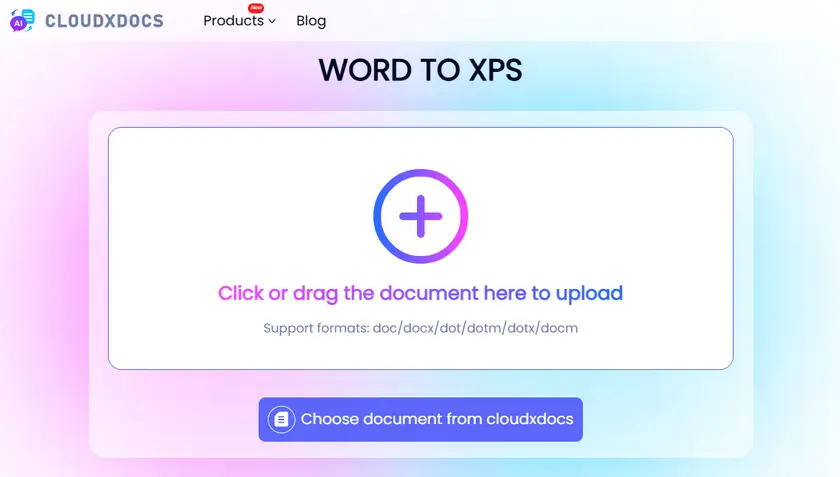
Pasos para Convertir Word a XPS en Línea
- Abre un sitio web de conversión en línea (por ejemplo, cloudxdocs).
- Sube tu documento de Word.
- La conversión comienza automáticamente tan pronto como finaliza la carga.
- Descarga el archivo convertido.
Pros
- No se requiere instalación.
- Accesible desde cualquier dispositivo.
- Rápido y fácil para uso ocasional.
Contras
- Límites de tamaño de archivo en los planes gratuitos.
- Posibles preocupaciones de privacidad/seguridad.
- Requiere conexión a internet.
Método 4 – Usando Python (Procesamiento por Lotes)
Para desarrolladores o usuarios que manejan múltiples archivos, la automatización es la solución más eficiente. Usando bibliotecas como Spire.Doc for Python, puedes convertir programáticamente documentos de Word a XPS en masa con un esfuerzo mínimo.
Este enfoque es ideal para sistemas de backend, flujos de trabajo de documentos o tareas de procesamiento a gran escala donde la conversión manual consumiría demasiado tiempo.
Pasos para Convertir por Lotes Word a XPS en Python
- Crea un programa en Python.
- Instala la biblioteca Spire.Doc para Python.
- Ejecuta el siguiente script para realizar la conversión.
import os
from spire.doc import *
from spire.doc.common import *

# Input and output folders
input_folder = "input_docs"
output_folder = "output_xps"

# Create output folder if it doesn't exist
if not os.path.exists(output_folder):
    os.makedirs(output_folder)

# Loop through all files in the input folder
for file_name in os.listdir(input_folder):
    if file_name.endswith((".doc", ".docx")):
        input_path = os.path.join(input_folder, file_name)
        output_name = os.path.splitext(file_name)[0] + ".xps"
        output_path = os.path.join(output_folder, output_name)

        # Create a Document object
        doc = Document()

        # Load the Word document
        doc.LoadFromFile(input_path)

        # Save as XPS
        doc.SaveToFile(output_path, FileFormat.XPS)

        # Dispose the document
        doc.Dispose()

        print(f"Converted: {file_name} → {output_name}")

print("Batch conversion completed.")
Pros
- Admite la conversión por lotes (alta eficiencia).
- Flujo de trabajo completamente automatizado.
- Fácil de integrar en sistemas o pipelines.
Contras
- Requiere conocimientos de programación.
- Necesita configuración del entorno y dependencias.
- La configuración inicial lleva más tiempo que los métodos manuales.
Además de la conversión a XPS, Spire.Doc te permite convertir Word a PDF, o exportar Word como imágenes, dándote un control total sobre cómo se comparten y muestran tus documentos.
Tabla Comparativa – ¿Qué Método Deberías Elegir?
| Método | Ideal Para | Facilidad de Uso | Soporte por Lotes | Requiere Instalación | Costo |
|---|---|---|---|---|---|
| Microsoft Word | Conversión rápida y de alta calidad | ★★★★★ | x | √ | Pagado (licencia de Office) |
| Imprimir a XPS | Flexible, funciona con cualquier aplicación | ★★★★★ | x | x (integrado) | Gratis |
| Herramientas en Línea | Conveniencia, sin configuración | ★★★★★ | x | x | Gratis (limitado) / Pagado |
| Python (Spire.Doc) | Automatización, procesamiento masivo | ★★★☆☆ | √ | √ | Gratis (limitado) / Pagado |
Mejores Prácticas para una Salida XPS de Alta Calidad
Antes de convertir, asegúrate de que tu documento de Word esté finalizado, incluyendo fuentes, imágenes y diseño. Dado que XPS preserva el formato exactamente, cualquier problema en el archivo original se trasladará a la salida.
También es una buena idea incrustar las fuentes y evitar elementos no compatibles para asegurar la compatibilidad en diferentes sistemas. Para el procesamiento por lotes, prueba primero algunos archivos para confirmar resultados consistentes.
Conclusión
La conversión de Word a XPS se puede realizar utilizando una variedad de métodos según tus necesidades. Para resultados rápidos y confiables, las opciones integradas como Microsoft Word o la Impresión a XPS de Windows funcionan bien. Si necesitas flexibilidad o portabilidad, las herramientas en línea son una opción sólida.
Para usuarios avanzados y desarrolladores, la automatización con Python y bibliotecas como Spire.Doc proporciona una forma poderosa de manejar grandes volúmenes de documentos de manera eficiente.
Preguntas Frecuentes
P1: ¿Es XPS mejor que PDF?
XPS y PDF son similares en que ambos preservan el diseño del documento. PDF tiene un soporte más amplio, mientras que XPS está más estrechamente integrado con los sistemas Windows.
P2: ¿Puedo convertir XPS de nuevo a Word?
Sí, pero generalmente requiere herramientas de terceros o una conversión intermedia (por ejemplo, XPS → PDF → Word), y es posible que el formato no se conserve perfectamente.
P3: ¿Convertir a XPS reduce la calidad del archivo?
No, XPS mantiene el diseño y la calidad originales. Sin embargo, la configuración de compresión y los recursos incrustados pueden afectar el tamaño del archivo.
P4: ¿Qué método es mejor para la conversión masiva?
El método de Python usando Spire.Doc es la mejor opción para el procesamiento por lotes y la automatización.
P5: ¿Cómo abrir un archivo XPS?
Puedes abrir un archivo XPS usando el Visor de XPS integrado en Windows. Simplemente haz doble clic en el archivo, o haz clic derecho y elige Abrir con → Visor de XPS.