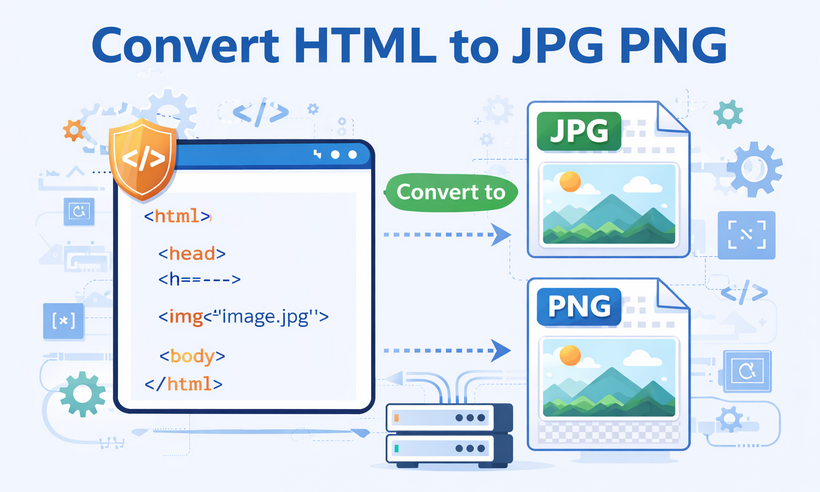
Convertir HTML a formatos de imagen como JPG o PNG se ha convertido en una tarea esencial para desarrolladores, diseñadores y creadores de contenido. Ya sea que necesites generar vistas previas para redes sociales, capturar paneles de datos para informes, crear miniaturas de sitios web o automatizar flujos de trabajo de capturas de pantalla, conocer el método correcto de conversión de HTML a JPG o HTML a PNG es clave para entregar resultados de alta calidad de manera eficiente.
Esta guía completa cubre todo lo que necesitas saber sobre la conversión de HTML a imagen, incluyendo:
- Por qué podrías necesitar convertir HTML a una imagen – desde archivar páginas web hasta crear tarjetas automatizadas para redes sociales.
- JPG vs. PNG: qué formato elegir – comparación detallada de compresión, transparencia y tamaño de archivo, etc.
-
3 métodos probados para convertir HTML a JPG o PNG:
- Conversores en línea – soluciones rápidas para conversiones únicas.
- Herramientas de captura de pantalla integradas en el navegador – aprovecha Chrome, Edge o Firefox para capturas de alta fidelidad.
- C# con Free Spire.Doc for .NET – una biblioteca gratuita y confiable para la automatización del lado del servidor.
- Consejos profesionales para conversiones de alta calidad – optimizar HTML, establecer la resolución, manejar fuentes y comprimir imágenes finales.
Al final de esta guía, tendrás una comprensión clara de cómo elegir el enfoque correcto según tu nivel de habilidad técnica, infraestructura y necesidades de automatización.
¿Por qué convertir HTML a una imagen?
HTML (HyperText Markup Language) es la columna vertebral de las páginas web, pero no siempre es el formato más portátil o compartible. Convertir un archivo HTML a JPG o PNG resuelve varios problemas comunes:
- Preservar Diseño y Maquetación: Los navegadores renderizan HTML de manera diferente, y convertirlo a una imagen fija el diseño, asegurando que tu contenido se vea igual en todas partes.
- Fácil de Compartir: Las imágenes son universalmente compatibles en redes sociales, correos electrónicos, presentaciones y documentos, sin necesidad de que los destinatarios abran un navegador o tengan acceso al archivo HTML original.
- Archivado y Documentación: Las páginas web cambian o desaparecen con el tiempo. Convertir una página web a una imagen crea una instantánea permanente del contenido para los registros.
- Diseño y Maquetas: Los diseñadores web a menudo convierten prototipos HTML a JPG/PNG para compartir con clientes, mostrar trabajos en portafolios o integrar en sistemas de diseño.
- Optimización del Rendimiento: Para contenido simple (por ejemplo, infografías, widgets estáticos), las imágenes se cargan más rápido que el HTML, especialmente en dispositivos con poco ancho de banda.
JPG vs. PNG: ¿Qué formato deberías elegir?
Elegir el formato de salida correcto afecta directamente el tamaño del archivo, la calidad y el soporte de transparencia. Aquí tienes una comparación rápida:
| Característica | PNG | JPG |
|---|---|---|
| Compresión | Sin pérdida | Con pérdida |
| Tamaño del archivo | Más grande | Más pequeño |
| Transparencia | Soporta canal alfa (áreas transparentes) | Sin transparencia (se rellena con blanco o negro) |
| Ideal para | Logotipos, iconos, interfaces con mucho texto, capturas de pantalla | Fotografías, banners, imágenes grandes |
Regla de oro: Usa PNG cuando necesites texto nítido, detalles finos o un fondo transparente. Usa JPG cuando priorices un tamaño de archivo pequeño y el contenido sea fotográfico.
3 Métodos para Convertir HTML a Imágenes (Para Todos los Niveles)
Ya seas un principiante sin experiencia en codificación o un desarrollador que busca soluciones automatizadas, hay un método que se adapta a tus necesidades. Cubriremos las herramientas y técnicas más confiables, desde simples conversores en línea hasta soluciones basadas en código.
1. Conversores en línea de HTML a JPG/PNG
Los conversores en línea son la forma más sencilla de cambiar HTML a JPG o HTML a PNG sin necesidad de software ni codificación. Funcionan directamente en tu navegador y admiten archivos HTML o URL. Herramientas destacadas como Convertio y CloudxDocs ofrecen resultados de conversión rápidos y confiables.
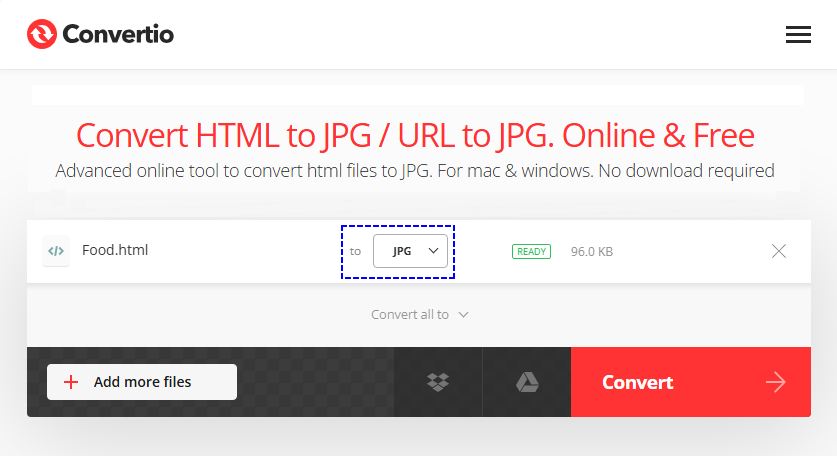
Paso a paso con Convertio:
- Ve a la herramienta de HTML a JPG/PNG de Convertio.
- Sube tu archivo HTML/URL.
- Selecciona el formato de salida (JPG, JPEG o PNG) en el menú desplegable.
- Haz clic en "Convertir" y espera a que termine el proceso.
- Descarga la imagen convertida a tu dispositivo.
Pros: Cero configuración, fácil de usar.
Contras: Requieren conexión a internet; los niveles gratuitos pueden tener límites de tamaño de archivo.
Convertir HTML a imágenes preserva el diseño visual, pero a veces solo necesitas el contenido subyacente. Aprende a extraer texto plano de documentos HTML con nuestra guía paso a paso, perfecta para la minería de datos, la migración de contenido o la indexación de búsquedas.
2. Herramientas de Captura de Pantalla Integradas en el Navegador (Rápido y Gratis)
Todos los navegadores modernos (Chrome, Firefox, Safari, Edge) tienen herramientas de captura de pantalla integradas que pueden convertir HTML a PNG. Esto es ideal para capturar páginas web o elementos HTML específicos sin herramientas de terceros.
Ejemplo de conversión de HTML a PNG en Chrome (los pasos son similares para otros navegadores):
- Abre la página HTML en tu navegador (archivo local o URL).
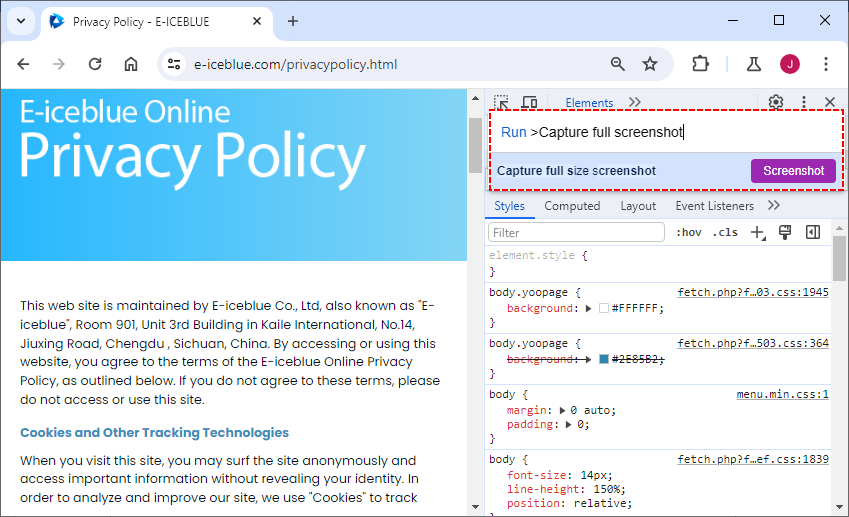
- Presiona "F12" para abrir las DevTools.
- En las DevTools, presiona "Ctrl + Shift + P" (Windows) o "Cmd + Shift + P" (Mac) para abrir la paleta de comandos.
- Escribe "Capture full screenshot" (o "Capture full size screenshot") y presiona "Enter".
- La captura de pantalla se descargará automáticamente como un PNG. Para convertir a JPG, usa un editor de imágenes para guardar el PNG como JPG.
Pros: Fidelidad visual perfecta, cero configuración, ideal para depuración/verificaciones de UI, 100% gratis.
Contras: Proceso manual (no automatizable), solo genera PNG de forma nativa.
Consejo Profesional: Aunque las imágenes son ideales para compartir elementos visuales, convertir HTML a PDF preserva tanto el diseño como el texto para documentos, informes y archivado, ofreciendo un formato de salida complementario.
3. C# con Free Spire.Doc for .NET
Para los desarrolladores de .NET que crean aplicaciones del lado del servidor, Free Spire.Doc for .NET es una biblioteca gratuita y confiable que admite la conversión de HTML a JPG, PNG y otros formatos de imagen. Maneja contenido HTML complejo (incluidos estilos CSS, tablas e imágenes) sin depender de un navegador, lo que la hace ideal para flujos de trabajo automatizados de .NET.
Instalación a través de NuGet:
La forma más fácil de instalar Free Spire.Doc es a través del Administrador de Paquetes NuGet en Visual Studio:
Install-Package FreeSpire.Doc
Código C# para Convertir HTML a PNG
Este código convierte un archivo HTML local a PNG (cambia ImageFormat.Png por ImageFormat.Jpeg para generar JPG) y personaliza los márgenes de la página para una renderización óptima:
using Spire.Doc;
using Spire.Doc.Documents;
using System.Drawing;
using System.Drawing.Imaging;

namespace ConvertHtmlFileToPng
{
    class Program
    {
        static void Main(string[] args)
        {
            // Crear un objeto Document
            Document document = new Document();

            // Cargar un archivo HTML
            document.LoadFromFile("input.html", FileFormat.Html, XHTMLValidationType.None);

            // Obtener la primera sección
            Section section = document.Sections[0];

            // Establecer los márgenes de la página
            section.PageSetup.Margins.All = 2;

            // Convertir el documento a una matriz de imágenes de mapa de bits
            Image[] images = document.SaveToImages(ImageType.Bitmap);

            // Iterar a través de las imágenes
            for (int index = 0; index < images.Length; index++)
            {
                // Especificar el nombre del archivo de salida
                string fileName = string.Format( @"Output\image_{0}.png", index);

                // Guardar cada imagen como un archivo PNG
                images[index].Save(fileName, ImageFormat.Png);

            }

            // Liberar recursos
            document.Dispose();
        }
    }
}
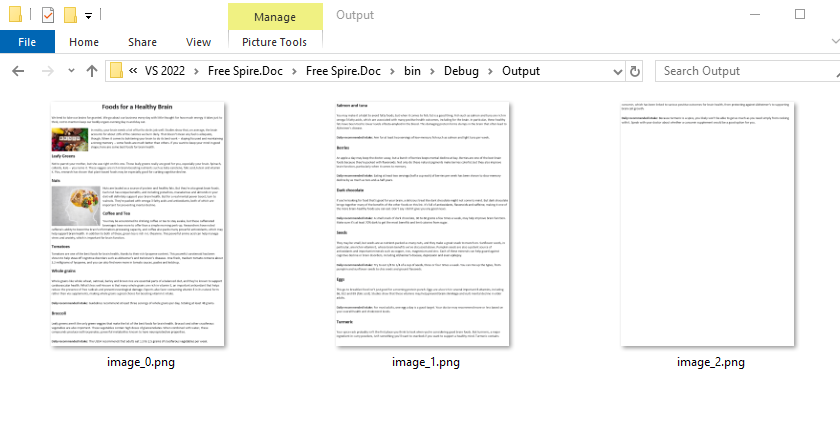
Resultado de la conversión: La biblioteca alinea el diseño HTML con el modelo de página estándar de un documento de Word. En consecuencia, el contenido HTML extenso se paginará y se exportará como múltiples imágenes.
Pros: Alta escalabilidad, amigable con el servidor, control total sobre la renderización, admite conversión por lotes.
Contras: Requiere conocimientos de codificación en .NET.
Referencia: Convertir Archivo HTML o Cadena HTML a Imagen en C#
Consejos Profesionales para Conversiones de HTML a Imagen de Alta Calidad
Para asegurarte de que tus imágenes convertidas sean nítidas, claras y profesionales, sigue estos consejos:
- Optimiza el HTML Primero: Elimina el código innecesario, comprime las imágenes y asegúrate de que los estilos sean consistentes.
- Usa Alta Resolución: Al convertir, establece la resolución en al menos 1920x1080 (Full HD) para evitar que se vea borroso.
- Prueba la Responsividad: Si el HTML de origen es responsivo, prueba diferentes tamaños de pantalla para asegurarte de que el diseño no se rompa en la imagen.
- Maneja las Fuentes con Cuidado: Incrusta fuentes personalizadas en tu HTML; las fuentes faltantes causan texto distorsionado y una renderización inconsistente.
- Comprime las Imágenes Finales: Usa herramientas como TinyPNG o Squoosh para reducir el tamaño de los archivos JPG/PNG sin perder calidad.
Conclusiones Finales
Convertir HTML a JPG o PNG cierra la brecha entre el contenido web dinámico y los medios estáticos y universalmente compartibles. Ya seas un principiante que usa herramientas en línea, un diseñador que usa capturas de pantalla del navegador o un desarrollador que automatiza conversiones con código, los métodos de esta guía cubren todos los casos de uso.
Recuerda elegir el formato correcto (JPG para fotos, PNG para transparencia) y seguir los consejos profesionales para optimizar el HTML y las imágenes posteriores a la conversión para obtener calidad y rendimiento.
Preguntas Frecuentes (FAQs)
P1. ¿Puedo convertir HTML a JPG/PNG sin perder calidad?
Sí. Usa PNG para una calidad sin pérdidas o JPG con alta calidad (90–100%) para fotos y páginas completas. Evita las conversiones repetidas de JPG, ya que cada edición degrada ligeramente la calidad.
P2. ¿Hay alguna forma de convertir por lotes múltiples archivos HTML a JPG/PNG?
Sí. Usa herramientas en línea como Convertio que admiten cargas por lotes. Para los desarrolladores, escribe un script para recorrer los archivos HTML y convertirlos automáticamente.
P3. ¿Puedo convertir correos electrónicos HTML a JPG/PNG?
Sí. Abre el correo electrónico HTML en un navegador, luego usa la herramienta de captura de pantalla del navegador o un conversor en línea para capturar el correo electrónico como una imagen. Esto es útil para probar la renderización de correos electrónicos en diferentes dispositivos.
P4. ¿Puedo convertir solo un elemento HTML específico (no la página completa) sin tener que recortar la imagen después?
Sí. Las DevTools de Chrome/Firefox están diseñadas para esto:
- En las DevTools (F12), usa el Selector de Elementos (icono de flecha en la esquina superior izquierda) para hacer clic en el elemento HTML específico (por ejemplo, un div, una tabla o un banner).
- Abre la paleta de comandos (Ctrl/Cmd + Shift + P) y selecciona Capturar captura de pantalla del nodo—la herramienta capturará solo el elemento seleccionado como un PNG, sin necesidad de recortar.