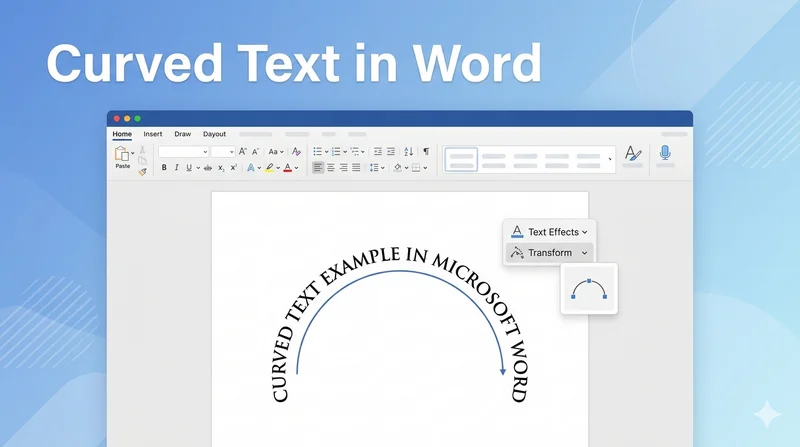
Curvar texto es una forma poderosa de mejorar el atractivo visual de sus documentos, ya sea que esté diseñando un sello de empresa profesional, un logotipo creativo o un certificado oficial. Muchos usuarios buscan cómo curvar texto en Word porque la opción no se presenta directamente en la configuración de fuente estándar. En esta guía, exploraremos técnicas manuales para crear texto curvado en Word y proporcionaremos una solución programática para desarrolladores que usan Python.
- Usar WordArt para curvar texto en Word
- Hacer que el texto se curve en Word mediante un cuadro de texto
- Ajustar el texto curvado
- Crear texto curvado en Word usando Free Spire.Doc
- Preguntas frecuentes
Usar WordArt para curvar texto en Word
El método más tradicional consiste en utilizar la galería de WordArt en Microsoft Word. Esta herramienta trata su texto como un objeto gráfico, lo que permite distorsiones geométricas complejas que el texto de párrafo estándar no puede admitir. Si está buscando cómo curvar palabras en documentos de Word con efectos estilizados como sombras o degradados, este es el mejor punto de partida.
Paso 1: Vaya a la pestaña Insertar, haga clic en el botón WordArt y seleccione un estilo que se ajuste a su diseño.
Paso 2: Escriba el contenido que desea doblar en el cuadro de marcador de posición que aparece.
Paso 3: Con el objeto WordArt seleccionado, vaya a la pestaña Formato de forma, haga clic en Efectos de texto, pase el cursor sobre Transformar y elija una opción en la sección Seguir trazado.
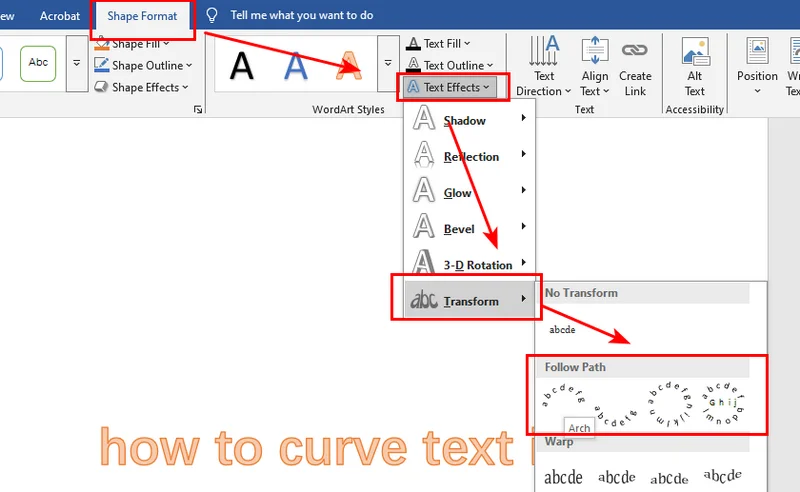
Paso 4: Arrastre el pequeño círculo amarillo (controlador) en el borde del cuadro de texto para aumentar o disminuir la intensidad de la curva.

Cómo curvar texto en Word 365
Microsoft Word 365 utiliza el mismo motor de transformación de WordArt que las versiones de escritorio modernas de Word, lo que significa que los pasos para crear texto curvado son casi idénticos.
Paso 1: Vaya a la pestaña Insertar y seleccione WordArt.
Paso 2: Escriba su texto dentro del cuadro de WordArt.
Paso 3: Abra la pestaña Formato de forma (o Formato de dibujo).
Paso 4: Haga clic en Efectos de texto → Transformar → Seguir trazado, luego elija un estilo de arco como Arco hacia arriba o Círculo.
Word 365 también ofrece varios ajustes preestablecidos de transformación adicionales, lo que le permite crear efectos de texto curvado más avanzados en comparación con las versiones anteriores de Microsoft Word.
Cómo curvar texto en Word usando un cuadro de texto
Si prefiere una apariencia más limpia y minimalista sin los estilos predefinidos de WordArt, usar un cuadro de texto estándar es una alternativa inteligente. Este método es ideal cuando necesita curvar palabras en archivos de Word manteniendo una estética profesional y simple. También le permite doblar texto en diseños de Word sin preocuparse por rellenos de texto complejos.
Paso 1: Vaya a la pestaña Insertar, haga clic en Cuadro de texto y seleccione Cuadro de texto simple para colocarlo en su documento.
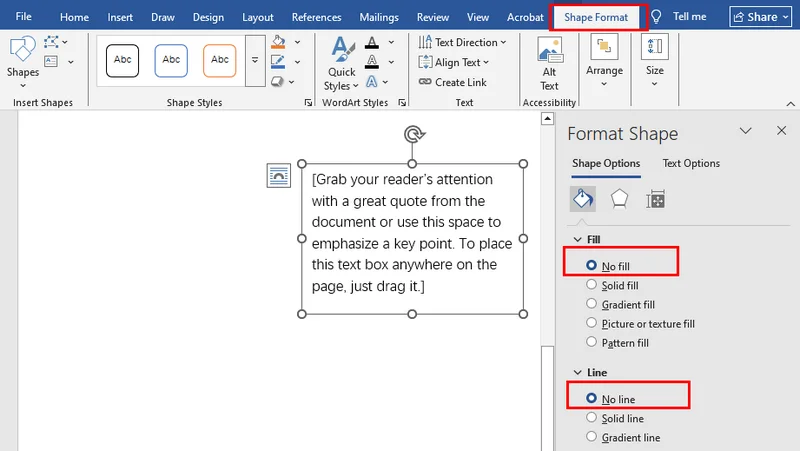
Paso 2: Haga clic con el botón derecho en el borde del cuadro de texto, seleccione Formato de forma y establezca tanto Relleno como Línea en "Sin relleno" y "Sin línea" para que el contenedor sea invisible.
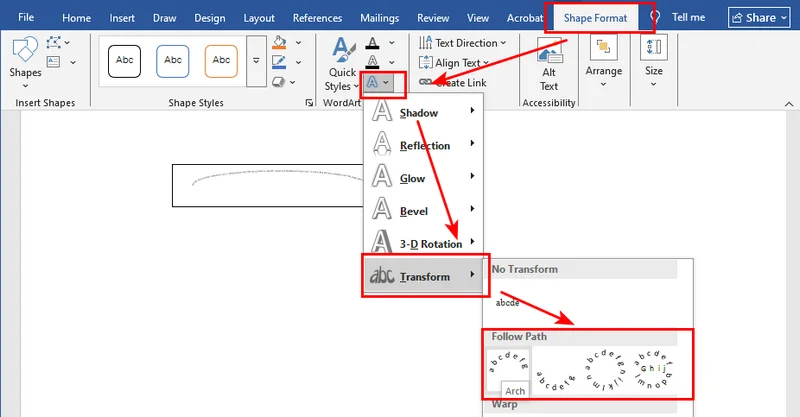
Paso 3: Seleccione el cuadro de texto, vaya a la pestaña Formato de forma, haga clic en Efectos de texto y elija el estilo de arco que desee en Transformar.
Nota: Si bien el uso de cuadros de texto ofrece una gran flexibilidad para curvar texto en documentos de Word, la gestión de múltiples objetos flotantes a veces puede saturar su diseño. Si necesita limpiar su documento más tarde, consulte nuestra guía sobre cómo eliminar cuadros de texto en Word manualmente o mediante código.
Ajustar el texto curvado en Microsoft Word
Una vez que haya aplicado la transformación básica, es posible que la alineación no sea del todo perfecta. Ajustar la apariencia del texto curvado en Microsoft Word requiere una comprensión básica de cómo Word maneja los cuadros delimitadores de objetos.
Para asegurarse de que su texto en Word se curve exactamente como lo imaginó, preste atención a la relación de aspecto del cuadro de texto. Estirar el cuadro horizontalmente aplanará el arco, mientras que estrecharlo agudizará la curva. También puede usar el controlador "Girar" en la parte superior del cuadro para colocar el arco en un ángulo específico, lo que es particularmente útil para sellos circulares donde el texto debe envolver la parte inferior.
Para mejorar aún más la seguridad y la marca de su documento, es posible que también desee aprender a agregar marcas de agua en Word para proteger sus diseños creativos.
Crear texto curvado mediante programación en Word usando Free Spire.Doc
Para los desarrolladores que necesitan automatizar la generación de documentos, hacer clic manualmente no es lo suficientemente eficiente para la generación de documentos a gran escala. Puede crear mediante programación texto curvado en documentos de Word utilizando la biblioteca Free Spire.Doc, que proporciona un control profundo sobre los objetos Shape y los atributos de WordArt.
El uso de código es muy eficiente para los flujos de trabajo automatizados, lo que garantiza que cada elemento de texto curvado mantenga una alineación y un estilo perfectos en todos los archivos generados.
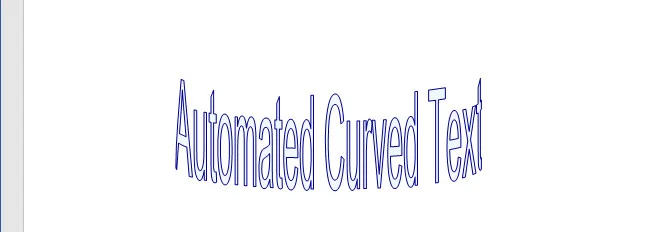
El siguiente fragmento de código demuestra cómo usar Free Spire.Doc para Python para crear un documento de Word y agregar mediante programación una forma de texto con un efecto curvado.
from spire.doc import *
from spire.doc.common import *

# Create a new Word document
doc = Document()

# Add a section
section = doc.AddSection()

# Add a paragraph
para = section.AddParagraph()

# Add a shape and set its size and type to TextCurve
# Parameters: Width, Height, ShapeType
shape = para.AppendShape(200, 100, ShapeType.TextCurve)

# Set the vertical and horizontal position of the shape on the page
shape.VerticalPosition = 50
shape.HorizontalPosition = 50

# Set the content of the WordArt
shape.WordArt.Text = "Texto curvado automatizado"

# Set the fill color and stroke color
shape.FillColor = Color.get_AliceBlue()
shape.StrokeColor = Color.get_DarkBlue()

# Save the document to the specified path
doc.SaveToFile("/output/CurvedText.docx", FileFormat.Docx2016)
doc.Close()
Aquí está la vista previa del archivo de salida:
Preguntas frecuentes
P1: ¿Puedo curvar un párrafo existente directamente?
No, Microsoft Word requiere que el texto esté dentro de un contenedor de Forma o WordArt. Para hacer que el texto en Word se curve, debe copiar su texto existente y pegarlo en un objeto de WordArt o en un cuadro de texto transformado.
P2: ¿Se mantendrá la curva si exporto a PDF?
Sí, siempre que utilice una herramienta de conversión de alta calidad como Free Spire.Doc, el texto curvado se representará como un objeto vectorial cuando se convierta a PDF, lo que garantiza que se mantenga nítido y profesional.
Conclusión
Dominar cómo curvar texto en Word le permite ir más allá de la edición básica de documentos al ámbito del diseño de diseño profesional. Ya sea que elija los métodos de interfaz de usuario intuitivos o la sólida automatización proporcionada by Spire.Doc, la creación de texto dinámico y no lineal es esencial para la documentación moderna. Le recomendamos que descargue la versión de prueba de Spire.Doc para experimentar con estas funciones de formato avanzadas en sus propios proyectos hoy.