Una marca de agua en Microsoft Word es una herramienta esencial para documentos corporativos, marcando borradores como confidenciales o protegiendo la propiedad intelectual. Sin embargo, cuando llega el momento de finalizar un informe, reutilizar una plantilla o compartir una versión pulida con los clientes, esa marca de agua puede convertirse en un obstáculo.
Afortunadamente, quitar una marca de agua de Word no tiene por qué ser complicado. Con los métodos y herramientas adecuados, limpiar su documento es pan comido. En esta guía, le mostraremos 3 formas sencillas de quitar la marca de agua en Word, ¡sin alterar el formato original de su documento!
- Parte 1: ¿Se puede quitar una marca de agua de Word?
- Parte 2: Cómo eliminar una marca de agua de Word
- Parte 3: ¿Por qué quitar las marcas de agua de los documentos de Word?
- Parte 4: Consejos y problemas comunes al quitar marcas de agua en Word
- Conclusión y recomendaciones
Parte 1: ¿Se puede quitar una marca de agua de Word?
¡La respuesta es SÍ! Tiene una variedad de opciones, que van desde las funciones integradas de Microsoft Word, herramientas en línea como Google Docs, hasta scripts de automatización con C#. La elección del método preferido depende de sus requisitos específicos, como el número de archivos (único frente a lote), su acceso al software (escritorio frente a web) y su nivel de comodidad técnica.
3 formas prácticas de quitar la marca de agua en Word
- A través de Microsoft Word: la forma nativa y más confiable de eliminar marcas de agua directamente dentro de la aplicación sin herramientas externas.
- A través de herramientas en línea: herramientas en línea como Google Docs ofrecen una solución conveniente y sin software para eliminar marcas de agua en documentos de Word.
- A través de la automatización con C#: C# proporciona una solución más eficiente para la eliminación de marcas de agua por lotes de grandes volúmenes de documentos de Word.
Aquí hay una breve descripción de estos métodos:
| Método | Ideal para | Limitaciones |
|---|---|---|
| Microsoft Word |
|
|
| Google Docs |
|
|
| Automatización con C# |
|
|
Parte 2: Cómo eliminar una marca de agua de Word
Ahora, repasemos los pasos detallados de cada método.
Método 1: Usando Microsoft Word (El enfoque nativo)
Microsoft Word ofrece una función integrada de eliminación de marcas de agua, que le permite eliminar la marca de agua de un documento de Word con solo unos pocos clics. Está disponible en la mayoría de las versiones, incluidas Word para Microsoft 365, Word 2021, 2019, 2016, 2013, 2010 y 2007.
Instrucciones paso a paso:
-
Abra el documento: Inicie Microsoft Word y abra el archivo que contiene la marca de agua.
-
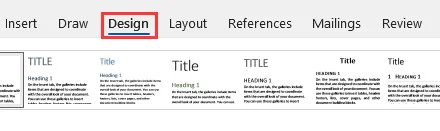
Vaya a la pestaña Diseño:
-
En Word 2013 y versiones posteriores, haga clic en la pestaña Diseño en la cinta superior.
-
Nota: En versiones anteriores como Word 2010 y 2007, vaya a la pestaña Diseño de página en su lugar.
-
-
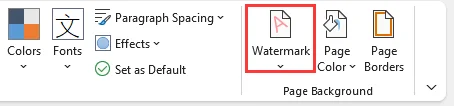
Haga clic en Marca de agua: presione el botón Marca de agua en el extremo derecho de la cinta en el grupo Fondo de página.
-
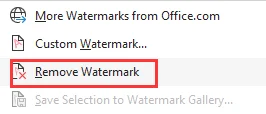
Seleccione Quitar marca de agua: en el menú desplegable, elija Quitar marca de agua en la parte inferior.
Nota para usuarios de Mac
El proceso para quitar marcas de agua de documentos de Word en Mac es muy similar a la versión de Windows, aunque la disposición del menú puede ser ligeramente diferente:
- Vaya a la pestaña Diseño y haga clic en el botón Marca de agua.
- En el cuadro de diálogo Insertar marca de agua, seleccione Sin marca de agua.
Solución de problemas de marcas de agua persistentes
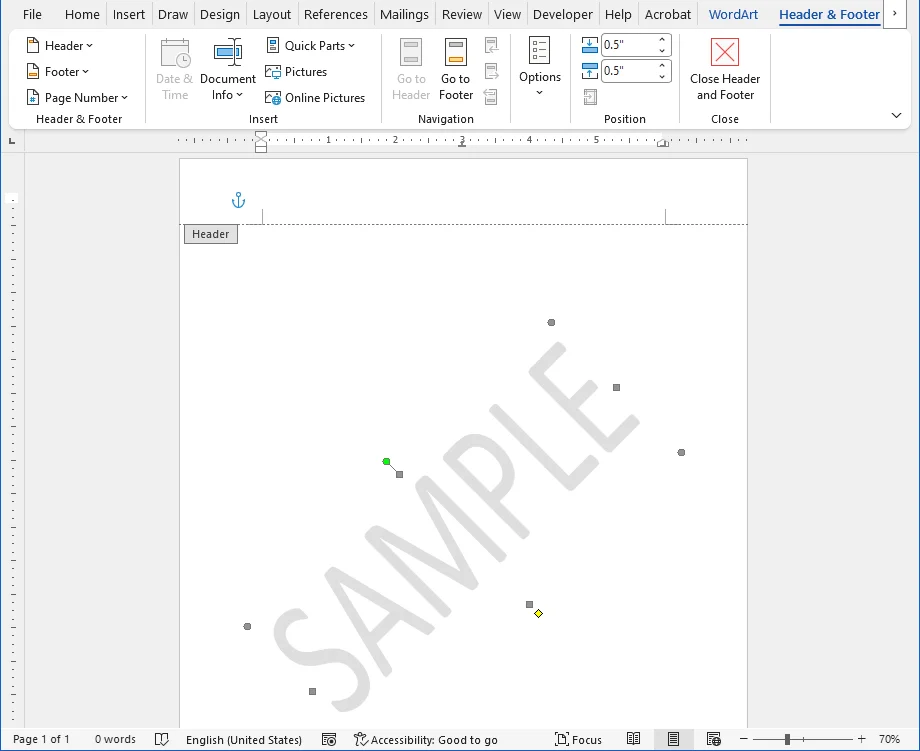
Si la marca de agua sigue ahí después de usar el método de eliminación integrado, es posible que se haya insertado manualmente en el Encabezado/Pie de página como una imagen o un cuadro de texto. En este caso, debe eliminarla del área del encabezado o pie de página manualmente:
-
Haga doble clic en la parte superior de la página para abrir la vista Encabezado y pie de página.
-
Mueva el cursor sobre la imagen o el texto de la marca de agua hasta que cambie a un puntero de cuatro flechas.
-
Haga clic en la marca de agua para seleccionarla y luego presione la tecla Suprimir en su teclado.
-
Salga del modo de edición de Encabezado y pie de página haciendo clic en Cerrar encabezado y pie de página en la cinta o haciendo doble clic en el texto del cuerpo principal.
La marca de agua ya debería haber desaparecido de todas las páginas que compartían el mismo encabezado. Este método manual funciona de forma idéntica tanto en Windows como en Mac.
Consejo: si su documento tiene varias secciones, revise el encabezado de cada sección. Para cualquier encabezado que no esté "Vinculado al anterior", repita estos pasos para quitar la marca de agua.
También te puede interesar: Cómo eliminar líneas en blanco en Word rápidamente
Método 2: Usando herramientas en línea (Solución basada en la web)
Si no tiene Word instalado o prefiere una solución basada en la web, las herramientas en línea como Google Docs son una buena alternativa para eliminar marcas de agua en documentos de Word. Funciona completamente en su navegador y no requiere ninguna instalación de software.
Cómo quitar la marca de agua en Word en línea:
-
Inicie sesión en Google y vaya a Google Docs.
-
Haga clic en Documento en blanco para iniciar un nuevo documento.
-
Haga clic en Archivo (arriba a la izquierda) > Abrir > Subir, luego busque y seleccione su archivo .docx o .doc para abrirlo en Google Docs.
-
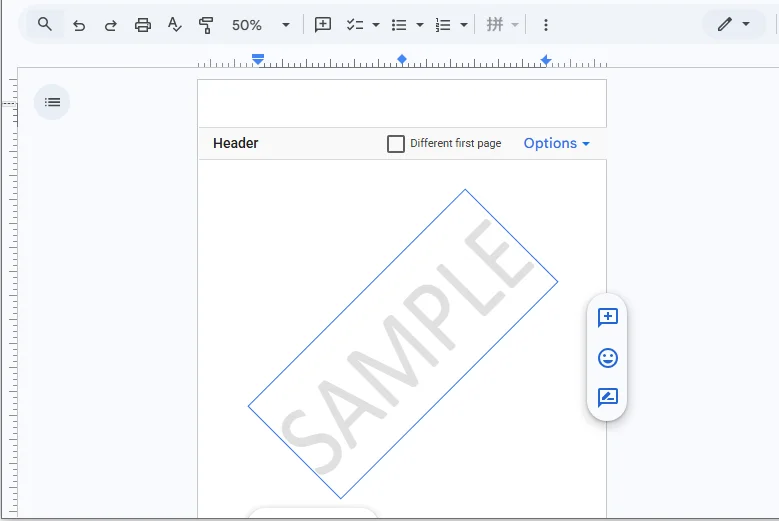
Una vez que el archivo esté abierto, haga doble clic en la marca de agua para seleccionarla y presione la tecla Suprimir.
-
Vaya a Archivo > Descargar > Microsoft Word (.docx) para guardar el documento limpio en su dispositivo.
Consideración de seguridad:
Si bien Google tiene una seguridad sólida, evite cargar documentos altamente confidenciales o legalmente privilegiados en servicios en la nube de terceros. Utilice el método de escritorio de Microsoft Word o scripts locales de C# para datos confidenciales.
Método 3: Usando automatización con C# (Procesamiento por lotes)
Para los desarrolladores o las empresas que manejan miles de documentos de Word, la eliminación manual es ineficiente. Puede eliminar marcas de agua en Word automáticamente usando C# y la biblioteca Spire.Doc for .NET. Este método le permite procesar lotes de archivos sin necesidad de tener Microsoft Word instalado en el servidor.
¿Qué es Spire.Doc for .NET y por qué elegirlo?
Spire.Doc for .NET es una biblioteca completa e independiente diseñada para crear, leer, editar y convertir documentos de Word mediante programación. A diferencia de los métodos de automatización tradicionales que dependen de Microsoft Office, Spire.Doc funciona de forma independiente.
Beneficios clave:
- Alto rendimiento: motor optimizado para el procesamiento rápido por lotes de cientos o miles de archivos.
- Seguro para el servidor: sin dependencia de MS Office, lo que lo hace ideal para entornos de servidor sin cabeza (por ejemplo, contenedores de Azure, AWS, Linux).
- Amplio soporte de formatos: maneja sin problemas los formatos .doc, .docx, .docm y .dotx.
Requisitos previos
Antes de ejecutar el código, asegúrese de tener lo siguiente:
-
Entorno de desarrollo: Visual Studio con el SDK de .NET instalado.
-
Instalación de la biblioteca: instale el paquete Spire.Doc a través del Administrador de paquetes NuGet usando el siguiente comando o descárguelo del sitio web oficial:
PM> Install-Package Spire.Doc
Ejemplo de código C# para eliminar marcas de agua por lotes de documentos de Word
using System;
using System.IO;
using Spire.Doc;

namespace RemoveWordWatermarkBatch
{
    class Program
    {
        static void Main(string[] args)
        {
            // Input folder containing Word files to process
            string inputFolder = @"C:\Documents\Input";
            // Output folder for the processed files
            string outputFolder = @"C:\Documents\Output";

            // Ensure the output folder exists
            if (!Directory.Exists(outputFolder))
            {
                Directory.CreateDirectory(outputFolder);
            }

            // Get all .docx files in the folder
            string[] files = Directory.GetFiles(inputFolder, "*.docx");

            foreach (string filePath in files)
            {
                try
                {
                    // Create a Document instance
                    Document doc = new Document();
                    doc.LoadFromFile(filePath);

                    // Remove the watermark
                    doc.Watermark = null;

                    // Build the output file path
                    string fileName = Path.GetFileName(filePath);
                    string outputPath = Path.Combine(outputFolder, fileName);

                    // Save the cleaned document
                    doc.SaveToFile(outputPath, FileFormat.Docx2013);

                    Console.WriteLine($"Successfully processed: {fileName}");
                }
                catch (Exception ex)
                {
                    Console.WriteLine($"Failed to process: {filePath}");
                    Console.WriteLine($"Error: {ex.Message}");
                }
            }

            Console.WriteLine("Batch processing completed!");
            Console.ReadLine();
        }
    }
}
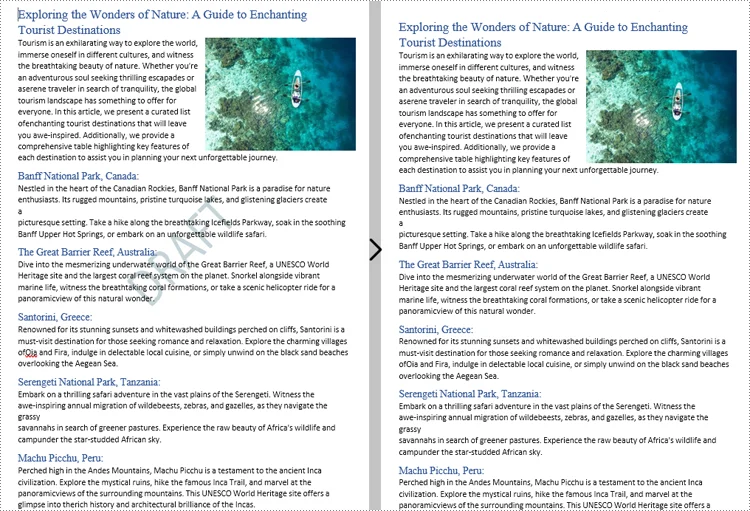
Este script recorre todos los documentos de Word en la carpeta de entrada, elimina la marca de agua de cada archivo y luego guarda el archivo actualizado en la carpeta de salida.
Resultado:
Parte 3: ¿Por qué quitar las marcas de agua de los documentos de Word?
Si bien las marcas de agua protegen los datos y la identidad de la marca, a menudo es necesario eliminarlas para:
- Finalización de borradores: eliminación de marcadores "BORRADOR" o "REVISIÓN" para presentar un documento final pulido y profesional.
- Personalización de plantillas: eliminación de logotipos de muestra o texto de marcador de posición para adaptar las plantillas a clientes o proyectos específicos.
- Mejora de la accesibilidad: eliminación de fondos de bajo contraste que dificultan la legibilidad para usuarios con discapacidad visual o interfieren con los lectores de pantalla.
- Optimización de la impresión: prevención del ruido de fondo y reducción del consumo innecesario de tinta/tóner para impresiones más limpias y rentables.
⚠️Advertencia legal: nunca elimine marcas de agua de documentos con derechos de autor, confidenciales o de propiedad sin un permiso explícito. Hacerlo puede violar las leyes de derechos de autor, los acuerdos de confidencialidad y las políticas de seguridad. Asegúrese de tener el derecho legal de modificar el archivo antes de continuar.
Parte 4: Consejos y problemas comunes al quitar marcas de agua en Word
Quitar marcas de agua en Word suele ser sencillo, pero ciertos escenarios pueden causar problemas. Siga estos consejos para garantizar un proceso sin problemas y vea las soluciones a los problemas comunes que encuentran los usuarios.
Consejos
- Haga siempre una copia de seguridad primero – Guarde una copia antes de eliminar las marcas de agua, especialmente cuando use scripts o procesamiento por lotes.
- Revise todo el documento – Desplácese por todas las páginas después de la eliminación para confirmar que la marca de agua ha desaparecido por completo.
- Inspeccione en busca de objetos residuales – Algunas marcas de agua se insertan como formas, imágenes o cuadros de texto; verifique y elimine cualquier objeto flotante.
- Verifique los encabezados y las secciones – Asegúrese de que todos los encabezados y las secciones se tengan en cuenta antes de la eliminación para evitar que falten marcas de agua.
Problemas y soluciones comunes
- El botón Quitar marca de agua no funciona – La marca de agua se agregó manualmente como una imagen, forma o cuadro de texto en el encabezado/pie de página. Abra el encabezado, seleccione la marca de agua y presione Suprimir. Revise todas las secciones si existen varios encabezados.
- La marca de agua vuelve a aparecer después de eliminarla – El documento está protegido o la marca de agua está incrustada en un estilo/plantilla. Vaya a Revisar > Restringir edición > Detener protección (es posible que se requiera una contraseña).
- Permanece un color de fondo tenue – Se trata de un relleno de página en lugar de una marca de agua. Vaya a Diseño > Color de página > Sin color.
- La marca de agua sigue apareciendo en páginas específicas – Están habilitadas las configuraciones de Primera página diferente o Página par/impar. Edite cada tipo de encabezado individualmente y elimine el objeto de marca de agua.
Conclusión y recomendaciones
Ahora tiene un conjunto de herramientas completo para eliminar marcas de agua en documentos de Word. La clave es seleccionar el método que se alinee con sus necesidades específicas:
- Para la mayoría de los usuarios: utilice la función nativa de eliminación de marcas de agua de Microsoft Word. Es la opción más rápida, segura y confiable para archivos individuales.
- Para usuarios que no usan Office: Google Docs es una excelente alternativa gratuita sin instalación de software.
- Para empresas y desarrolladores que manejan una gran cantidad de archivos: la automatización con C# es la solución más eficiente y escalable.
¡Elija sabiamente y disfrute de documentos limpios y profesionales!
Preguntas frecuentes
P: ¿Por qué no desaparece la marca de agua cuando hago clic en "Quitar marca de agua"?
R: Es probable que la marca de agua se haya insertado manualmente como una imagen o un cuadro de texto en el Encabezado/Pie de página. Haga doble clic en la parte superior de la página para abrir la vista Encabezado y pie de página, seleccione la marca de agua directamente y presione Suprimir.
P: ¿Puedo quitar las marcas de agua de varios archivos de Word a la vez?
R: La eliminación manual es demasiado lenta para los lotes. Para más de 100 archivos, use la automatización de C# con bibliotecas como Spire.Doc para recorrer las carpetas y eliminar las marcas de agua al instante sin abrir Word.
P: ¿Quitar una marca de agua arruinará mi formato?
R: El uso de la herramienta nativa de eliminación de marcas de agua de Word conserva perfectamente su diseño. Los convertidores de terceros (como Google Docs) pueden cambiar ligeramente los márgenes o las fuentes, así que siempre revise.
P: ¿Es legal quitar una marca de agua en Word?
R: Sí, si es el propietario del documento o tiene permiso. Sin embargo, eliminar las marcas de "Confidencial", "Borrador" o de derechos de autor de los archivos que no le pertenecen puede violar los acuerdos de confidencialidad o las leyes de derechos de autor.