Cuando compartes un documento de Word con colegas, clientes o imprentas, esperas que se vea exactamente igual en todos los dispositivos. Sin embargo, si el destinatario no tiene instaladas las fuentes utilizadas en el documento, Word puede sustituirlas automáticamente por otras fuentes, lo que provoca cambios en el diseño, problemas de espaciado y un formato inconsistente.
La incrustación de fuentes resuelve este problema almacenando la información de la fuente directamente dentro del documento o archivo de salida. Como resultado, el documento puede conservar su apariencia original incluso cuando se abre en una computadora que carece de las fuentes requeridas.
En esta guía, aprenderás tres formas prácticas de incrustar fuentes en documentos de Word, incluyendo la función de incrustación de fuentes integrada de Word, la conversión a PDF y una solución de automatización en C# para desarrolladores.
Navegación rápida:
- Método 1: Incrustar fuentes usando la función integrada de Microsoft Word
- Método 2: Convertir documentos de Word a PDF con fuentes incrustadas
- Método 3: Incrustar fuentes en documentos de Word mediante programación en C#
Requisitos previos y consideraciones importantes
Antes de incrustar fuentes, es útil comprender algunas limitaciones y requisitos.
Versiones de Word compatibles
La incrustación de fuentes es compatible con la mayoría de las versiones modernas de Microsoft Word, incluyendo Microsoft 365, Word 2021, Word 2019 y Word 2016. Si utilizas una versión anterior, es posible que algunas opciones no estén disponibles o se comporten de manera diferente.
Tipos de fuentes compatibles
Word admite principalmente la incrustación de fuentes TrueType (.ttf) y OpenType (.otf). La mayoría de las fuentes modernas pertenecen a una de estas categorías.
Licencias de fuentes y permisos de incrustación
No todas las fuentes se pueden incrustar. Los creadores de fuentes pueden definir permisos de incrustación que determinan si una fuente puede incluirse en un documento. Algunas fuentes permiten la incrustación completa, mientras que otras solo permiten la vista previa y la impresión. Las fuentes restringidas no se pueden incrustar en absoluto.
Impacto en el tamaño del archivo
La incrustación de fuentes aumenta el tamaño de un documento porque los datos de la fuente se almacenan dentro del archivo. La cantidad de aumento depende de si incrustas la fuente completa o solo los caracteres utilizados realmente en el documento.
Método 1: Incrustar fuentes usando la función integrada de Microsoft Word
Microsoft Word incluye una opción integrada que te permite incrustar fuentes directamente en un documento. Esta es la solución más sencilla y utilizada habitualmente.
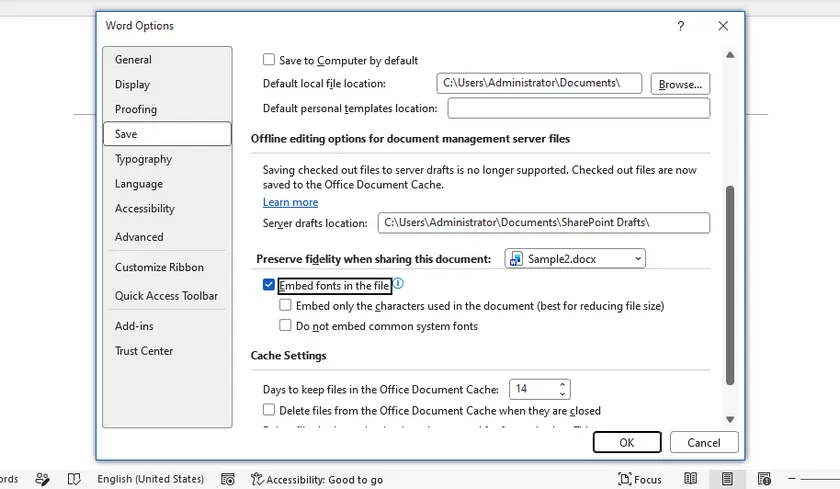
Habilitar la incrustación de fuentes en Word
Para incrustar fuentes:
- Abre tu documento de Word.
- Haz clic en Archivo > Opciones.
- Selecciona Guardar.
- En Preservar fidelidad al compartir este documento, marca Incrustar fuentes en el archivo.
- Guarda el documento.
Después de guardar, Word almacena la información de la fuente dentro del documento siempre que las fuentes seleccionadas permitan la incrustación.
Opciones avanzadas de incrustación
Word ofrece dos opciones adicionales que ayudan a equilibrar la compatibilidad y el tamaño del archivo:
- Incrustar solo los caracteres utilizados en el documento: incrusta solo los glifos que aparecen en el documento, lo que reduce el tamaño del archivo. Sin embargo, si alguien añade nuevos caracteres que no estaban incluidos, es posible que se requiera la fuente original.
- No incrustar fuentes del sistema comunes: omite las fuentes que suelen estar instaladas en la mayoría de las computadoras, lo que reduce aún más el tamaño del archivo al confiar en que el sistema del destinatario proporcione esas fuentes.
Para documentos destinados a la edición y el intercambio a largo plazo, incrustar todos los datos de fuentes necesarios suele ser la opción más segura. Si el tamaño del archivo es una preocupación, considera incrustar solo los caracteres utilizados mientras mantienes incrustadas las fuentes personalizadas importantes.
Método 2: Convertir documentos de Word a PDF con fuentes incrustadas
En muchas situaciones, el objetivo no es editar el documento, sino simplemente asegurarse de que se muestre e imprima correctamente. En tales casos, convertir el documento de Word a PDF puede ser una alternativa eficaz.
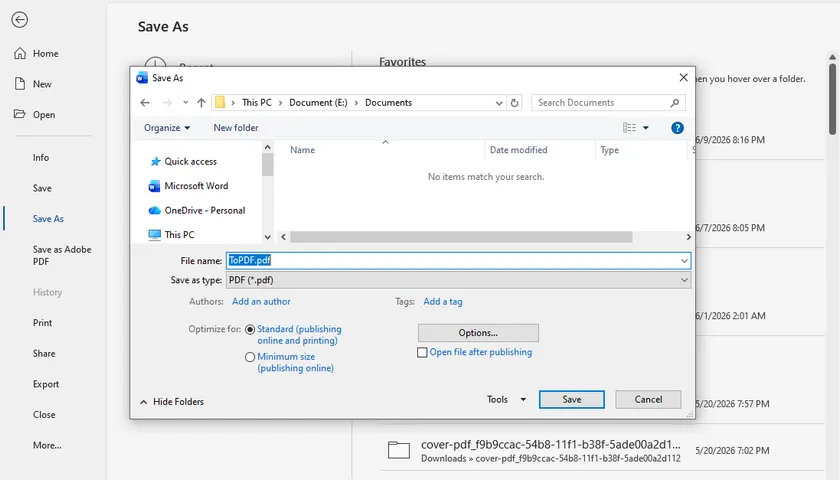
Guardar un documento de Word como PDF
Microsoft Word puede exportar documentos directamente a PDF.
- Abre el documento.
- Haz clic en Archivo > Guardar como.
- Elige una carpeta de destino.
- Selecciona PDF como tipo de archivo.
- Guarda el archivo.
Durante la creación del PDF, Word normalmente incrusta las fuentes necesarias para renderizar el documento correctamente.
Verificar que las fuentes estén incrustadas
Después de generar el PDF, puedes verificar las fuentes incrustadas utilizando un visor de PDF.
En Adobe Acrobat Reader:
- Abre el PDF.
- Selecciona Archivo > Propiedades.
- Abre la pestaña Fuentes.
Las fuentes marcadas como Incrustadas o Subconjunto incrustado indican que la información de la fuente está incluida en el PDF.
Ventajas y limitaciones
Los archivos PDF ofrecen una excelente consistencia en diferentes sistemas operativos y dispositivos. Son ideales para la distribución, publicación e impresión de documentos.
Sin embargo, los archivos PDF no están destinados a la edición colaborativa. Si los destinatarios necesitan modificar el contenido extensamente, incrustar fuentes directamente en el documento de Word puede ser una mejor opción.
Método 3: Incrustar fuentes en documentos de Word mediante programación en C#
Si generas documentos de Word automáticamente, configurar manualmente la configuración de fuentes en Word puede no ser práctico. En tales casos, la incrustación de fuentes programática proporciona una solución escalable.
Usando Spire.Doc for .NET, puedes incrustar fuentes personalizadas en documentos de Word especificando archivos de fuentes locales. La biblioteca admite tanto documentos recién creados como archivos de Word existentes, lo que la hace adecuada para flujos de trabajo de documentos automatizados.
¿Por qué utilizar la incrustación de fuentes programática?
La incrustación automática de fuentes es útil para:
- Sistemas de generación de documentos
- Aplicaciones de informes
- Procesamiento de documentos por lotes
- Flujos de trabajo basados en plantillas
- Documentos que dependen de fuentes de marca personalizadas
En lugar de requerir que los usuarios instalen fuentes manualmente, la aplicación puede empaquetar los recursos de fuentes necesarios directamente en el documento generado.
Incrustar fuentes en un documento de Word usando C#
using Spire.Doc;
using Spire.Doc.Documents;
using Spire.Doc.Fields;

namespace Embed_private_font_into_Word
{
    class Program
    {
        static void Main(string[] args)
        {
            Document document = new Document();
            Section section = document.AddSection();
            Paragraph p = section.AddParagraph();

            TextRange range = p.AppendText("Deja que la vida sea hermosa como las flores de verano\n"
                +"La vida, delgada y ligera, una y otra vez\n"
                + "Frívola e incansable");
            range.CharacterFormat.FontName = "DeeDeeFlowers";
            range.CharacterFormat.FontSize = 20;

            document.EmbedFontsInFile = true;
            document.PrivateFontList.Add(new PrivateFontPath("DeeDeeFlowers", @"C:\Fonts\DeeDeeFlowers.ttf"));

            document.SaveToFile("result.docx", FileFormat.Docx);
        }
    }
}
En este ejemplo, se carga una fuente personalizada desde un archivo TTF local, se aplica al contenido del documento y se incrusta en el archivo DOCX generado. Como resultado, el documento puede mostrarse correctamente incluso en sistemas donde la fuente no está instalada.
Beneficios de la incrustación automática de fuentes
La incrustación automática de fuentes es especialmente valiosa en los flujos de trabajo de generación y procesamiento de documentos. Además de incrustar fuentes personalizadas, los desarrolladores pueden modificar mediante programación el contenido del documento, cambiar fuentes, aplicar formato y convertir documentos de Word a PDF manteniendo una apariencia consistente. Combinar estas operaciones en un solo flujo de trabajo reduce el trabajo manual y ayuda a garantizar resultados fiables en diferentes dispositivos y entornos.
Cómo verificar si las fuentes están incrustadas
Después de incrustar las fuentes, es una buena idea verificar el resultado.
Para documentos de Word, vuelve a abrir el archivo en otra computadora que no tenga instalada la fuente original. Si el documento se muestra correctamente sin sustitución de fuentes, la incrustación fue exitosa.
Para archivos PDF, utiliza la sección de fuentes en las propiedades del documento para confirmar que las fuentes aparecen como incrustadas.
Probar en una máquina separada suele ser la forma más fiable de validar el resultado final.
Solución de problemas comunes de incrustación de fuentes
Fuentes no incrustadas correctamente
Si el documento se muestra correctamente en tu computadora pero usa fuentes diferentes en otro dispositivo, es posible que las fuentes no se hayan incrustado correctamente. Asegúrate de que el archivo esté guardado en formato .docx y que Incrustar fuentes en el archivo esté habilitado antes de guardar. Para verificar el resultado, abre el documento en una computadora que no tenga instaladas las fuentes originales.
Opción de incrustar fuentes en gris
Esta opción puede no estar disponible cuando el documento se abre en modo de compatibilidad, está configurado como de solo lectura o está restringido por políticas organizativas. Intenta convertir el archivo al formato DOCX más reciente y elimina cualquier restricción de edición. Actualizar Microsoft Word a la versión más reciente también puede restaurar la función.
Tamaño de archivo demasiado grande después de la incrustación
La incrustación de fuentes puede aumentar notablemente el tamaño del archivo, especialmente cuando se utilizan varias fuentes personalizadas. Para reducir el impacto, habilita Incrustar solo los caracteres utilizados en el documento y No incrustar fuentes del sistema comunes. Limitar el número de familias de fuentes incrustadas también puede ayudar a mantener el tamaño del documento manejable.
Fuentes específicas no se pueden incrustar
Algunas fuentes incluyen restricciones de licencia que impiden la incrustación. Si Word muestra una advertencia u omite una fuente durante el guardado, verifica los permisos de incrustación de la fuente y considera usar una alternativa incrustable. Si no se requiere edición, convertir el documento a PDF suele ser la solución más sencilla.
Conclusión
La incrustación de fuentes es una de las formas más eficaces de preservar la apariencia de los documentos de Word en diferentes dispositivos y entornos. Para el uso diario, la función de incrustación integrada de Word suele ser suficiente. Para la distribución de documentos, la conversión a PDF ofrece una excelente compatibilidad. Para flujos de trabajo automatizados y generación de documentos a gran escala, la incrustación de fuentes en C# ofrece la mayor flexibilidad y control.
Al elegir el método que mejor se adapte a tu escenario, puedes evitar problemas de sustitución de fuentes y asegurarte de que tus documentos siempre se vean exactamente como pretendías.
Preguntas frecuentes
¿Se pueden incrustar todas las fuentes en Word?
No. La incrustación de fuentes depende de los permisos definidos por el proveedor de la fuente.
¿La incrustación de fuentes aumenta el tamaño del archivo?
Sí. El documento se vuelve más grande porque los datos de la fuente se almacenan dentro del archivo.
¿Cuál es la diferencia entre la incrustación completa y la incrustación de subconjunto?
La incrustación completa incluye toda la fuente, mientras que la incrustación de subconjunto incluye solo los caracteres utilizados en el documento.
¿Es el PDF mejor que incrustar fuentes en Word?
El PDF es generalmente mejor para compartir e imprimir, mientras que los documentos de Word incrustados siguen siendo más fáciles de editar.
¿Puedo incrustar fuentes automáticamente usando C#?
Sí. Bibliotecas como Spire.Doc permiten a los desarrolladores incrustar fuentes mediante programación durante la generación del documento.