Al escribir o editar un documento de Word, a menudo necesitamos comenzar una página nueva, ya sea entre dos párrafos existentes o al final de una sección. Sin embargo, presionar repetidamente la tecla Enter es solo una solución temporal; una vez que editas el contenido anterior, el diseño puede desplazarse fácilmente.
Para evitar este desorden en el diseño, necesitas saber cómo insertar una página en Word de la manera correcta. En esta guía, te mostraremos todos los métodos profesionales para añadir una página a tu documento sin problemas, incluyendo atajos rápidos, reglas de diseño automatizadas y trucos de programación para desarrolladores, asegurando que tus páginas se dividan exactamente donde deseas sin cambios de formato inesperados.
- Insertar una página en blanco en Word usando la barra de herramientas
- Insertar una página en Word al instante usando un salto de página
- Insertar una página de portada en documentos de Word
- Inserción automática de páginas usando "Salto de página antes"
- Insertar una página en Word mediante programación con Free Spire.Doc
- Preguntas frecuentes
Cómo insertar una página en blanco en Word usando la barra de herramientas
Si prefieres editar documentos usando el menú principal, la cinta de opciones (Ribbon) es el mejor método para añadir una página a un archivo de Word. Este enfoque te permite dividir tu texto exactamente donde quieras, asegurando una transición fluida a la siguiente página.
Usa esta opción cuando desees insertar una página en blanco en documentos de Word justo en medio del contenido existente, como al crear un lienzo nuevo y vacío para una sección nueva o una próxima galería.
- Paso 1. Coloca el cursor exactamente donde quieras que aparezca el nuevo espacio vacío.
- Paso 2. Ve a la pestaña Insertar en la cinta de opciones superior.
- Paso 3. Haz clic en el botón Página en blanco en el grupo Páginas.
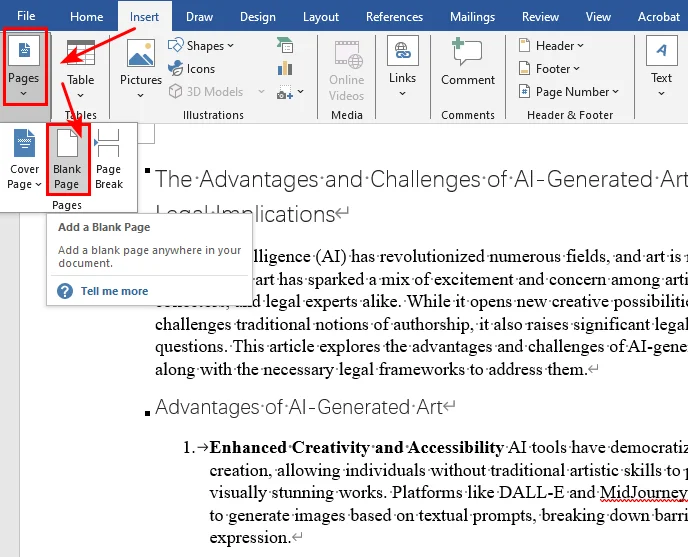
Microsoft Word insertará instantáneamente una página limpia y vacía en tu documento en ese punto exacto, desplazando el texto existente a la página siguiente.
Cómo insertar una página en Word al instante usando un salto de página
En términos generales, un salto de página simple se utiliza para dividir tu contenido y enviar un encabezado o párrafo específico al inicio de la siguiente página. Dos saltos de página consecutivos suelen crear una página vacía entre secciones de contenido. Ya sea que prefieras usar la barra de herramientas o atajos de teclado, dominar este método te ayudará a generar rápidamente páginas en blanco en Word.
Método 1: Atajo para insertar un salto de página
Cuando tienes una fecha límite ajustada, usar un atajo de teclado es la forma más rápida de añadir un salto de página a un documento de Word.
- Paso 1. Haz clic para colocar el cursor justo antes del texto que deseas desplazar hacia abajo.
- Paso 2. Presiona Ctrl + Enter (Windows) o Cmd + Return (Mac) una vez para desplazar el texto, o presiónalo dos veces si deseas insertar una página en blanco en ese lugar.
Método 2: Insertar un salto de página a través de la cinta de opciones
Si prefieres los menús visuales, puedes lograr exactamente el mismo resultado usando la barra de navegación principal de Microsoft Word para añadir saltos de página en documentos de Word:
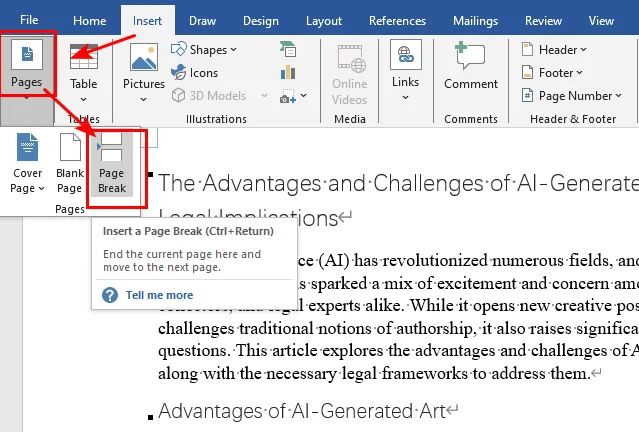
- Paso 1. Coloca el cursor justo antes del texto o encabezado que necesita moverse.
- Paso 2. Navega a la pestaña Insertar en la cinta de opciones.
- Paso 3. Haz clic en Salto de página en el grupo Páginas (haz clic dos veces si deseas crear una página en blanco completa).
Quizás te interese: Cómo eliminar saltos de página en Word (4 métodos sencillos)
Cómo insertar una página de portada en documentos de Word
Todo informe profesional, propuesta de negocios o ensayo académico necesita una página frontal sólida. En lugar de formatear manualmente, deberías dejar que Word se encargue del diseño y el trabajo pesado estructural.
Si buscas cómo insertar una página de portada en Word, el software proporciona una función integrada que configura un diseño introductorio para ti.
- Paso 1. Haz clic en cualquier lugar dentro de tu documento.
- Paso 2. Ve a la pestaña Insertar en la cinta de opciones.
- Paso 3. Haz clic en Portada y selecciona tu diseño favorito de la galería integrada.
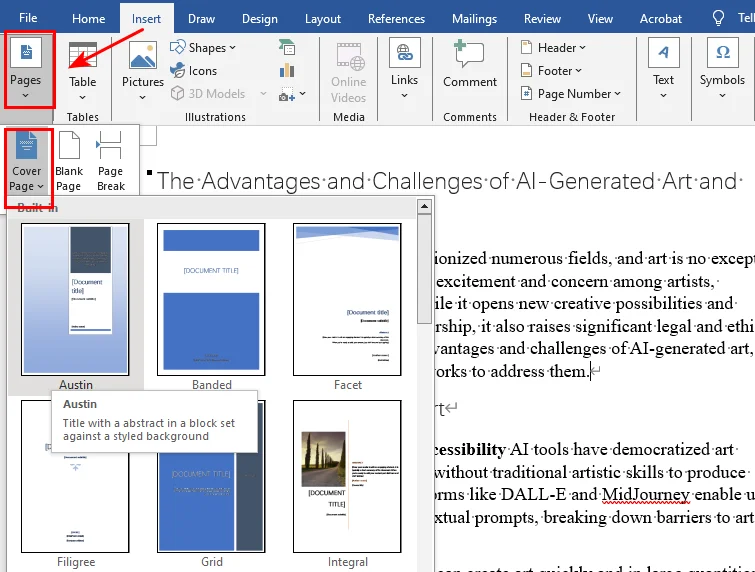
Word maneja las portadas de manera diferente al contenido regular del documento. Cuando insertas una portada integrada, Word la coloca automáticamente al principio del documento y puede evitar que la numeración de páginas aparezca en la página de título.
Inserción automática de páginas usando "Salto de página antes"
Esta función es especialmente útil en informes largos, manuales y libros donde cada capítulo debe comenzar en una página nueva. En lugar de insertar saltos de página manualmente, puedes usar la configuración Salto de página antes de Word para asegurar que encabezados específicos siempre comiencen en una página nueva.
- Paso 1. Haz clic derecho en el encabezado específico o en el estilo Título 1 en tu pestaña Inicio, luego selecciona Párrafo.
- Paso 2. Ve a la pestaña Líneas y saltos de página en la ventana de diálogo.
- Paso 3. Marca la casilla junto a Salto de página anterior, luego haz clic en Aceptar.
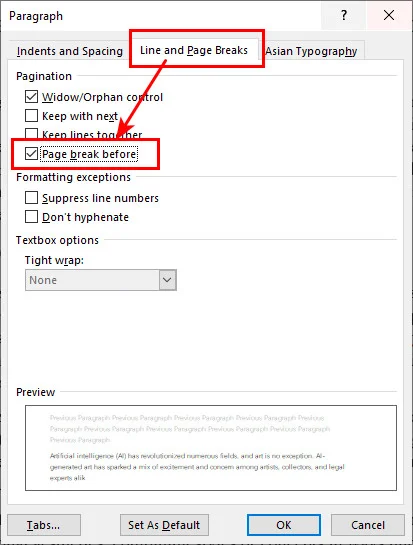
Ahora, cada vez que apliques ese estilo de encabezado, Word creará automáticamente una página nueva para él. Incluso si eliminas párrafos en secciones anteriores, tus capítulos nunca se amontonarán ni se desalinearán.
Cómo insertar una página en Word mediante programación con Free Spire.Doc
Al generar facturas, agrupar estados de cuenta mensuales de clientes o ensamblar contratos dinámicos, es altamente recomendable automatizar la inserción de páginas en documentos de Word para ahorrar tiempo y esfuerzo. Usar Free Spire.Doc for Python facilita la optimización de todo este proceso. Reflejando la técnica de doble salto que aprendimos en la sección anterior, esta biblioteca te permite añadir saltos de página usando el método AppendBreak. Al inyectar dos objetos de salto de página consecutivos directamente en un párrafo o rango de texto, puedes añadir sin esfuerzo una página vacía en tu archivo de salida sin abrir Microsoft Word.
Aquí tienes el ejemplo de código que muestra cómo insertar una página nueva después del primer párrafo:
from spire.doc import *
from spire.doc.common import *

# Crear un objeto de la clase Document
document = Document()

# Cargar un archivo de muestra desde el disco
document.LoadFromFile("/input/sample.docx")

# Obtener la primera sección del documento
section = document.Sections[0]

# Obtener el primer párrafo
paragraph = section.Paragraphs[0]

# Añadir el primer salto de página para finalizar la página actual
paragraph.AppendBreak(BreakType.PageBreak)

# Añadir el segundo salto de página para crear una página vacía
paragraph.AppendBreak(BreakType.PageBreak)

# Guardar el archivo resultante
document.SaveToFile("/output/InsertBlankPage.docx", FileFormat.Docx2013)
document.Close()
A continuación se muestra una vista previa del documento resultante, puedes ver que hay una página nueva después del primer párrafo: 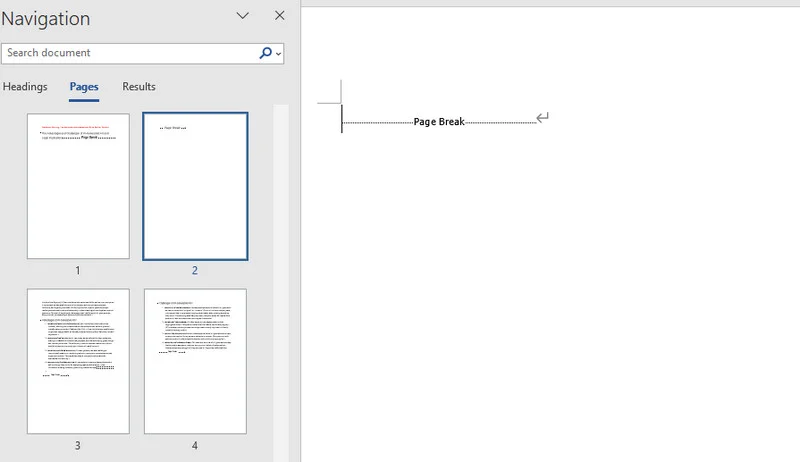
Conclusión
Esta guía cubre cinco formas eficientes de insertar una página en documentos de Word, que van desde soluciones manuales rápidas en Microsoft Word hasta la automatización programática usando Free Spire.Doc for Python. Cada método destaca en diferentes escenarios: las opciones manuales como páginas en blanco o saltos de página son perfectas para ediciones únicas, mientras que Free Spire.Doc es la opción ideal para integrar flujos de trabajo y procesamiento de archivos de gran volumen. Al elegir el método apropiado para tu escenario, puedes insertar páginas de manera eficiente mientras mantienes un diseño de documento consistente.
Preguntas frecuentes sobre la inserción de páginas en Word
P1: ¿Cómo inserto una página en orientación horizontal en Word?
Para insertar una página horizontal en Word, simplemente necesitas aislar esa sección específica usando un salto de sección y cambiar su orientación.
Primero, coloca el cursor justo antes del contenido que deseas girar, ve a Disposición > Saltos > Página siguiente, y luego navega a Disposición > Orientación > Horizontal. Esto te permite rotar una página en Word directamente de vertical a horizontal sin cambiar el formato del resto de tu documento.
P2: ¿Cuál es la diferencia entre insertar una página en blanco y un salto de página?
Una página en blanco inserta una página vacía intacta entre secciones. Un salto de página no crea espacio vacío; es simplemente un límite de formato invisible que corta la línea actual y envía cualquier texto siguiente directamente al inicio de la página siguiente, pero insertar dos saltos de página también puede insertar una página en blanco en Word.
P3: ¿Por qué mi numeración de páginas se desordena después de insertar una portada?
Los diseños integrados de Word están programados para ocultar la numeración en las páginas de título, pero si los números siguen apareciendo en tu portada, haz doble clic en el área del encabezado o pie de página para revelar las opciones de diseño. En la pestaña Encabezado y pie de página de la cinta de opciones, marca la casilla Primera página diferente para comenzar tu numeración visible limpiamente desde la página dos.