Al compartir un contrato, factura, informe o archivo confidencial, es posible que desee asegurarse de que el contenido no se pueda modificar. Por eso es tan importante hacer que un PDF sea de solo lectura. Un "PDF de solo lectura" protege su contenido de ediciones no deseadas, cambios no autorizados o modificaciones accidentales. En la práctica, establecer permisos de edición y aplanar los PDF son las dos formas efectivas de hacer que un PDF no sea editable.
Ambos métodos funcionan, pero se aplican a diferentes escenarios. A continuación, recorreremos cada método paso a paso utilizando herramientas como Adobe Acrobat, Free Spire.PDF y servicios en línea.
- Hacer que un PDF sea de solo lectura estableciendo permisos de edición
- Hacer que un PDF no sea editable aplanándolo
- Comparando los 2 métodos
- Elegir el mejor método
- Conclusión
Método 1: Hacer que un PDF sea de solo lectura estableciendo permisos de edición
Establecer permisos es la forma más común de bloquear la edición de un PDF. El método mantiene el archivo completamente buscable y seleccionable mientras evita que otros realicen cambios.
1. Usar Adobe Acrobat para hacer que un PDF sea de solo lectura
Adobe Acrobat incluye configuraciones de seguridad integradas que le permiten aplicar una contraseña de permisos para controlar lo que otros pueden hacer con su PDF, como editar, imprimir o copiar su contenido. Para hacer que un PDF sea de solo lectura, simplemente establezca una contraseña de permisos que bloquee cualquier cambio en el documento.
Pasos para hacer que un PDF no sea editable usando Adobe Acrobat:
-
Abra su PDF en Adobe Acrobat.
-
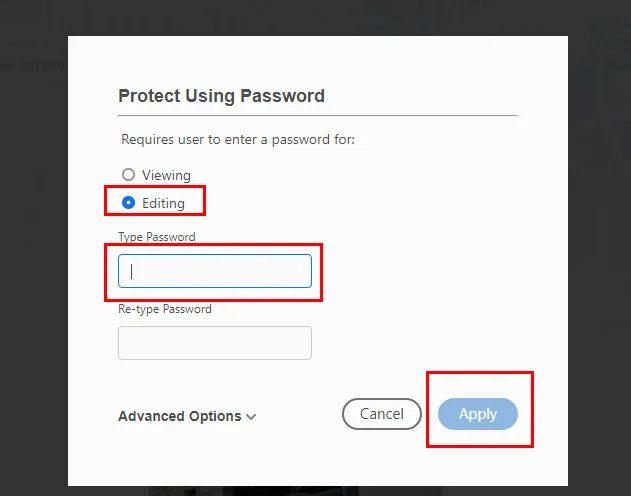
Navegue a Herramientas → Proteger → Proteger con contraseña.
-
En el cuadro de diálogo, seleccione Edición como la opción de restricción, luego ingrese y confirme su contraseña de permisos.
-
Guarde el archivo para aplicar la configuración de solo lectura.
Este método es rápido y conveniente, especialmente para los usuarios que ya tienen instalado Adobe Acrobat. Si bien la protección de permisos a veces puede ser eludida por herramientas avanzadas, sigue siendo suficiente para la mayoría de los escenarios de oficina cotidianos.
Si desea más control sobre lo que los usuarios pueden o no pueden hacer con su PDF, puede ir a Archivo → Propiedades → Seguridad, donde Adobe Acrobat proporciona una lista completa de configuraciones de permisos detalladas. Aquí, puede establecer restricciones como la impresión, la copia de contenido, el llenado de formularios, los comentarios y más.
2. Usar Free Spire.PDF para establecer permisos de solo lectura (para automatización y sistemas)
Si tiene una gran cantidad de PDF que necesitan ser bloqueados para su edición, automatizar el proceso con Python es mucho más eficiente que abrir cada archivo manualmente en Adobe Acrobat. Free Spire.PDF for Python, una potente biblioteca para proteger documentos PDF, facilita el procesamiento de múltiples archivos en un solo flujo de trabajo. A continuación se muestra el proceso general para hacer que un PDF sea de solo lectura con esta herramienta: 
- Instale Free Spire.PDF e importe los módulos esenciales.
- Cree un PdfDocument y cargue un PDF desde un archivo.
- Haga que el archivo PDF sea de solo lectura estableciendo una contraseña de permiso con el método PdfDocument.Security.Encrypt().
- Guarde el PDF no editable como uno nuevo.
El siguiente código demuestra cómo hacer que un PDF no sea editable con Python:
from spire.pdf.common import *
from spire.pdf import *

# Create a PdfDocument object
doc = PdfDocument()

# Load a sample PDF file
doc.LoadFromFile("/input/Booklet.pdf")

# Set only a permission password and disable editing
doc.Security.Encrypt(
    "",
    "permissionPsd",
    PdfPermissionsFlags.none,
    PdfEncryptionKeySize.Key128Bit
)

# Save the result file
doc.SaveToFile("/output/ReadOnly.pdf", FileFormat.PDF)
Este enfoque es ideal para empresas que necesitan protección automatizada de PDF en sus flujos de trabajo, ya que ayuda a mejorar la eficiencia al tiempo que reduce los errores causados por operaciones manuales. También se puede utilizar junto con funciones como agregar una firma digital para mejorar aún más la seguridad del documento.
Cuándo usar la protección basada en permisos
Elija este método si:
- Necesita que el PDF permanezca buscable y seleccionable.
- Desea una protección básica sin cambiar la apariencia visual.
- Prefiere un método de bloqueo reversible y ligero.
- Necesita procesar por lotes archivos PDF a través de código.
Para la mayoría de los trabajadores del conocimiento, esta es la respuesta más simple para hacer que un PDF sea de solo lectura.
Método 2: Hacer que un PDF no sea editable aplanándolo
El aplanamiento convierte cada página en elementos estáticos, como imágenes o contornos, creando un PDF verdaderamente no editable; este proceso es irreversible, por lo que una vez aplanado, no se pueden modificar textos, formularios, sellos, anotaciones o capas.
1. Usar Adobe Acrobat para aplanar un PDF
Adobe Acrobat proporciona herramientas integradas para aplanar archivos PDF. Esta función está disponible en Adobe Acrobat Pro, que es una versión de pago; no está completamente disponible en el Acrobat Reader gratuito.
El aplanamiento se puede realizar mediante los siguientes pasos:
-
Abra su PDF en Adobe Acrobat Pro.
-
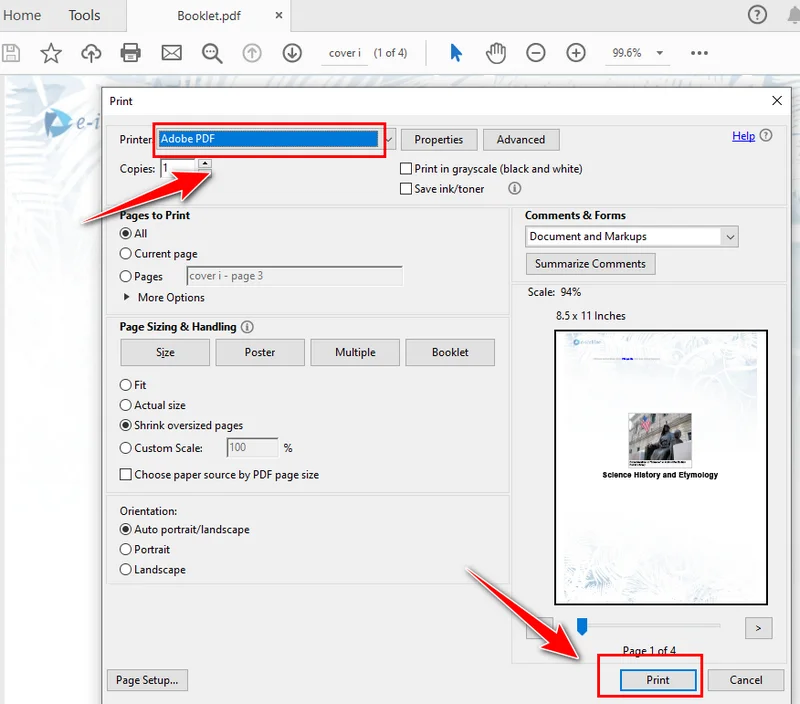
Vaya a Archivo → Imprimir.
-
Seleccione Adobe PDF como impresora.
-
Haga clic en Imprimir y elija una ubicación para guardar el nuevo archivo.
-
El PDF resultante es una versión aplanada, visualmente idéntica pero no editable.
El aplanamiento garantiza que el contenido esté bloqueado y no se pueda modificar, lo que lo hace ideal para documentos que requieren alta seguridad o cumplimiento legal.
2. Usar herramientas en línea para aplanar un PDF (rápido y sin instalación)
Si solo necesita una solución rápida, los aplanadores de PDF en línea pueden ser muy convenientes. Simplemente cargue su archivo, y la herramienta lo convertirá en un diseño estático, y luego descargará la versión de solo lectura.
Las herramientas en línea son especialmente útiles cuando no tiene instalado Adobe Acrobat y cuando solo tiene que lidiar con unos pocos documentos. A pesar de eso, subir archivos PDF a Internet puede causar una fuga de datos.
Cuándo usar el aplanamiento de PDF
El aplanamiento es el mejor método cuando:
- Necesita máxima protección.
- Está compartiendo contratos firmados o documentos legales.
- Debe asegurarse de que absolutamente nadie pueda editar el contenido.
- Está enviando un PDF a un portal gubernamental o empresarial que requiere una versión de "solo lectura".
Si la seguridad es su prioridad, este método es mucho más robusto que los permisos.
Método 1 vs. Método 2: ¿Cuál es la mejor manera de hacer que un PDF sea de solo lectura?
| Característica | Permisos (Adobe, Free Spire.PDF) | Aplanamiento (Adobe, Herramientas en línea) |
|---|---|---|
| Editable | Potencialmente | Casi imposible |
| Texto seleccionable/buscable | Sí | Generalmente No |
| Nivel de seguridad | Medio | Alto |
| Facilidad de uso | Fácil | Fácil |
| Mejor para | Archivos de oficina, uso compartido interno | Contratos, archivos legales, uso compartido externo |
Ambos métodos resuelven el problema de cómo hacer que un PDF sea de solo lectura de manera efectiva, pero se adaptan a diferentes necesidades. Algunas organizaciones incluso combinan ambos: aplanamiento y protección de permisos.
Cómo elegir el mejor método
Si no está seguro de qué método es el mejor para su situación, consulte la guía rápida a continuación:
-
¿Necesita protección rápida?
→ Establezca permisos en Adobe. -
¿Necesita automatización para múltiples archivos?
→ Use Free Spire.PDF. -
¿Necesita una protección fuerte o bloquear un PDF firmado?
→ Aplane el archivo. -
¿No tiene software instalado?
→ Use una herramienta de aplanamiento en línea.
Conclusión
Cuando se trata de hacer que un PDF sea de solo lectura, puede establecer permisos de edición para mantener el texto buscable o aplanar el archivo para una seguridad máxima y permanente. Usando herramientas como Adobe Acrobat, Free Spire.PDF o servicios en línea, es fácil crear un PDF de solo lectura que se ajuste a su flujo de trabajo, necesidades de seguridad y preferencia por el procesamiento manual o automatizado.
Lea también: