Convertir PDF a PDF/A asegura que sus documentos se conserven a largo plazo, cumplan con las normativas y sigan siendo accesibles en todos los sistemas. Ya sea que trabaje con documentos legales, gubernamentales o empresariales, PDF/A garantiza la legibilidad y la coherencia. Esta guía explora cuatro enfoques comunes: el uso de Adobe Acrobat Pro DC, convertidores en línea gratuitos, Ghostscript y la programación en Python.
Navegación Rápida
- ¿Qué es PDF/A?
- ¿Por qué convertir PDF a PDF/A?
- Método 1: Convertir PDF a PDF/A usando Adobe Acrobat Pro DC
- Método 2: Convertir PDF a PDF/A usando convertidores en línea gratuitos
- Método 3: Convertir PDF a PDF/A usando Ghostscript
- Método 4: Convertir archivos PDF a PDF/A por lotes usando Python
- Solución de problemas comunes en la conversión de PDF a PDF/A
- Conclusión: Cómo elegir el método correcto
¿Qué es PDF/A?
PDF/A es una versión estandarizada por ISO de PDF diseñada específicamente para el archivado a largo plazo. A diferencia de los PDF normales, PDF/A restringe el uso de características que pueden comprometer la estabilidad del documento en el futuro.
Características clave de PDF/A
PDF/A impone reglas estrictas para garantizar la longevidad y la coherencia, que incluyen:
- Todas las fuentes deben estar incrustadas (sin dependencias de fuentes externas)
- Sin elementos de audio, video o multimedia
- Sin cifrado ni protección por contraseña
- Perfiles de color estandarizados para una representación coherente
- Sin referencias externas, asegurando que el documento sea totalmente autónomo
Versiones de PDF/A
PDF/A viene en varias versiones, cada una diseñada para satisfacer necesidades específicas de archivado y preservación de documentos. La siguiente tabla resume las principales versiones de PDF/A y sus casos de uso ideales:
| Versión de PDF/A | Características Clave | Mejor Caso de Uso |
|---|---|---|
| PDF/A-1 (ISO 19005-1) | El estándar original y más restrictivo; asegura la máxima estabilidad y una amplia compatibilidad | Preservación a largo plazo de documentos legales, gubernamentales y relacionados con el cumplimiento |
| PDF/A-2 (ISO 19005-2) | Añade soporte para transparencia, capas e imágenes JPEG2000, ofreciendo una mayor flexibilidad | Documentos modernos que incluyen gráficos, contenido en capas o diseños complejos |
| PDF/A-3 (ISO 19005-3) | Permite incrustar archivos que no son PDF/A, como XML, CSV y Excel | Facturas electrónicas, informes comerciales y flujos de trabajo que requieren adjuntar archivos de origen |
¿Por qué convertir PDF a PDF/A?
Hay varias razones por las que podría ser necesario convertir un PDF a PDF/A:
- Preservación a largo plazo: PDF/A asegura que los documentos seguirán siendo accesibles y utilizables durante muchos años, lo que lo hace ideal para fines legales, gubernamentales y de archivo.
- Cumplimiento de normativas: Ciertas industrias, como la legal y la sanitaria, exigen que los documentos se almacenen en formato PDF/A para cumplir con normativas como la ISO 19005.
- Coherencia en la visualización: Dado que PDF/A incrusta todas las fuentes, imágenes y otros recursos, el documento se mostrará de manera coherente en diferentes sistemas sin depender de archivos externos.
Método 1: Convertir PDF a PDF/A usando Adobe Acrobat Pro DC
Adobe Acrobat Pro DC sigue siendo el estándar de la industria para la manipulación de PDF. Proporciona la forma más estable y precisa de convertir PDF a PDF/A con herramientas de validación integradas.
Pasos:
-
Abra el PDF que desea convertir en Adobe Acrobat Pro DC.
-
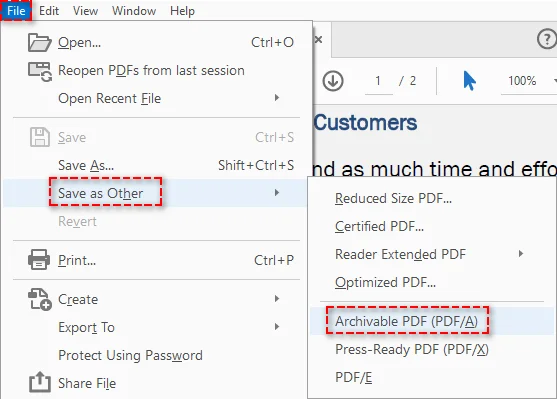
Vaya a Archivo > Guardar como otro > PDF archivable (PDF/A).
-
Seleccione el estándar PDF/A deseado (como PDF/A-1a, PDF/A-1b, PDF/A-2a o PDF/A-2b).
-
Guarde el archivo PDF/A.
Ventajas:
- Fácil de usar con una herramienta de nivel profesional.
- Admite diferentes estándares de PDF/A.
- Asegura el cumplimiento de los requisitos de PDF/A.
Desventajas:
- Requiere Adobe Acrobat Pro DC, que es un software de pago.
Método 2: Convertir PDF a PDF/A usando convertidores en línea gratuitos
Si solo necesita conversiones ocasionales y prefiere no instalar software, los convertidores en línea gratuitos como PDF2GO y AvePDF brindan una solución rápida y accesible. Estas herramientas se ejecutan completamente en su navegador, lo que las hace ideales para documentos no sensibles.
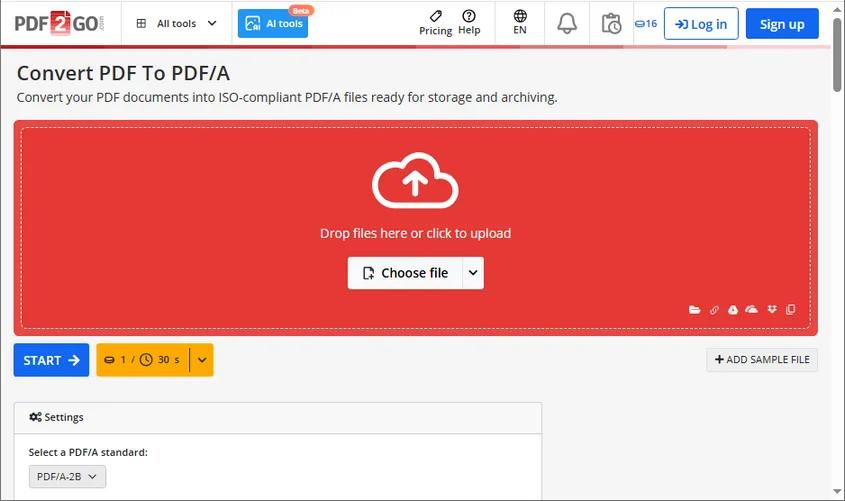
Pasos (usando PDF2GO como ejemplo):
- Visite el convertidor gratuito en línea de PDF a PDF/A de PDF2GO.
- Haga clic en Elegir archivo para cargar su PDF o arrastre y suelte el archivo en el área designada.
- Elija el estándar PDF/A deseado como formato de salida.
- Haga clic en Iniciar para comenzar el proceso de conversión.
- Descargue la versión PDF/A de su documento.
Ventajas:
- Gratis de usar.
- No requiere instalación de software.
- Rápido y fácil para conversiones ocasionales.
Desventajas:
- Las herramientas en línea pueden tener limitaciones de tamaño de archivo.
- No es ideal para documentos sensibles o confidenciales debido a posibles riesgos de seguridad.
Método 3: Convertir PDF a PDF/A usando Ghostscript
Ghostscript es una robusta herramienta de línea de comandos de código abierto ampliamente utilizada para el procesamiento automatizado de PDF. Ofrece una forma flexible y gratuita de convertir archivos PDF a documentos compatibles con PDF/A.
Pasos:
-
Descargue e instale Ghostscript desde su sitio web oficial.
-
Abra una ventana de símbolo del sistema o terminal.
-
Ejecute el siguiente comando para convertir su archivo PDF a PDF/A (ejemplo para PDF/A-1b):
D:\Applications\Ghostscript\gs10.06.0\bin\gswin64.exe -dPDFA=1 -dBATCH -dNOPAUSE -sProcessColorModel=DeviceRGB -sDEVICE=pdfwrite -sPDFACompatibilityPolicy=1 -sColorConversionStrategy=UseDeviceIndependentColor -sOutputFile="C:/Users/Administrator/Documents/output.pdf" "C:/Users/Administrator/Documents/input.pdf"Importante:
- Reemplace
"D:\Applications\Ghostscript\gs10.06.0\bin\gswin64.exe"con la ruta real a su ejecutable de Ghostscript (gswin64.exe). - Reemplace
C:/Users/Administrator/Documents/input.pdfcon la ruta a su archivo PDF de origen, yC:/Users/Administrator/Documents/output.pdfcon el nombre y la ubicación deseados para su archivo convertido.
- Reemplace
Ventajas:
- Gratuito y de código abierto.
- Altamente personalizable.
- Ideal para la automatización.
Desventajas:
- Requiere conocimientos de la línea de comandos.
- Configuración más compleja en comparación con las herramientas gráficas.
Método 4: Convertir archivos PDF a PDF/A por lotes usando Python
Para los usuarios que prefieren un enfoque más programático, Python es una excelente opción, especialmente para el procesamiento por lotes o la integración de la conversión de PDF a PDF/A en aplicaciones o servicios de backend. Con bibliotecas como Spire.PDF para Python, puede convertir por lotes múltiples archivos PDF a PDF/A sin esfuerzo. Además, la biblioteca también admite la conversión de PDF a Word y otros formatos, lo que la convierte en una herramienta versátil para la conversión de documentos.
Pasos:
-
Instale Spire.PDF desde PyPI usando el siguiente comando:
pip install spire-pdf -
Escriba un script de Python para convertir por lotes múltiples archivos PDF al formato PDF/A-1b:
import os
from spire.pdf import *

# Define las rutas de las carpetas de entrada y salida
inputFolder = "ruta/a/su/carpeta/de/entrada/"
outputFolder = "ruta/a/su/carpeta/de/salida/"

# Obtiene una lista de todos los archivos PDF en la carpeta de entrada
pdfFiles = [f for f in os.listdir(inputFolder) if f.endswith('.pdf')]

# Itera a través de cada archivo PDF y lo convierte
for pdfFile in pdfFiles:
    # Construye las rutas completas de los archivos de entrada y salida
    inputFile = os.path.join(inputFolder, pdfFile)
    outputFile = os.path.join(outputFolder, f"ToPdfA1B_{pdfFile}")

    # Crea un objeto PdfStandardsConverter
    converter = PdfStandardsConverter(inputFile)

    # Realiza la conversión de PDF a PDF/A-1b
    converter.ToPdfA1B(outputFile)
    print(f"Convertido: {inputFile} a {outputFile}")

print("Conversión por lotes completada.")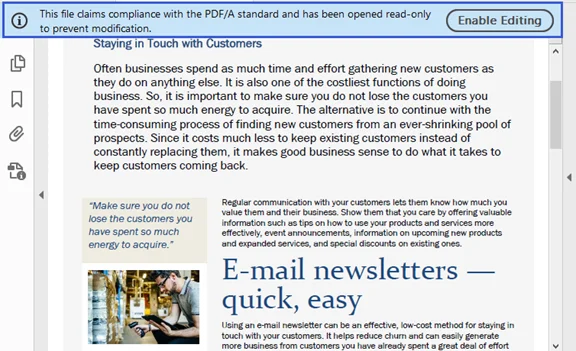
Ventajas:
- Ideal para el procesamiento por lotes y la automatización.
- Se puede integrar en flujos de trabajo o aplicaciones existentes.
Desventajas:
- Requiere conocimientos de programación en Python.
- Es necesario instalar la biblioteca Spire.PDF.
Para configuraciones más avanzadas sobre esta conversión, visite la guía oficial de Spire.PDF: Python: Convertir PDF a PDF/A y viceversa.
Solución de problemas comunes en la conversión de PDF a PDF/A
Al convertir un PDF a PDF/A, puede encontrar errores de validación o exportaciones fallidas. A continuación se presentan los problemas más comunes y las soluciones rápidas:
-
Fuentes faltantes o no incrustadas
- Síntomas: error "Fuente no incrustada" o visualización incorrecta del texto.
- Solución: Incruste todas las fuentes o reemplace las fuentes no compatibles con otras estándar (por ejemplo, Arial, Times New Roman).
-
Problemas de transparencia o capas
- Síntomas: la conversión falla debido a la transparencia o las capas (especialmente para PDF/A-1).
- Solución: use PDF/A-2b o PDF/A-3b, o acople la transparencia antes de la conversión.
-
Enlaces externos, archivos adjuntos o multimedia
- Síntomas: conversión bloqueada debido a contenido externo (archivos adjuntos, JavaScript, multimedia).
- Solución: elimine los archivos adjuntos o conviértalos en contenido estático y elimine los scripts o elementos multimedia.
-
Perfiles de color incorrectos
- Síntomas: errores de validación relacionados con los perfiles de color.
- Solución: aplique un perfil de color estándar (por ejemplo, sRGB) y asegúrese de que las imágenes utilicen espacios de color compatibles.
-
La validación falló después de la exportación
- Síntomas: la conversión se completa, pero el archivo no cumple con PDF/A.
- Solución: valide utilizando herramientas como veraPDF, Adobe Acrobat Preflight o validadores de PDF/A en línea para identificar y corregir errores.
-
PDF cifrados o protegidos con contraseña
- Síntomas: conversión no permitida debido a la protección con contraseña.
- Solución: elimine la configuración de seguridad o las contraseñas antes de convertir.
Conclusión: Cómo elegir el método correcto
Convertir PDF a PDF/A es crucial para garantizar la longevidad, accesibilidad y cumplimiento de los documentos. El mejor método para convertir PDF a PDF/A depende de sus necesidades específicas:
- Para conversiones ocasionales: las herramientas gratuitas en línea son una opción rápida y fácil.
- Para conversiones profesionales y compatibles: Adobe Acrobat Pro DC es la opción más confiable.
- Para aquellos que prefieren herramientas de código abierto: Ghostscript ofrece una solución robusta, aunque intensiva en la línea de comandos.
- Para la automatización o el procesamiento por lotes: Python es ideal para la integración en sistemas más grandes.
Consejo: Independientemente del método elegido, siempre valide los archivos convertidos para verificar el cumplimiento de PDF/A y guarde copias de seguridad de los documentos originales.
Preguntas frecuentes: PDF a PDF/A
P1: ¿Qué es PDF/A?
R1: PDF/A es un PDF estandarizado por ISO diseñado para el archivado a largo plazo. Incrusta todas las fuentes, metadatos y perfiles de color para garantizar que los documentos se representen de la misma manera en el futuro.
P2: ¿Puedo convertir PDF a PDF/A de forma gratuita?
R2: Sí, herramientas gratuitas como PDF2GO y Ghostscript permiten la conversión a PDF/A sin costo alguno.
P3: ¿Es PDF/A compatible con todos los lectores de PDF?
R3: La mayoría de los lectores de PDF modernos admiten PDF/A, pero es posible que algunas funciones avanzadas no se muestren en software más antiguo.
P4: ¿Qué versión de PDF/A debo usar?
R4: Para un archivo simple, PDF/A-1b es suficiente. Para funciones modernas como capas y archivos adjuntos, se recomienda PDF/A-2 o PDF/A-3.
P5: ¿Puedo automatizar la conversión a PDF/A para múltiples archivos?
R5: Sí, utilizando herramientas programáticas como Spire.PDF o scripts de Ghostscript, es posible la conversión por lotes.