
Los números de página juegan un papel esencial en hacer que los documentos sean más fáciles de leer, referenciar y navegar. Ya sea que estés preparando informes de negocios, trabajos académicos, manuales de usuario o libros electrónicos, numerar las páginas de tu PDF asegura claridad y profesionalismo. Sin embargo, muchos usuarios no saben cómo añadir números de página directamente a un PDF, especialmente cuando el archivo está escaneado, protegido o creado a partir de fuentes mixtas.
¿La buena noticia? Añadir números de página a un PDF es más fácil de lo que piensas. En esta guía, aprenderás cuatro métodos prácticos, desde Adobe Acrobat hasta herramientas en línea, Microsoft Word y la automatización con Python. Cada método tiene sus ventajas dependiendo de tus herramientas, nivel de habilidad y la complejidad de tu documento.
Resumen de los métodos:
- Método 1. Usar Adobe Acrobat (Rápido y Profesional)
- Método 2. Usar Herramientas en Línea (No Requiere Instalación)
- Método 3. Usar Microsoft Word (Convertir → Añadir → Exportar)
- Método 4. Añadir Números de Página con Python (Ideal para Automatización)
Método 1. Usar Adobe Acrobat (Rápido y Profesional)
Adobe Acrobat es la herramienta más fiable, precisa y de nivel profesional para editar PDFs. Si necesitas números de página limpios y consistentes en cada página, sin problemas de formato, Acrobat es difícil de superar.
Pasos para Añadir Números de Página en Adobe Acrobat
-
Abre tu PDF en Adobe Acrobat Pro.
-
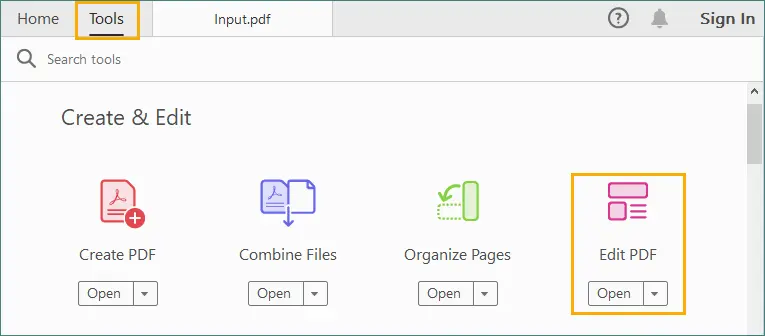
Ve a Herramientas → Editar PDF.
-
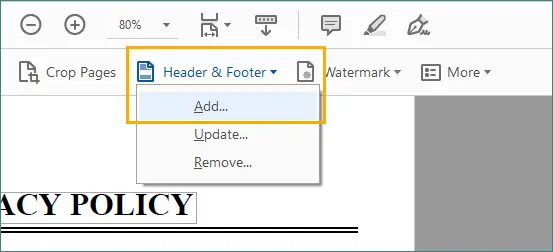
Selecciona Encabezado y pie de página → Añadir.
-
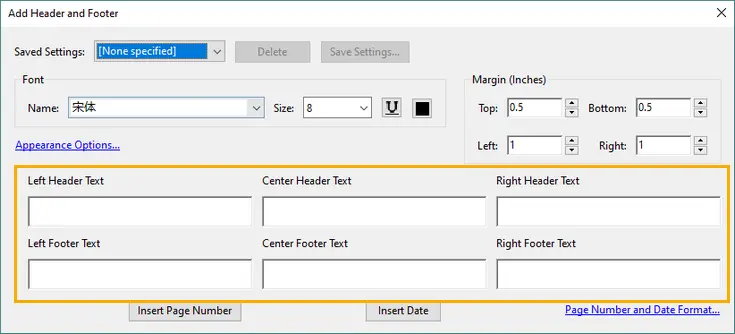
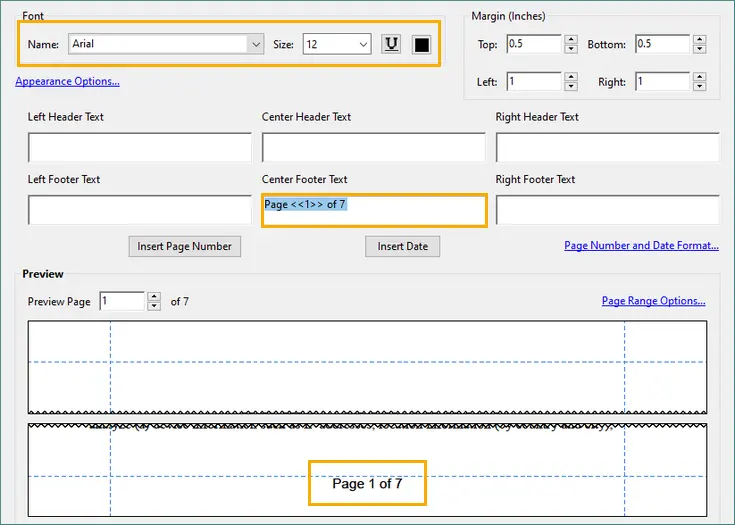
Elige dónde deben aparecer los números de página:
- Arriba o abajo
- Izquierda, centro o derecha
-
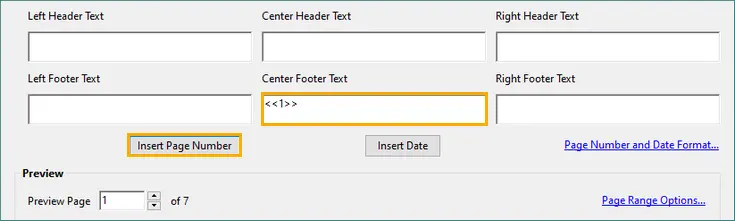
Haz clic en Insertar número de página.
-
Personaliza configuraciones adicionales:
- Fuente, tamaño y color
- Márgenes
- Rango de páginas (p. ej., omitir la portada)
- Estilo de numeración (p. ej., “1”, “Página 1”, “i, ii, iii”)
-
Haz clic en Aceptar y guarda tu PDF.
Ventajas
- Muy estable y preciso.
- Permite rangos de páginas y formato de números.
- Funciona para diseños complejos y PDFs escaneados.
Desventajas
- Requiere Adobe Acrobat Pro (versión de pago).
Cuándo Usar Este Método
- Para documentos profesionales.
- Cuando la precisión del formato importa.
- Cuando se trabaja con PDFs complejos o escaneados.
- Cuando necesitas funciones como “Página X de Y”.
Método 2. Usar Herramientas en Línea (No Requiere Instalación)
Si no quieres instalar software, los editores de PDF en línea ofrecen una forma rápida y conveniente de añadir números de página. Las plataformas populares incluyen:
- iLovePDF
- Sejda
- Smallpdf
- PDF24 Tools
Estas herramientas funcionan completamente en el navegador, lo que las hace ideales para pequeñas ediciones o tareas ocasionales.
Pasos Típicos (Usando iLovePDF como Ejemplo)
-
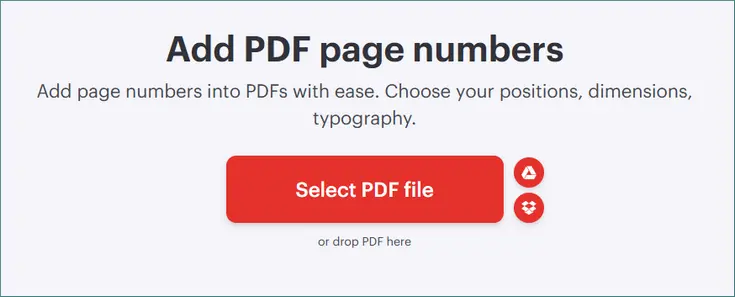
Ve a la herramienta para añadir números de página de iLovePDF.
-
Sube tu archivo PDF al sitio web.
-
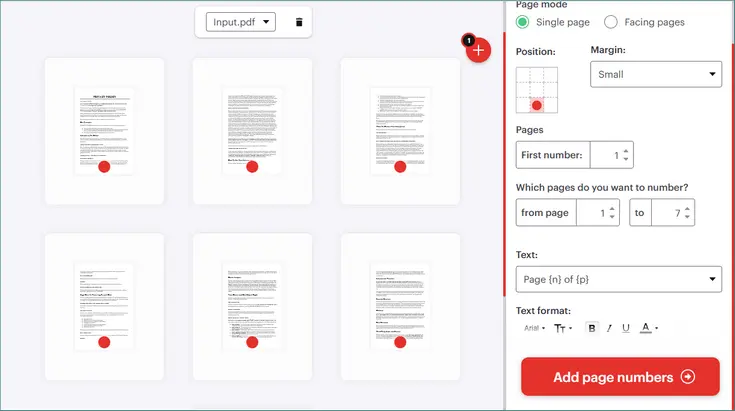
Elige tus opciones de numeración de página:
- Posición (arriba/abajo, izquierda/centro/derecha)
- Formato (fuente, tamaño, apariencia)
- Páginas (p. ej., todas las páginas, excluir portada, número de inicio, etc.)
- Texto (Página {n}, Página {n} de {p}, etc.)
-
Haz clic en “Añadir números de página”.
-
Descarga el PDF actualizado con los números de página recién añadidos.
Ventajas
- Rápido y fácil de usar.
- No requiere instalación.
- Opciones gratuitas disponibles.
Desventajas
- No es ideal para documentos confidenciales.
- Algunas herramientas en línea limitan el tamaño del archivo y ofrecen solo opciones de personalización básicas.
Cuándo Usar Este Método
- Necesitas una solución gratuita y rápida.
- El documento no es confidencial.
- Estás trabajando en diseños simples.
Método 3. Usar Microsoft Word (Convertir → Añadir → Exportar)
Microsoft Word no puede editar PDFs directamente, pero puede convertir PDFs a documentos de Word editables, permitiéndote insertar números de página y guardar el archivo de nuevo como PDF. Este método funciona mejor para archivos PDF que contienen principalmente texto y formato simple.
Cómo Hacerlo
- Abre Microsoft Word.
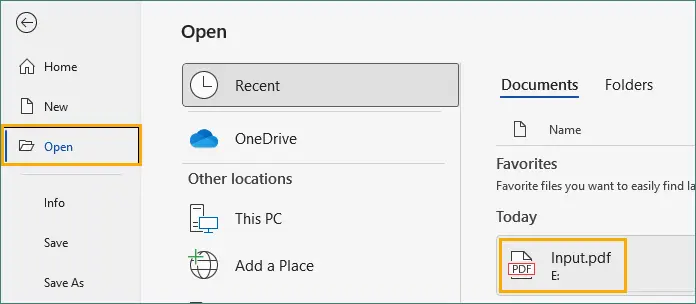
- Ve a Archivo → Abrir y selecciona tu PDF.
- Haz clic en Aceptar en la ventana emergente para permitir que Word convierta el PDF en un documento editable.

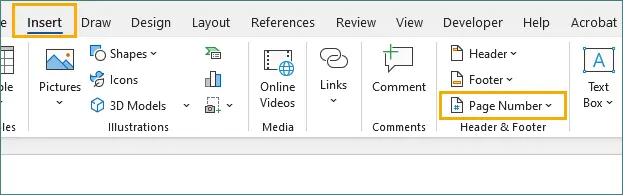
- Ve a Insertar → Número de página.
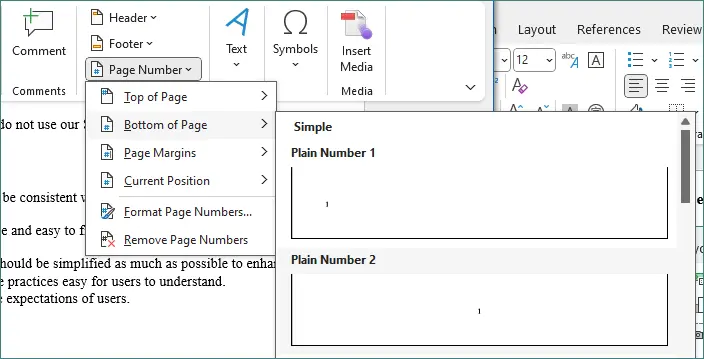
- Elige la posición y el formato deseados.
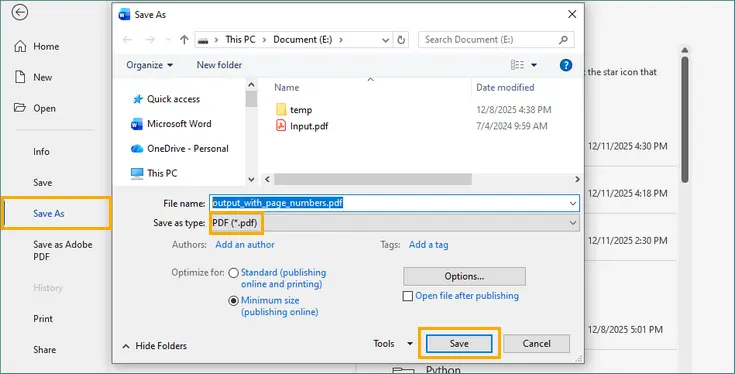
- Cuando termines, ve a Archivo → Guardar como → PDF.
Ventajas
- Ideal para documentos simples.
- Encabezados y pies de página totalmente personalizables.
- No se requiere software de pago.
Desventajas
- El formato puede cambiar después de la conversión.
- No es adecuado para PDFs basados en imágenes o escaneados.
Cuándo Usar Este Método
- Tu PDF está basado en texto.
- El formato no es extremadamente complejo.
- Necesitas una solución gratuita y fácil.
Método 4. Añadir Números de Página con Python (Ideal para Automatización)
Para desarrolladores o usuarios que necesitan procesar PDFs en masa, Python es una excelente opción. Con una biblioteca dedicada como Spire.PDF for Python, puedes añadir números de página programáticamente con control total sobre el estilo, la posición y los rangos de páginas.
Pasos Generales
- Instala Spire.PDF a través de Pypi.
pip install spire.pdf - Carga el archivo PDF en tu script.
- Crea la fuente, el pincel y los elementos de formato utilizados para los números de página.
- Recorre todas las páginas del documento.
- Calcula las coordenadas de ubicación según el tamaño de la página y los márgenes.
- Dibuja el texto del número de página (p. ej., “Página X de Y”) en cada página.
- Guarda el PDF modificado en un nuevo archivo.
Código de Ejemplo
from spire.pdf.common import *
from spire.pdf import *

# Create a PdfDocument object
doc = PdfDocument()

# Load a PDF file
doc.LoadFromFile("Input.pdf")

# Create font, brush and pen
font = PdfTrueTypeFont("Times New Roman", 12.0, PdfFontStyle.Regular, True)
brush = PdfBrushes.get_Black()
pen = PdfPen(brush, 1.0)

# Specify the blank margins around the page
leftMargin = 54.0
rightMargin = 54.0
bottomMargin = 72.0

# Create a PdfPageNumberField object and a PdfPageCountField object
pageNumberField = PdfPageNumberField()
pageCountField = PdfPageCountField()

# Create a PdfCompositeField object to combine page count field and page number field in a single field
compositeField = PdfCompositeField(font, brush, "Page {0} of {1}", [pageNumberField, pageCountField])

# Iterate through the pages in the document
for i in range(doc.Pages.Count):

    # Get a specific page
    page = doc.Pages[i]

    # Get the page size
    pageSize = doc.Pages[i].Size

    # Measure the size the "Page X of Y"
    pageNumberSize = font.MeasureString("Page {} of {}".format(i + 1, doc.Pages.Count))

    # Set the location of the composite field
    compositeField.Location = PointF((pageSize.Width - pageNumberSize.Width)/2,
                                     pageSize.Height - bottomMargin + 18.0)

    # Draw the composite field on the page
    compositeField.Draw(page.Canvas, 0.0, 0.0)

# Save to a different PDF file
doc.SaveToFile("PageNumbers.pdf")
doc.Dispose()
Este script inserta “Página X de Y” en el centro inferior de cada página. Si quieres explorar más diseños, como números de página alineados a la izquierda o a la derecha, consulta la guía completa: Añadir Números de Página a un Documento PDF en Python.
Ventajas
- Control total sobre la ubicación del número.
- Ideal para el procesamiento por lotes.
- Funciona incluso para PDFs escaneados.
Desventajas
- Requiere conocimientos básicos de codificación.
Cuándo Usar Este Método
- Necesitas procesar muchos PDFs.
- Quieres personalización total.
- Estás automatizando la generación de PDFs.
Más allá de la numeración de páginas, Spire.PDF te permite aplicar encabezados y pies de página, añadir marcas de agua para branding y estampar texto en todo el documento. Para una inmersión más profunda en estas y otras características, consulta la documentación completa de Spire.PDF.
Consejos para Mejores Resultados
- Elige la posición correcta para una interferencia mínima
- Usa un estilo de numeración claro e informativo
- Coincide con la tipografía del documento
- Deja un espacio de margen adecuado
- Evita añadir números a ciertas páginas
Si tu PDF tiene encabezados, pies de página o contenido denso cerca de los márgenes, coloca los números de página en una esquina o lejos de los elementos clave. Las posiciones inferior derecha e inferior izquierda suelen ofrecer la menor interrupción sin dejar de ser visibles.
Formatos como “Página X de Y” proporcionan a los lectores una navegación clara, especialmente en documentos largos. Si solo necesitas una numeración simple, utiliza dígitos simples para un aspecto más limpio.
La consistencia mejora el profesionalismo. Intenta que la fuente del número de página coincida con el tipo de letra, tamaño y color existentes en el documento. Esto asegura que los números de página se integren de forma natural con el resto del diseño del PDF.
Si tu PDF tiene mucho texto o utiliza pies de página, asegúrate de que haya suficiente margen inferior para que los números de página no se superpongan con el contenido. Ajusta el espaciado según sea necesario basándote en los resultados de la vista previa.
Algunos documentos, como portadas, tablas de contenido o separadores de sección, se ven más limpios sin números de página. Excluye estas páginas si tu herramienta permite rangos de páginas personalizados.
Comparar los Diferentes Métodos
| Método | Dificultad | Costo | Ideal Para | Limitaciones |
|---|---|---|---|---|
| Adobe Acrobat | Fácil | De pago | Resultados profesionales y precisos | Requiere suscripción |
| Herramientas en Línea | Muy fácil | Gratis | Tareas rápidas, sin instalación | Preocupaciones de privacidad, límites de tamaño de archivo |
| Microsoft Word | Fácil | Gratis con Word | PDFs basados en texto | Posible distorsión del diseño |
| Python (Spire.PDF) | Medio | Gratis/De pago | Automatización, procesamiento por lotes | Requiere codificación |
Conclusiones Finales
Elegir la forma correcta de añadir números de página depende de las herramientas que tengas y de cómo planees usar tu PDF.
- Adobe Acrobat es ideal cuando necesitas precisión y formato profesional.
- Las herramientas en línea funcionan bien para ediciones rápidas y ocasionales sin instalar software.
- Microsoft Word es adecuado para documentos sencillos y con mucho texto.
- Python es la mejor opción cuando quieres automatización o necesitas procesar muchos archivos a la vez.
Con el método que se ajuste a tu flujo de trabajo, y aplicando los consejos para obtener los mejores resultados, puedes asegurar que tus PDFs tengan números de página limpios, claros y consistentes cada vez.
Preguntas Frecuentes
P1. ¿Puedo añadir “Página X de Y” a un PDF?
Sí. Adobe Acrobat y muchas herramientas en línea soportan este formato. Word también lo soporta antes de exportar a PDF.
P2. ¿Puedo omitir la numeración de la primera página?
Sí. Acrobat, Word y Python lo soportan. Algunas herramientas en línea también permiten rangos de páginas personalizados.
P3. ¿Puedo añadir números de página a un PDF escaneado?
Sí. Puedes superponer números usando Acrobat, iLovePDF o Python. Ejecutar OCR primero mejora la precisión.
P4. ¿Añadir números de página cambiará el formato de mi PDF?
No si usas Acrobat o Python. Word puede cambiar el formato después de la conversión, pero puedes minimizarlo incrustando fuentes y limpiando encabezados/pies de página.