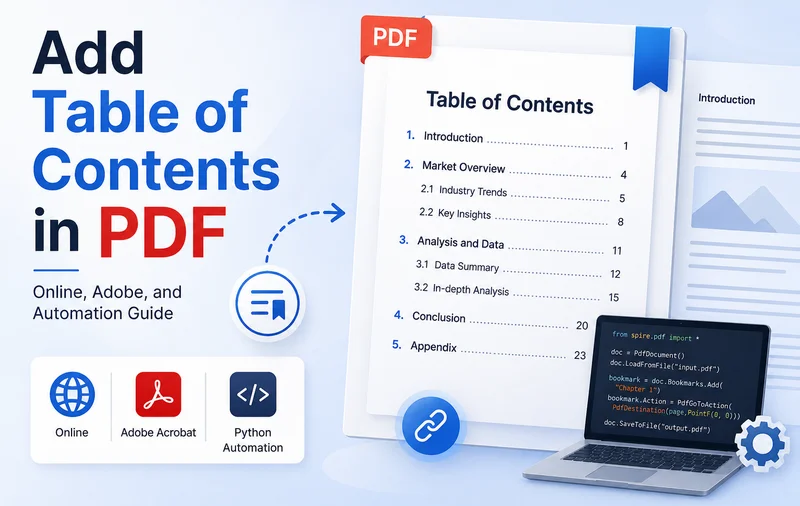
Leer un documento PDF de 100 páginas sin ninguna navegación puede ser frustrante e ineficiente. Ya sea un informe de negocios, un libro electrónico o un manual técnico, una tabla de contenidos bien estructurada mejora significativamente la navegación. También ayuda a los lectores a comprender rápidamente la estructura del documento.
Sin embargo, dado que el PDF es un formato de diseño fijo, modificar sus páginas después de la generación es complicado. Esta guía presenta tres métodos populares para ayudarte a añadir una tabla de contenidos a archivos PDF de manera eficiente con editores en línea, Adobe Acrobat y Python.
- Comparación de Metodologías: Elige tu Enfoque
- Añadir una Tabla de Contenidos Clicable en PDF Online
- Crear una Tabla de Contenidos en Adobe PDF
- Añadir Tabla de Contenidos en PDF Automáticamente con Python
- Consejos para Diseñar una Tabla de Contenidos
Comparación de Metodologías: Elige tu Enfoque
Antes de adentrarnos en los tutoriales paso a paso, puedes obtener una visión general de los métodos presentados en este artículo. Dependiendo del estado actual de tu documento y tu experiencia técnica, siempre hay una solución que se adapta a tus necesidades.
| Método | Ideal Para | Lógica Técnica | Ventajas | Desventajas |
|---|---|---|---|---|
| Editores en Línea | PDFs completados, plazos ajustados | Generación Inversa: Escanea automáticamente el texto para crear marcadores, luego imprime una página de tabla de contenidos. | Increíblemente rápido; No requiere instalación. | Los niveles gratuitos tienen límites de tamaño; Errores de diseño de IA. |
| Adobe Acrobat Pro | Precisión de nivel editorial, diseños de impresión | Superposición Visual: Diseño de texto manual o conversión de vuelta al origen. | Estándar de la industria; Enlaces multiplataforma impecables. | Licencia costosa; Alto trabajo manual para archivos largos. |
| Spire.PDF (Código) | Desarrolladores, automatización de servidores por lotes | Generación Programática de Marcadores: Renderiza fuentes a través de coordenadas X/Y exactas. | Escalabilidad infinita; Flujos de trabajo 100% automatizados. | Requiere una base de programación básica. |
Cómo Añadir una Tabla de Contenidos a un PDF en Línea
Si estás trabajando con un documento PDF y necesitas una solución rápida, las herramientas basadas en web pueden ser la mejor opción. Editores en línea como PDFelement son ligeros y fáciles de usar, lo que te permite realizar fácilmente varias ediciones directamente en tu navegador simplemente subiendo tu documento.
A continuación, te mostraremos cómo crear una tabla de contenidos clicable en un PDF utilizando herramientas en línea, tomando PDFelement como ejemplo.
- Paso 1. Ve a PDFelement y sube tu documento PDF.
- Paso 2. Navega a las herramientas del panel de navegación y selecciona Marcador Automático. El motor web escaneará los tamaños de fuente y los saltos de línea para mapear la jerarquía de tu documento.
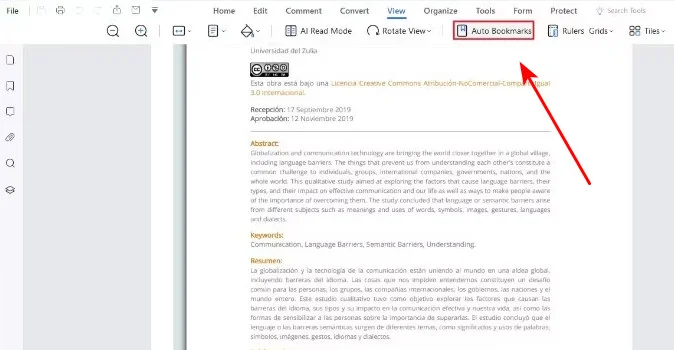
- Paso 3. Haz clic en el menú desplegable de opciones de marcadores y elige Crear Página de Contenidos. La herramienta generará una nueva página de tabla de contenidos al principio del documento.
Nota: Si bien las herramientas en línea son excelentes para soluciones rápidas, siempre revisa tu documento después de descargarlo. Los diseños complejos con imágenes flotantes a veces pueden confundir a los algoritmos de autodetección, lo que requiere algunos ajustes manuales de texto.
Cómo Crear una Tabla de Contenidos Clicable en Adobe PDF
Adobe Acrobat es uno de los editores de PDF más utilizados y se emplea comúnmente en entornos de publicación profesional. A diferencia de las herramientas web ligeras, ofrece funciones avanzadas de edición, compatibilidad y gestión de documentos. Adobe Acrobat admite tanto la edición directa de PDF como los flujos de trabajo de conversión de documentos. Puedes crear manualmente enlaces de navegación dentro del PDF o convertir el archivo de nuevo a Word para generar automáticamente una tabla de contenidos dinámica.
Echemos un vistazo a cómo añadir una tabla de contenidos a un PDF usando Adobe Acrobat Pro a través de estos dos enfoques.
Crear una Tabla de Contenidos en PDF en Adobe
Adobe te ayuda a mapear los enlaces de contenido directamente en el lienzo del PDF utilizando objetivos táctiles invisibles. Aquí están las instrucciones paso a paso.
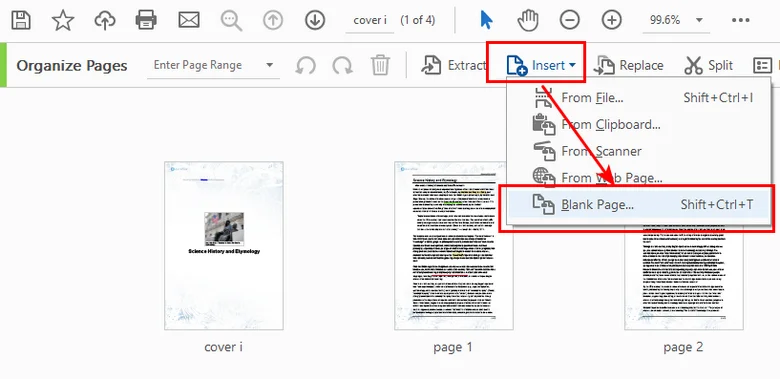
- Paso 1. Abre la herramienta Organizar Páginas. Haz clic en Insertar > Página en Blanco y colócala justo después de tu portada para crear espacio para tu nuevo índice.
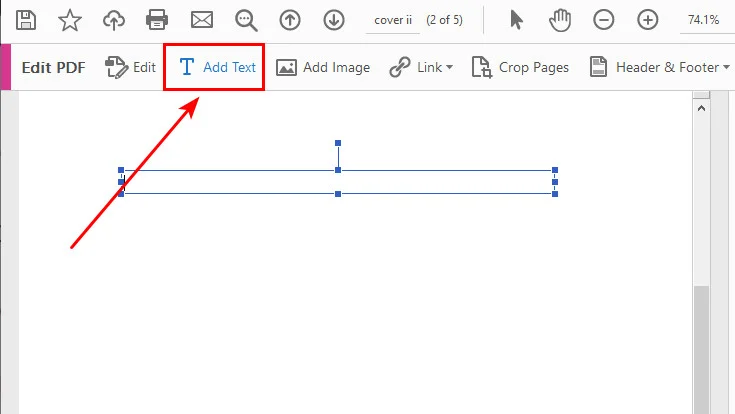
- Paso 2. Cambia a la herramienta Editar PDF. Dibuja un cuadro de texto en tu nueva página en blanco y escribe el diseño de tu índice de capítulos (por ejemplo, Capítulo 1: Tendencias del Mercado .......... Página 4).
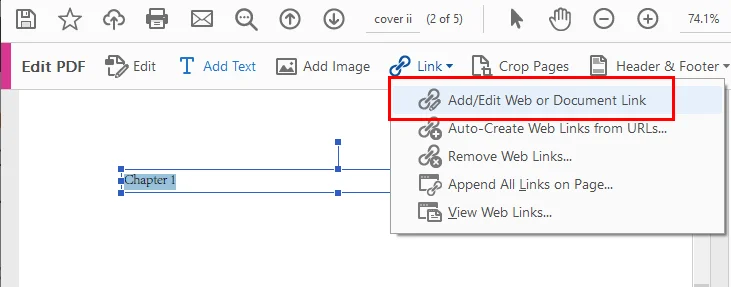
- Paso 3. Selecciona la herramienta Enlace de la barra de herramientas superior, haz clic en Añadir/Editar Enlace Web o de Documento, y arrastra un cuadro rectangular invisible directamente sobre la capa de texto de tu "Capítulo 1" escrito.
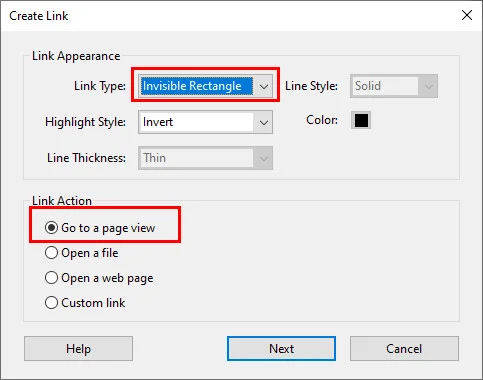
- Paso 4. En la ventana emergente de configuración del enlace, establece la acción del enlace en Ir a una vista de página. Desplázate por tu documento en segundo plano hasta que el Capítulo 1 llene tu pantalla de forma agradable, luego haz clic en Establecer Enlace. Repite este proceso para los capítulos restantes.
Convertir de nuevo a Word y Añadir Tabla de Contenidos
Además de crear una tabla de contenidos directamente dentro del PDF, también puedes convertir el archivo de nuevo a un documento de Word y generar un índice. En comparación con el método anterior, este enfoque requiere menos esfuerzo manual, especialmente al tratar con documentos largos.
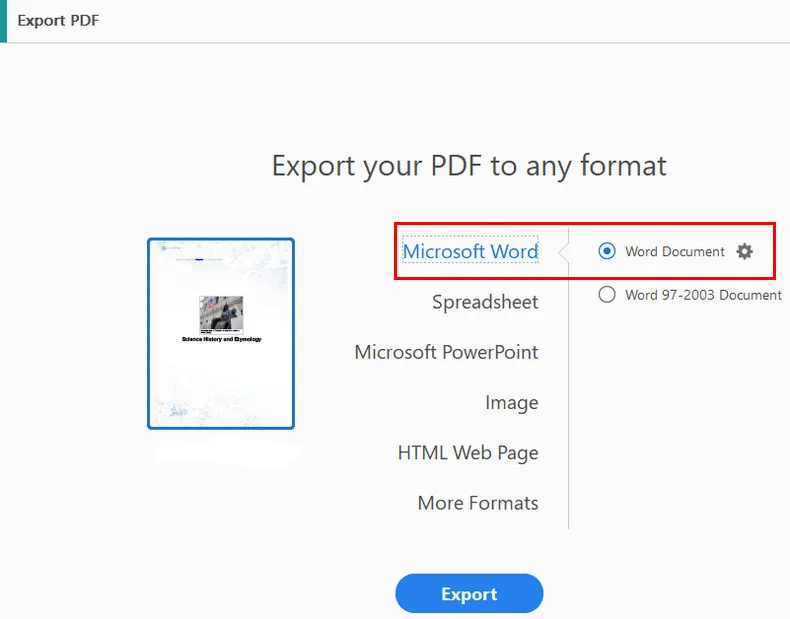
- Paso 1: Abre tu documento en Acrobat, navega al panel Exportar PDF y selecciona Documento de Microsoft Word.
- Paso 2: Abre el archivo de Word recién generado, selecciona los encabezados de tus secciones y aplica los estilos estándar de Encabezado 1 / Encabezado 2 de la cinta de opciones Inicio.
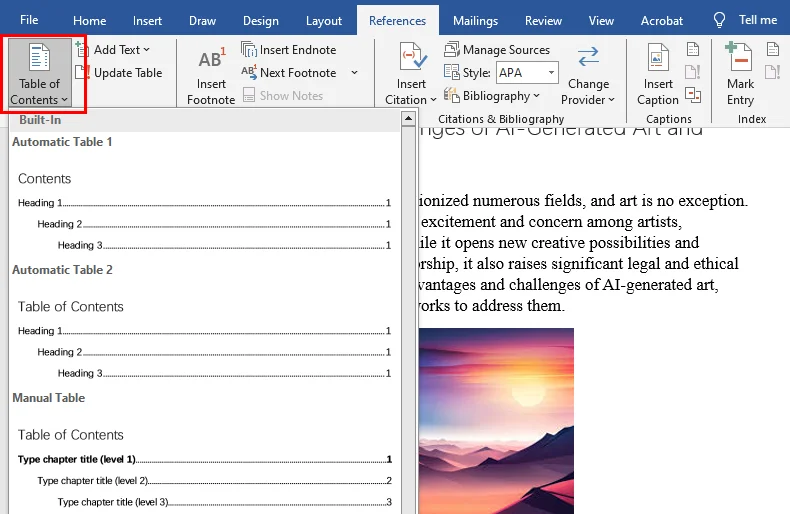
- Paso 3: Mueve el cursor a la primera página, ve a Referencias > Tabla de Contenidos, e inserta una página de índice nativa y dinámica.
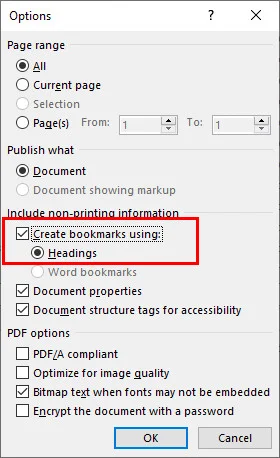
- Paso 4: Elige Guardar como y selecciona PDF. En las opciones de la ventana de guardado, asegúrate de verificar que Crear marcadores usando encabezados esté marcado para sellar automáticamente tu navegación de múltiples capas.
Lee También: Cómo Cambiar el Tamaño de Página de PDF: En Línea, Adobe y Con Código
Cómo Añadir Marcadores de Navegación en PDF Automáticamente con Python
Si necesitas procesar grandes volúmenes de informes, facturas o documentos técnicos automáticamente, los métodos manuales suelen consumir mucho tiempo. A diferencia de las herramientas en línea o los flujos de trabajo de Adobe Acrobat, las bibliotecas de Python pueden generar marcadores y estructuras de navegación mediante programación, lo que las hace ideales para la automatización a gran escala.
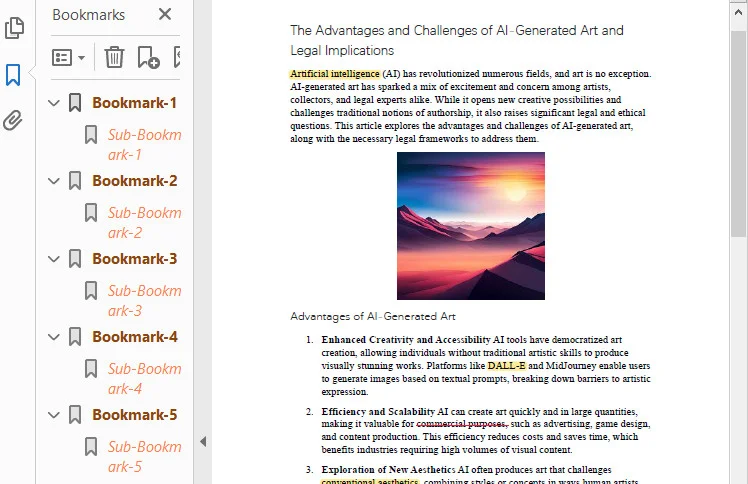
Este método crea marcadores de PDF mediante programación en lugar de generar una página de tabla de contenidos visible dentro del documento. Los marcadores aparecen en el panel de navegación del lector de PDF y permiten a los usuarios saltar a secciones específicas rápidamente.
Utilizando Free Spire.PDF para Python, los desarrolladores pueden crear estructuras de marcadores a través de sus sencillas APIs y enlazarlas a páginas o coordenadas específicas dentro del documento.
A continuación, se muestra el ejemplo de código completo:
from spire.pdf.common import *
from spire.pdf import *

# Crear un objeto PdfDocument
doc = PdfDocument()

# Cargar un archivo PDF
doc.LoadFromFile("/input/sample.pdf")

# Recorrer las páginas del archivo PDF
for i in range(doc.Pages.Count):
    page = doc.Pages.get_Item(i)

    # Establecer el título y el destino del marcador
    bookmarkTitle = "Marcador-{0}".format(i+1)
    bookmarkDest = PdfDestination(page, PointF(0.0, 0.0))

    # Crear y configurar el marcador
    bookmark = doc.Bookmarks.Add(bookmarkTitle)
    bookmark.Color = PdfRGBColor(Color.get_SaddleBrown())
    bookmark.DisplayStyle = PdfTextStyle.Bold
    bookmark.Action = PdfGoToAction(bookmarkDest)

    # Crear una colección para mantener los marcadores secundarios
    bookmarkCollection = PdfBookmarkCollection(bookmark)

    # Establecer el título y el destino del marcador secundario
    childBookmarkTitle = "Sub-Marcador-{0}".format(i+1)
    childBookmarkDest = PdfDestination(page, PointF(0.0, 100.0))

    # Crear y configurar el marcador secundario
    childBookmark = bookmarkCollection.Add(childBookmarkTitle)
    childBookmark.Color = PdfRGBColor(Color.get_Coral())
    childBookmark.DisplayStyle = PdfTextStyle.Italic
    childBookmark.Action = PdfGoToAction(childBookmarkDest)

# Guardar el archivo PDF
doc.SaveToFile("/output/Bookmark.pdf")

# Cerrar el documento
doc.Close()
A continuación, se muestra una vista previa de la tabla de contenidos del PDF creada con Free Spire.PDF:
Consejos para Crear una Tabla de Contenidos en PDF Fácil de Usar
-
No Olvides los Puntos de Guía: Siempre añade una cadena de puntos (
. . . . .) entre el título de tu capítulo y el número de página. En monitores anchos, los ojos de tu lector tendrán dificultades para conectar el texto de la izquierda con los números de la derecha sin una guía visual. - Mantén los Marcadores y la Tabla de Contenidos de la Página Sincronizados: Asegúrate de que tu página de índice visual coincida exactamente con el panel de marcadores de la barra lateral izquierda. Cuando un usuario haga clic en un marcador, debería llevarlo a la misma coordenada exacta que al hacer clic en el enlace de texto en la página uno.
- Relleno de la Caja del Objetivo Clicable: Al mapear anotaciones de enlaces con código o la herramienta de enlaces de Acrobat, haz que tus cuadros delimitadores sean ligeramente más altos y anchos que las palabras reales. Este relleno adicional hace que sea significativamente más fácil acertar los objetivos táctiles para los lectores que navegan en pantallas móviles.
Conclusión
Añadir una tabla de contenidos clara a los PDFs transforma un archivo desordenado en un documento profesional. Entre los métodos presentados, las herramientas en línea son las mejores para tareas rápidas, mientras que Adobe Acrobat es adecuado para aquellos que prefieren software de escritorio con estricta compatibilidad de archivos y seguridad. Para procesar archivos masivos o integrar la navegación en flujos de trabajo automatizados, Free Spire.PDF para Python es la mejor opción. ¡Elige la herramienta adecuada para tu carga de trabajo y comienza a organizar tus PDFs hoy mismo!