¿Buscas una forma fiable de convertir PDF a PostScript (PS) para impresión de alta calidad? Mientras que el PDF es el estándar para compartir, el PostScript ofrece un formato vectorial listo para imprimir, esencial para dispositivos de impresión profesionales y flujos de trabajo de archivo.
Esta guía explica 4 métodos fiables para convertir PDF a PS sin perder formato, que van desde software profesional de escritorio, herramientas de línea de comandos y convertidores en línea gratuitos hasta una solución C# totalmente automatizada para desarrolladores.
Lo que Aprenderás
- ¿Qué es PostScript?
- Entendiendo lo Básico: Formatos y Niveles de Lenguaje PostScript
- Método 1: Convertir PDF a PostScript usando Adobe Acrobat Pro
- Método 2: Exportar PDF a PostScript a través de la Línea de Comandos de Ghostscript
- Método 3: Convertir Archivos PDF a PostScript en Línea Gratis
- Método 4: Automatizar la Conversión de PDF a PostScript en C# con Spire.PDF
- Problemas Comunes de Conversión de PDF a PostScript
¿Qué es PostScript?
PostScript (PS) es un lenguaje de descripción de página utilizado para impresión de alta calidad. A diferencia del PDF, que se centra en la portabilidad de documentos, PostScript está optimizado para flujos de trabajo de impresión basados en vectores, asegurando que las fuentes, gráficos y el diseño se representen con precisión en impresoras profesionales.
Por qué Convertir PDF a PostScript
- Impresión de alta fidelidad: Mantiene rutas vectoriales, fuentes y diseños precisos.
- Flujos de trabajo RIP: Requerido por muchos sistemas de impresión comercial.
- Estándares de archivo: Algunas organizaciones utilizan PS para la preservación de documentos a largo plazo.
Entendiendo lo Básico: Formatos y Niveles de Lenguaje PostScript
Comprender los formatos y niveles de lenguaje PostScript es clave para mantener la precisión vectorial y asegurar la compatibilidad del dispositivo durante la conversión de PDF a PostScript.
Formatos PostScript: PS vs. EPS
- PostScript Estándar (.PS): La opción principal para impresión de documentos completos. Contiene instrucciones de diseño, fuentes e imágenes destinadas a la salida directa a impresoras compatibles con PostScript.
- PostScript Encapsulado (.EPS): Ideal para gráficos e ilustraciones individuales. EPS incluye un cuadro delimitador, que permite escalar imágenes en software de diseño como Adobe InDesign sin perder resolución.
Niveles de Lenguaje PostScript
- Nivel 1 (Obsoleto): Introducido en 1984, el Nivel 1 soporta texto básico y formas vectoriales. Evítalo a menos que uses hardware de hace 40 años.
- Nivel 2 (Legado): Lanzado en 1991, el Nivel 2 introdujo soporte de color CMYK, mejor compresión de datos y manejo de fuentes mejorado. Úsalo solo como respaldo para impresoras comerciales antiguas.
- Nivel 3 (Recomendado): El estándar moderno de la industria introducido en 1997. Soporta transparencia compleja, degradados suaves, tecnologías de fuentes avanzadas y compresión de archivos eficiente.
Consejo Profesional: Siempre elige el Nivel 3 durante la conversión para evitar cambios de color o transparencias aplanadas, a menos que tengas un requisito específico para impresoras antiguas.
Método 1: Convertir PDF a PostScript usando Adobe Acrobat Pro
Para profesionales y especialistas en impresión que requieren la máxima precisión, Adobe Acrobat Pro es el estándar de oro para la conversión de PDF a PostScript. Como creador de PDF y PostScript, Adobe asegura que tus archivos se traduzcan con una fidelidad excepcional, preservando fuentes, rutas vectoriales y precisión del diseño.
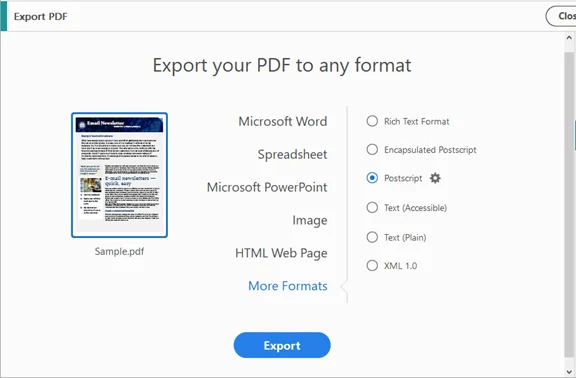
Guía Paso a Paso
- Abre tu PDF en Adobe Acrobat Pro.
- Navega a Herramientas → Exportar PDF → Más formatos → PostScript (.PS/.EPS).
- Ajusta la configuración:
- Nivel de Lenguaje: Se recomienda el Nivel 3
- Inclusión de Fuentes: Incrusta fuentes para evitar sustituciones
- Codificación de Salida: Binaria para archivos más pequeños; ASCII para sistemas heredados
- Haz clic en Exportar, selecciona una carpeta de destino y guarda.
✅ Pros: Alta fidelidad, fiable para PDFs complejos con imágenes y fuentes.
❌ Contras: Requiere una licencia de pago.
Método 2: Exportar PDF a PostScript a través de la Línea de Comandos de Ghostscript
Para usuarios avanzados que buscan una conversión de PDF a PostScript rápida, flexible y gratuita, Ghostscript ofrece una solución robusta de línea de comandos que preserva el texto buscable y los gráficos vectoriales.
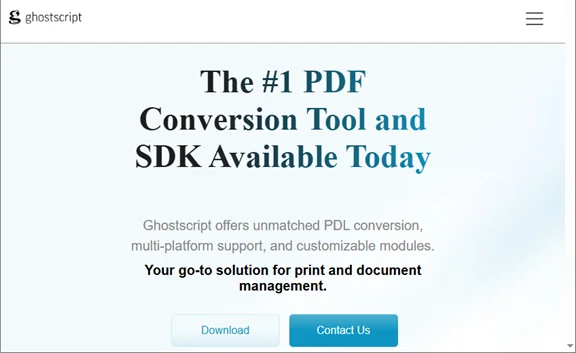
Instrucciones Paso a Paso
- Descarga e instala Ghostscript en tu máquina.
- Abre la interfaz de línea de comandos:
- Windows: Abre el Símbolo del sistema
- macOS/Linux: Abre Terminal
- Ejecuta el Comando de Conversión:
-dNOPAUSE: Desactiva las indicaciones página por página.gswin64c -dNOPAUSE -dBATCH -sDEVICE=ps2write -sOutputFile=output.ps input.pdf
-dBATCH: Termina el programa después de procesar.
-sDEVICE=ps2write: Especifica la salida PostScript Nivel 2/3. - Verifica la salida:
Comprueba que se haya creado output.ps y que se abra correctamente en tu visor o impresora PostScript.
✅ Pros: Gratuito, se puede programar, soporta conversiones por lotes.
❌ Contras: Requiere instalación en cada máquina. La interfaz de línea de comandos puede ser complicada para principiantes.
Método 3: Convertir Archivos PDF a PostScript en Línea Gratis
Si prefieres una conversión rápida sin instalar software pesado, los convertidores de PDF a PostScript en línea gratuitos son la alternativa más conveniente. Estas plataformas basadas en navegador te permiten procesar archivos desde cualquier dispositivo (Windows, Mac o Móvil), aunque pueden tener límites de tamaño de archivo específicos en comparación con las herramientas de escritorio.
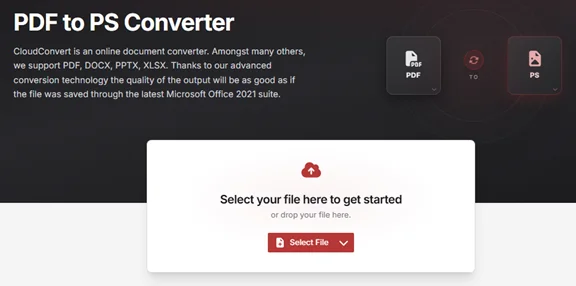
Instrucciones Paso a Paso
- Navega a una plataforma de conversión de confianza como CloudConvert o Zamzar.
- Haz clic en Seleccionar Archivo para cargar tu PDF.
- Selecciona PS o PostScript como formato de salida objetivo.
- Haz clic en Convertir y espera el procesamiento en la nube.
- Descarga el archivo .ps final a tu unidad local.
Notas:
- Evita subir PDFs confidenciales, corporativos o médicos a cualquier servicio en línea. Para archivos sensibles, utiliza métodos sin conexión (Método 1, 2 o 4).
- Considera dividir PDFs grandes (> 50 MB) en partes más pequeñas antes de subirlos.
✅ Pros: Rápido, accesible desde cualquier dispositivo, sin instalación.
❌ Contras: Límites de tamaño de archivo, posibles preocupaciones de privacidad.
Método 4: Automatizar la Conversión de PDF a PostScript en C# con Spire.PDF
Para desarrolladores o empresas que buscan integrar la conversión de PDF a PostScript directamente en sus aplicaciones, una solución programática utilizando C# con una biblioteca como Spire.PDF para .NET ofrece el enfoque más escalable y eficiente. Este método permite un procesamiento fluido y discreto sin necesidad de instalaciones de software externas.
Ventajas Clave
- Sin Dependencias Externas: No necesitas instalar Ghostscript o Adobe Acrobat en el servidor de destino.
- Alta Escalabilidad: Procesa fácilmente miles de documentos dentro de un bucle o un servicio en segundo plano.
- Control Detallado: Puedes seleccionar programáticamente páginas específicas para convertir antes de generar el archivo PS.
Convertir un PDF a PostScript en C#
using Spire.Pdf;

namespace PDFToPostScript
{
    class Program
    {
        static void Main(string[] args)
        {
            // Inicializar un objeto PdfDocument
            PdfDocument doc = new PdfDocument();

            // Cargar tu archivo PDF
            doc.LoadFromFile("Sample.pdf");

            // Guardar el documento como un archivo PostScript (PS)
            doc.SaveToFile("PdfToPostScript.ps", FileFormat.PostScript);
        }
    }
}
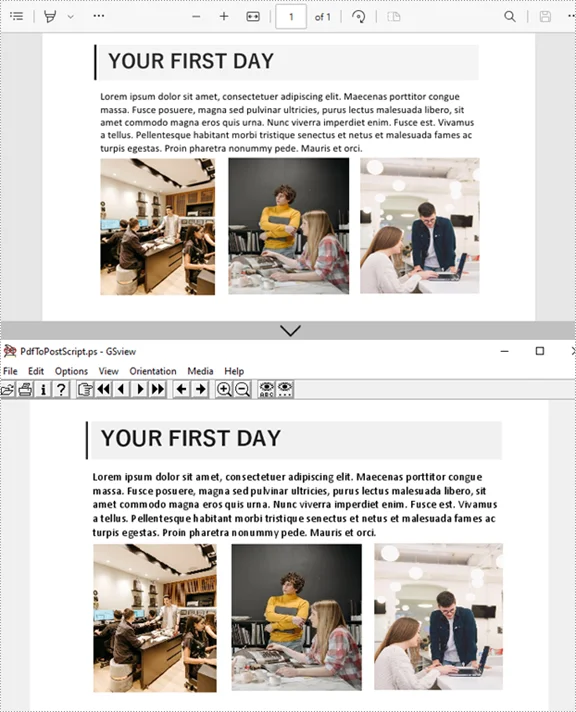
Aquí está el archivo .ps convertido con las imágenes y el formato originales conservados:
(Opcional) Exportar una Página Específica de PDF a PostScript
// Cargar el PDF original
PdfDocument pdf = new PdfDocument();
pdf.LoadFromFile("Sample.pdf");

// Crear un nuevo documento PDF para las páginas seleccionadas
PdfDocument selectedPdf = new PdfDocument();

// Añadir las páginas 2 y 3 (los índices comienzan en 0)
// El método InsertPage toma el documento de origen, el índice de página de inicio y el índice de página de fin
selectedPdf.InsertPage(pdf, 1, 2); // Página 2

// Convertir las páginas seleccionadas a PostScript
selectedPdf.SaveToFile("selectedPages.ps", FileFormat.PostScript);
✅ Pros: Totalmente automatizado, funciona discretamente, escalable para aplicaciones.
❌ Contras: Requiere habilidades de programación, puede requerir una licencia para uso en producción.
Consejo Profesional: Más que solo PDF a PostScript
Spire.PDF sirve como una solución integral de documentos para desarrolladores. Si tu flujo de trabajo requiere más que solo archivos .ps, puedes usar la misma biblioteca para manejar otras tareas críticas de documentos. Por ejemplo, convertir PDF a Word o exportar PDF a Excel para hacer tus datos editables.
Problemas Comunes de Conversión de PDF a PostScript
Convertir archivos PDF a PostScript a veces puede generar problemas inesperados. Comprender estos problemas comunes y cómo solucionarlos asegura una impresión fluida y de alta calidad. A continuación, se presentan desafíos típicos y soluciones prácticas:
1. Aplanamiento de Transparencia (Artefactos de "Costura")
PostScript no soporta transparencia en vivo. Efectos como sombras o brillos pueden producir líneas blancas finas en tu salida. Para evitar esto, usa la Vista Previa de Aplanamiento de Acrobat (Herramientas → Producción de Impresión → Vista Previa de Aplanamiento) antes de exportar a PS.
2. Sustitución de Fuentes
Si las fuentes no están incrustadas en el PDF, PostScript utiliza fuentes genéricas como Courier o Helvetica por defecto, lo que puede alterar tu diseño. Para evitar esto, incrusta las fuentes en el PDF o conviértelas a contornos para preservar el diseño original.
3. Tamaño de Archivo Grande
Los archivos PostScript pueden volverse significativamente más grandes que el PDF de origen porque almacenan instrucciones sin comprimir. Reduce el tamaño del archivo utilizando codificación binaria en lugar de ASCII y considera dividir PDFs muy grandes en segmentos más pequeños.
4. Desplazamientos de Color
Durante la conversión de PDF a PS, los colores CMYK pueden desplazarse, afectando la precisión de la impresión. Siempre verifica la configuración de color y realiza una impresión de prueba para asegurar una reproducción de color precisa.
Conclusión
Convertir PDF a PostScript es una forma eficiente de preparar documentos para impresión profesional. Entre los cuatro métodos fiables cubiertos:
- Adobe Acrobat Pro - Lo mejor para usuarios de escritorio que necesitan control preciso y salida de alta calidad.
- Ghostscript CLI - Adecuado para entusiastas de la línea de comandos o procesamiento por lotes automatizado.
- Convertidores en Línea - Conveniente para archivos pequeños o conversiones ocasionales sin instalar software.
- Script de Automatización C# - Ideal para desarrolladores o equipos que requieren flujos de trabajo de PDF a PS escalables y repetibles.
Cada método tiene sus fortalezas. Elige el que se adapte a tu flujo de trabajo y comienza hoy mismo para ver qué enfoque funciona mejor para ti.
Preguntas Frecuentes sobre la Conversión de PDF a PostScript
P1: ¿Se puede conservar la transparencia durante la conversión?
R1: No. La conversión de PDF a PostScript aplana la transparencia, incluyendo sombras, brillos y superposiciones.
P2: ¿Puedo convertir PostScript de nuevo a PDF?
R2: Sí. Puedes usar Adobe Acrobat Distiller o Ghostscript (dispositivo pdfwrite) para reconstruir un PDF estructurado a partir de un archivo PS.
P3: ¿Existen herramientas gratuitas para convertir PDF a PostScript?
R3: Sí, existen convertidores en línea gratuitos y herramientas de línea de comandos como Ghostscript. Sin embargo, las herramientas gratuitas pueden tener limitaciones como restricciones de tamaño de archivo o menor calidad de salida.
P4: ¿Cómo convertir varios archivos PDF a PostScript a la vez?
R4: Puedes usar la automatización C# con Spire.PDF para convertir cientos de PDFs de manera eficiente.
P5: ¿Qué nivel de lenguaje PostScript debo usar?
R5: Se recomienda el Nivel 2 o 3 de PS para la mayoría de las impresoras; el Nivel 1 es obsoleto y puede carecer de características modernas.