Los PDF se utilizan ampliamente para informes, manuales y documentación. Editar texto en un PDF no es tan sencillo como en Word, y reemplazar manualmente cada ocurrencia de una palabra puede ser tedioso. Esta guía le mostrará tres formas prácticas de reemplazar texto en un solo PDF de manera eficiente, para que pueda corregir erratas, actualizar términos o corregir errores en todo el documento sin editar cada instancia manualmente.
Navegación Rápida:
- Método 1: Usando Adobe Acrobat Pro
- Método 2: Usando una herramienta en línea (PDF4me)
- Método 3: Usando una API .NET (Enfoque programático)
¿Por qué reemplazar texto en PDF?
Reemplazar texto en un PDF a menudo es necesario porque los PDF están diseñados para preservar el contenido y el diseño, lo que dificulta las ediciones manuales. Los escenarios comunes incluyen:
- Corregir erratas o errores: Incluso los PDF preparados profesionalmente pueden contener errores que deben corregirse.
- Actualizar información obsoleta: Es posible que sea necesario revisar nombres, fechas, detalles de la empresa o referencias de productos sin tener que recrear el documento completo.
- Estandarizar la terminología: Para lograr coherencia en informes o manuales, es posible que sea necesario actualizar términos específicos en todo el documento.
- Actualizaciones legales o de cumplimiento: Ciertos documentos pueden requerir cambios de texto para cumplir con los requisitos reglamentarios o contractuales.
- Mejorar la legibilidad: Reemplazar frases torpes, abreviaturas o términos técnicos puede hacer que los documentos sean más claros para los lectores.
Al reemplazar texto de manera eficiente, ahorra tiempo, mantiene un formato profesional y evita la molestia de recrear PDF desde cero.
Método 1: Usando Adobe Acrobat Pro
Adobe Acrobat Pro es una de las herramientas de edición de PDF más robustas y profesionales disponibles. Le permite reemplazar texto en todo un documento conservando el formato, el diseño y las fuentes originales. Esto es especialmente útil cuando se trabaja con PDF complejos que incluyen tablas, imágenes, encabezados o pies de página.
El software garantiza que el reemplazo no distorsione la alineación del texto ni la estructura de la página, lo que es un problema común con herramientas más simples. Adobe Acrobat Pro es ideal para usuarios de oficina o profesionales que necesitan una solución de escritorio confiable para una edición de texto precisa.
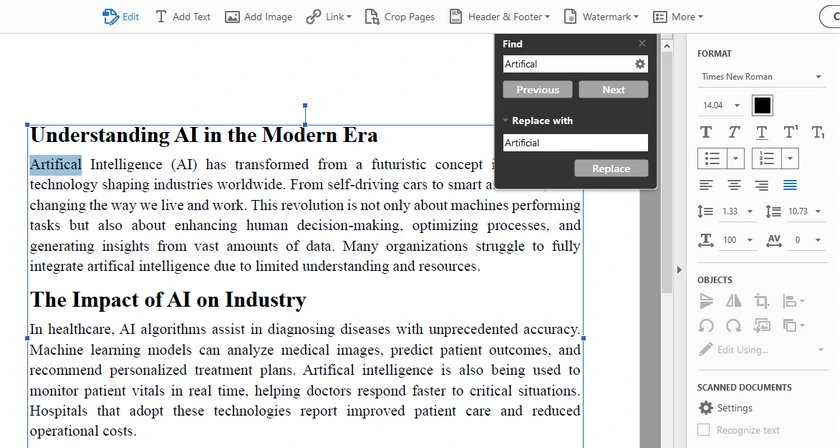
Instrucciones paso a paso
-
Abra su PDF en Adobe Acrobat Pro.
-
Vaya a Editar → Buscar / Reemplazar → Reemplazar texto.
-
Ingrese el texto que desea reemplazar en el campo Buscar.
-
Ingrese el nuevo texto en el campo Reemplazar con.
-
Configure la opción Distinguir mayúsculas y minúsculas según sus necesidades.
- Habilítela si solo desea reemplazar texto con la capitalización exacta.
- Desactívela si desea que Acrobat reemplace automáticamente todas las variaciones de capitalización.
-
Haga clic en Reemplazar hasta que se reemplace cada ocurrencia en el documento.
Nota: Preste mucha atención a la capitalización al reemplazar texto. Por ejemplo, "Artifical" y "artifical" pueden tratarse de manera diferente según si la coincidencia Distinguir mayúsculas y minúsculas está habilitada. La configuración incorrecta puede hacer que algunas ocurrencias se omitan o se reemplacen involuntariamente.
Ventajas
- Conserva el formato, las fuentes y el diseño.
- Sencillo y fiable para documentos individuales.
Desventajas
- Software de pago.
- Menos adecuado para flujos de trabajo completamente automatizados.
Método 2: Usando una herramienta en línea (PDF4me)
Las herramientas en línea como PDF4me son convenientes para los usuarios que necesitan una solución rápida sin instalar ningún software. Le permiten reemplazar todas las ocurrencias de una palabra o frase en un solo PDF directamente en su navegador. Este método es particularmente útil cuando trabaja en una computadora donde no puede instalar software, o cuando necesita una solución rápida para documentos pequeños o medianos.
Si bien las herramientas en línea son generalmente fáciles de usar, pueden tener limitaciones en el tamaño del archivo o en el número de reemplazos por sesión, y debe tener cuidado al cargar documentos confidenciales.
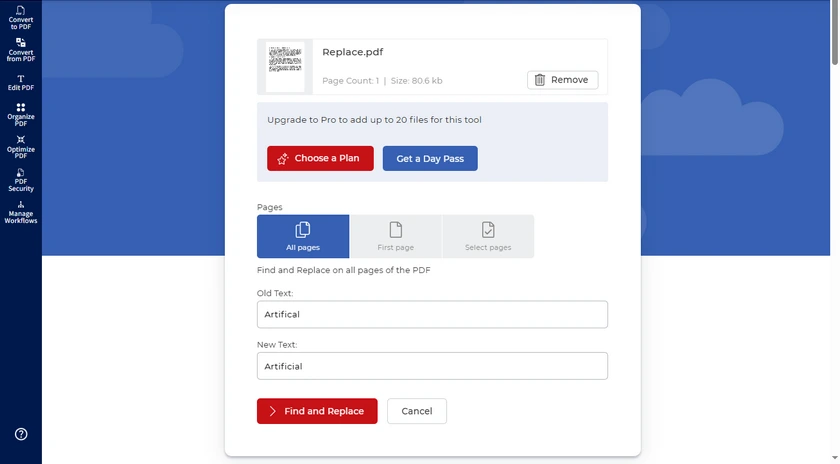
Instrucciones paso a paso
- Abra la Herramienta de Buscar y Reemplazar de PDF4me en su navegador.
- Cargue el PDF que desea editar.
- Ingrese el texto a buscar y el texto de reemplazo.
- Haga clic en Buscar y Reemplazar y descargue el PDF actualizado.
Ventajas
- No se necesita instalación; funciona en cualquier navegador.
- Rápido y fácil de usar para ediciones ocasionales.
Desventajas
- Puede tener límites de tamaño de archivo o de sesión.
- Menos adecuado para documentos confidenciales.
Método 3: Usando una API .NET (Enfoque programático)
Para desarrolladores o usuarios avanzados, Spire.PDF for .NET proporciona una solución programática para reemplazar texto en un PDF completo. A diferencia de los métodos manuales o en línea, este enfoque permite un control preciso sobre cada reemplazo y garantiza que se conserven todas las páginas, fuentes y diseños. Es particularmente beneficioso si necesita reemplazar varios términos a la vez o integrar el reemplazo de texto en un flujo de trabajo automatizado.
Instrucciones paso a paso
- Abra su entorno de desarrollo (Visual Studio, etc.).
- Instale y referencie Spire.PDF for .NET en su proyecto.
- Use el siguiente código C# para reemplazar todas las ocurrencias de una palabra:
PM> Install-Package Spire.PDF
using Spire.Pdf;
using Spire.Pdf.Texts;

namespace ReplaceInEntireDocument
{
    class Program
    {
        static void Main(string[] args)
        {
            // Cargar un archivo PDF
            PdfDocument doc = new PdfDocument();
            doc.LoadFromFile("Input.pdf");

            // Crear un objeto PdfTextReplaceOptions
            PdfTextReplaceOptions textReplaceOptions = new PdfTextReplaceOptions();

            // Especificar las opciones para el reemplazo de texto
            textReplaceOptions.ReplaceType = PdfTextReplaceOptions.ReplaceActionType.WholeWord | PdfTextReplaceOptions.ReplaceActionType.AutofitWidth;

            for (int i = 0; i < doc.Pages.Count; i++) {

                // Obtener una página específica
                PdfPageBase page = doc.Pages[i];

                // Crear un objeto PdfTextReplacer basado en la página
                PdfTextReplacer textReplacer = new PdfTextReplacer(page);

                // Establecer las opciones de reemplazo
                textReplacer.Options = textReplaceOptions;

                // Reemplazar todas las ocurrencias de texto de destino con texto nuevo
                textReplacer.ReplaceAllText("artifical", "artificial");
                textReplacer.ReplaceAllText("Artifical", "Artificial");
            }

            // Guardar el documento en un archivo PDF diferente
            doc.SaveToFile("Replaced.pdf");

            // Liberar recursos
            doc.Dispose();
        }
    }
}
Salida:

Nota: En Spire.PDF, el reemplazo de texto distingue entre mayúsculas y minúsculas por defecto. Esto significa que "artifical" y "Artifical" se consideran cadenas diferentes.
Por eso el ejemplo incluye dos declaraciones de reemplazo:
textReplacer.ReplaceAllText("artifical", "artificial");
textReplacer.ReplaceAllText("Artifical", "Artificial");
Si su documento contiene varios estilos de capitalización, asegúrese de reemplazar cada variación por separado.
Funciones avanzadas para usuarios avanzados
Spire.PDF ofrece varias capacidades avanzadas de búsqueda y reemplazo que van más allá del simple "reemplazar todo":
- Reemplazar texto en una página específica: Puede dirigirse solo a una página en lugar de a todas las páginas.
- Reemplazar la primera ocurrencia: Útil cuando solo se necesita actualizar la primera instancia de una palabra.
- Buscar y reemplazar usando Regex: Permite la coincidencia y el reemplazo de patrones complejos (por ejemplo, fechas, direcciones de correo electrónico o formatos variables).
Puede implementar estas funciones ajustando los métodos PdfTextReplacer o ReplaceAllText en su código. Por ejemplo, puede recorrer solo la página que desea, o usar Regex en la cadena de búsqueda para hacer coincidir patrones en lugar de palabras exactas. Para más casos de uso, consulte Reemplazar texto en un documento PDF usando C#.
Ventajas
- Totalmente automatizado; opciones flexibles de reemplazo de texto.
- Conserva la fuente, el diseño y el formato.
- Se puede integrar en flujos de trabajo de escritorio o de servidor para tareas repetidas.
Desventajas
- Requiere conocimientos de programación.
- Puede ser necesaria una licencia comercial para funciones completas.
Además de reemplazar texto, también puede reemplazar imágenes, fuentes y otros elementos del documento mediante programación utilizando Spire.PDF for .NET. Esto lo convierte en una solución más completa para la modificación de PDF más allá de las simples actualizaciones de texto.
Conclusión
Reemplazar texto en un PDF no tiene por qué ser difícil. Para la mayoría de los usuarios, reemplazar todas las ocurrencias en un solo PDF es suficiente y práctico. Dependiendo de sus necesidades:
- Adobe Acrobat Pro: Lo mejor para edición profesional de escritorio con formato perfecto.
- PDF4me: Solución en línea rápida y fácil para uso ocasional.
- Spire.PDF for .NET: Ideal para desarrolladores que necesitan reemplazos automatizados y precisos.
Al elegir el método que se adapta a su flujo de trabajo, puede corregir erratas, actualizar términos o corregir errores de manera eficiente sin editar manualmente cada instancia.
Preguntas Frecuentes
P1: ¿Puedo reemplazar texto en un PDF escaneado?
No. Los PDF escaneados son esencialmente imágenes. Para reemplazar texto, primero debe realizar OCR (Reconocimiento Óptico de Caracteres) para convertir las imágenes en texto editable.
P2: ¿Se romperá el formato después de reemplazar el texto?
Depende del método. Adobe Acrobat Pro y Spire.PDF conservan las fuentes, el diseño y la alineación. Las herramientas en línea pueden afectar ligeramente el formato, especialmente en PDF complejos.
P3: ¿Puedo reemplazar varias palabras diferentes al mismo tiempo?
Sí. En Spire.PDF, puede agregar varios comandos ReplaceAllText para diferentes términos. En Adobe Acrobat, necesita repetir Buscar y Reemplazar para cada término.
P4: ¿Necesito una licencia de pago para reemplazar texto?
Adobe Acrobat Pro es de pago, y las funciones completas de Spire.PDF pueden requerir una licencia comercial. PDF4me ofrece pruebas gratuitas o reemplazos limitados, pero las ediciones grandes pueden requerir una suscripción.
P5: ¿Puedo deshacer los reemplazos si algo sale mal?
Siempre guarde una copia de seguridad de su PDF original antes de reemplazar texto. Adobe Acrobat Pro tiene una función de Deshacer, pero las herramientas en línea y los métodos programáticos requieren una copia de seguridad para restaurar el contenido original.