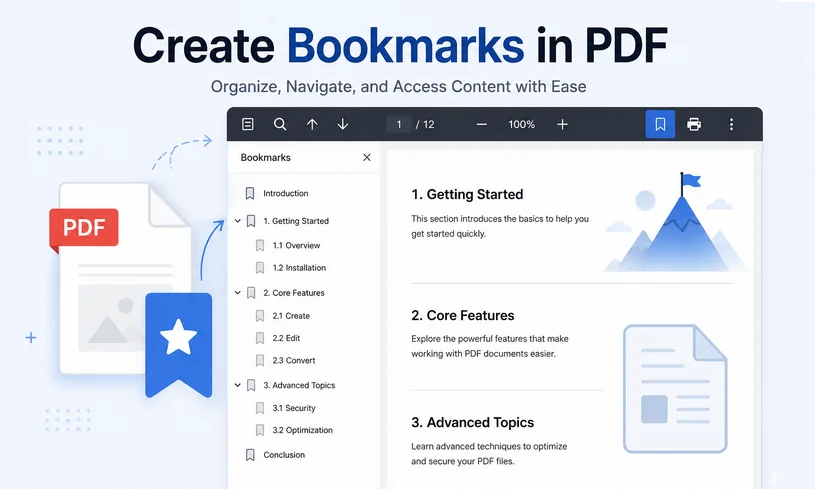
Los archivos PDF extensos, como libros electrónicos, manuales técnicos, informes y documentos técnicos, pueden resultar difíciles de navegar. Desplazarse por cientos de páginas para encontrar capítulos específicos es una pérdida de tiempo tanto para usted como para sus lectores. Es precisamente por eso que los marcadores (bookmarks) de PDF son importantes.
Los marcadores PDF actúan como puntos de navegación interactivos en los que se puede hacer clic. Permiten a los usuarios saltar instantáneamente a capítulos, secciones, figuras o páginas importantes sin necesidad de desplazarse interminablemente. Ya sea que trabaje con informes comerciales, documentos académicos o documentación técnica, saber cómo crear marcadores en un PDF mejorará enormemente la experiencia con sus documentos.
En este artículo, cubriremos los flujos de trabajo manuales para usuarios habituales y los enfoques basados en código para que los desarrolladores añadan marcadores PDF de forma eficaz.
- ¿Qué son exactamente los marcadores PDF?
- Crear marcadores PDF manualmente en Adobe Acrobat Pro
- Crear marcadores en PDF mediante programación para desarrolladores
- Generar marcadores PDF directamente desde Microsoft Word
- Preguntas frecuentes (FAQ)
¿Qué son exactamente los marcadores PDF?
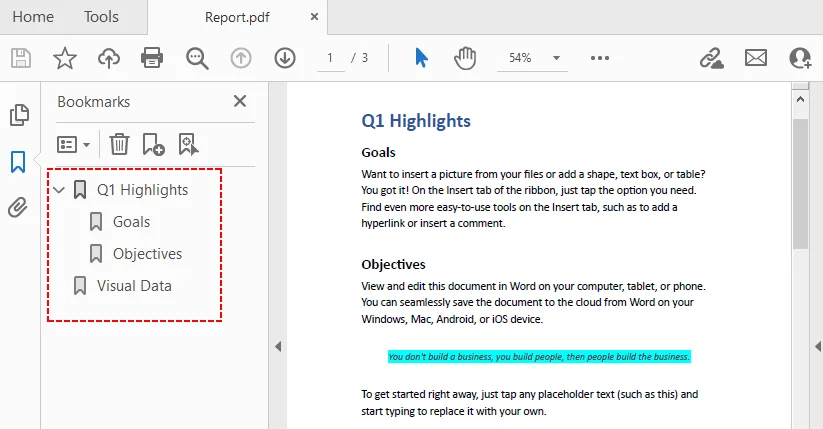
Los marcadores PDF (también llamados esquemas) son un árbol de esquema interactivo almacenado dentro del propio archivo PDF. Cada marcador enlaza a una página, posición o configuración de vista de destino. Los marcadores admiten anidamiento jerárquico, lo que permite que los capítulos principales contengan múltiples marcadores secundarios de subsecciones.
Beneficios de los marcadores PDF:
- Navegación rápida con un solo clic a través de documentos grandes
- Mantienen la estructura del documento visible en el panel lateral
- Admiten esquemas anidados de varios niveles para contenido complejo
- Funcionan en la mayoría de los lectores de PDF en escritorio y dispositivos móviles
- No requieren archivos externos adicionales; todos los datos residen dentro del PDF
Crear marcadores PDF manualmente en Adobe Acrobat Pro
Adobe Acrobat Pro es el estándar de la industria para la edición de PDF y ofrece funciones sólidas de marcadores.
Cómo añadir marcadores en Adobe:
- Abra su PDF en Adobe Acrobat Pro.
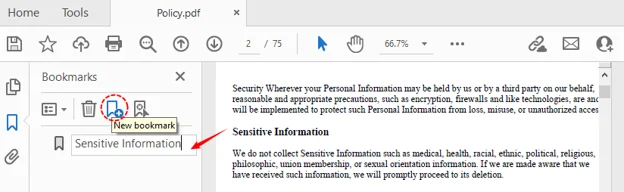
- Muestre el panel de Marcadores haciendo clic en el icono de "Marcador" (parece una cinta) en el lado derecho.
- Navegue hasta la página o sección que desea marcar.
- Cree un nuevo marcador haciendo clic en el icono de "Nuevo marcador" (página con un signo más) en la parte superior del panel.
- Escriba un nombre claro y descriptivo para el marcador y presione Enter.
Consejo profesional para usuarios de Acrobat:
Si resalta texto antes de crear un marcador, Acrobat utilizará automáticamente las palabras resaltadas como título del marcador. Esto ahorra tiempo y garantiza la coherencia con los encabezados de su documento.
Aunque los marcadores sirven como una columna vertebral de navegación oculta para la barra lateral, generar una Tabla de contenidos visible le permite extraer los títulos de sus marcadores y los números de página correspondientes en una página dedicada dentro del texto.
Crear marcadores en PDF mediante programación para desarrolladores
Añadir marcadores a los PDF manualmente se vuelve ineficiente si necesita procesar cientos de archivos PDF o automatizar procesos de generación de documentos. Los desarrolladores pueden insertar marcadores mediante código al crear o procesar documentos PDF.
Solución recomendada: Free Spire.PDF for .NET
Free Spire.PDF for .NET es una biblioteca .NET independiente que permite a los desarrolladores crear, escribir, editar, convertir y leer archivos PDF en cualquier aplicación .NET. Admite añadir y modificar marcadores mediante programación.
A continuación, se explica cómo insertar marcadores en un PDF usando C#:
1. Instalar Free Spire.PDF for .NET
Primero, añada la biblioteca gratuita a su proyecto .NET a través del Administrador de paquetes NuGet
PM> Install-Package FreeSpire.PDF
2. Añadir los espacios de nombres (namespaces) requeridos
Estas importaciones le dan acceso a las primitivas gráficas, disparadores de acción y objetos de colección de marcadores.
using System.Drawing;
using Spire.Pdf;
using Spire.Pdf.Graphics;
using Spire.Pdf.Actions;
using Spire.Pdf.Bookmarks;
using Spire.Pdf.General;
3. Escribir el código para añadir marcadores
Ampliemos el ejemplo. El siguiente código demuestra cómo:
- Cargar un PDF existente
- Añadir marcadores principales de nivel superior
- Añadir marcadores secundarios anidados
- Definir posiciones de página de destino, color de texto del marcador y estilos de fuente
- Exportar el PDF modificado
namespace AddBookmark
{
    class Program
    {
        static void Main(string[] args)
        {
            // Crear un objeto PdfDocument
            PdfDocument pdf = new PdfDocument();

            // Cargar el archivo PDF de origen
            pdf.LoadFromFile("template.pdf");

            // Obtener la primera página
            PdfPageBase page1 = pdf.Pages[0];

            // Añadir un marcador principal en (290, 70)
            PdfBookmark execSummary = pdf.Bookmarks.Add("Resumen ejecutivo");
            PdfDestination dest1 = new PdfDestination(page1, new PointF(290, 70));
            execSummary.Action = new PdfGoToAction(dest1);
            execSummary.Color = new PdfRGBColor(Color.Black);
            execSummary.DisplayStyle = PdfTextStyle.Bold;

            // Añadir dos marcadores secundarios en la ubicación especificada
            PdfBookmark problem = execSummary.Add("El problema");
            PdfDestination destProb = new PdfDestination(page1, new PointF(70, 465));
            problem.Action = new PdfGoToAction(destProb);
            problem.Color = new PdfRGBColor(Color.Brown);
            problem.DisplayStyle = PdfTextStyle.Italic;

            PdfBookmark solution = execSummary.Add("La solución");
            PdfDestination destSol = new PdfDestination(page1, new PointF(345, 480));
            solution.Action = new PdfGoToAction(destSol);
            solution.Color = new PdfRGBColor(Color.Brown);
            solution.DisplayStyle = PdfTextStyle.Italic;

            // Obtener la segunda página
            PdfPageBase page2 = pdf.Pages[1];

            // Añadir un marcador principal en (70, 75)
            PdfBookmark deliverables = pdf.Bookmarks.Add("Entregables del proyecto");
            PdfDestination dest2 = new PdfDestination(page2, new PointF(60, 75));
            deliverables.Action = new PdfGoToAction(dest2);
            deliverables.Color = new PdfRGBColor(Color.Black);
            deliverables.DisplayStyle = PdfTextStyle.Bold;

            // Guardar el documento actualizado
            pdf.SaveToFile("AddPdfBookmarks.pdf");
            pdf.Dispose();
        }
    }
}
Referencia clave de la API:
-
pdf.Bookmarks.Add(): Añade un marcador principal al documento -
bookmark.Add(): Añade un sub-marcador a un marcador principal existente -
new PdfDestination(page, location): Define la página y la posición de destino -
new PdfGoToAction(destination): Crea una acción de "ir a" que salta al destino especificado
Consejo profesional: Para determinar las posiciones exactas del texto en un PDF, Free Spire.PDF le permite obtener las coordenadas de texto o imágenes dentro del documento.
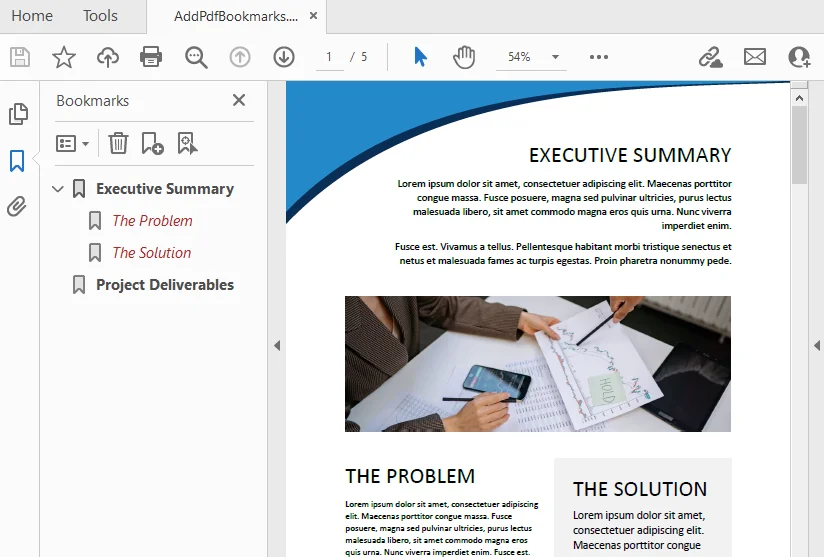
Los marcadores PDF añadidos:
¿Por qué elegir Free Spire.PDF para la creación de marcadores mediante programación?
- Automatización: Perfecto para el procesamiento por lotes de cientos de PDF
- Flexibilidad: Añada marcadores a documentos existentes o cree nuevos PDF desde cero con marcadores
- Control total: Defina destinos, colores, estilos y jerarquías anidadas mediante programación
- Gratis para uso comercial: Sin tarifas de licencia, incluso para aplicaciones empresariales
- Multiplataforma: Funciona en cualquier aplicación .NET, incluyendo ASP.NET y .NET Core
Generar marcadores PDF directamente desde Microsoft Word
Si está creando un documento desde cero, puede generar marcadores automáticamente durante el proceso de exportación a PDF.
Cómo funciona
Cuando Word genera un PDF, analiza las definiciones de estilo de su documento. Asigna los Estilos de encabezado integrados (Título 1, Título 2, Título 3) a marcadores jerárquicos:
- Título 1 → Marcadores de nivel superior (Nivel 1).
- Título 2 → Marcadores secundarios anidados (Nivel 2).
- Título 3 → Marcadores de tercer nivel (Nivel 3).
Pasos:
- Formatee su contenido de Word con estilos de encabezado integrados.
- Vaya a "Archivo > Guardar como" y seleccione PDF.
- Antes de guardar, haga clic en "Opciones" y marque "Crear marcadores usando encabezados".
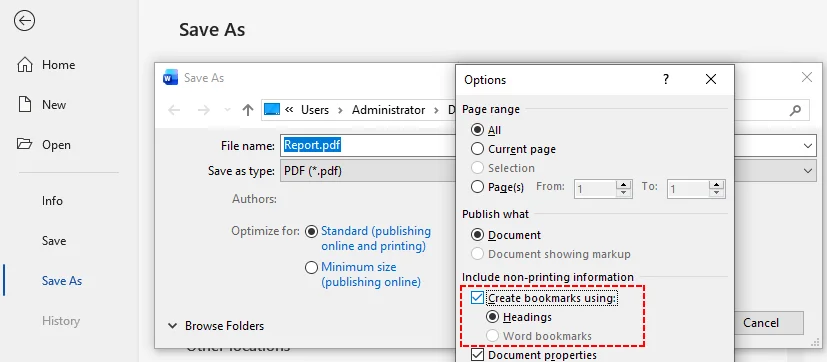
- Guarde el archivo. Su PDF exportado contendrá marcadores generados automáticamente asignados a sus encabezados de Word.
Conclusión
Los marcadores PDF convierten documentos voluminosos en recursos pulidos y fáciles de navegar. Elija el enfoque que se adapte a su flujo de trabajo:
- Adobe Acrobat Pro para un control manual y visual
- Enfoques programáticos (como Free Spire.PDF for .NET) para la automatización y el procesamiento por lotes
- Microsoft Word para la generación automática durante la exportación
Independientemente de lo que seleccione, mejorará significativamente la facilidad de uso del documento y la satisfacción del lector. Los marcadores bien estructurados indican profesionalismo y atención al detalle. Invierta tiempo en añadirlos y su audiencia apreciará la diferencia.
Preguntas frecuentes (FAQ)
P: ¿Son los marcadores lo mismo que los hipervínculos?
R: No. Los hipervínculos en PDF suelen estar incrustados directamente dentro del cuerpo del texto (en línea) y a menudo están subrayados. Los marcadores residen en un árbol de esquema dedicado en el panel lateral. Aunque ambos navegan por el usuario, los marcadores proporcionan un mapa estructural persistente, mientras que los hipervínculos ofrecen saltos en línea contextuales.
P: ¿Funcionan los marcadores en todos los lectores de PDF?
R: Absolutamente. Los marcadores PDF son una función estándar de PDF compatible con todos los lectores principales, incluidos Adobe Acrobat, Foxit, Vista previa (Mac) y visores de PDF móviles.
P: ¿Aumentan los marcadores el tamaño del archivo de mi PDF significativamente?
R: No. Los marcadores son extremadamente ligeros. Son esencialmente un pequeño índice basado en texto que contiene títulos, punteros de página y atributos de acción. Incluso con miles de entradas anidadas, el impacto en el tamaño total del archivo es insignificante en comparación con las imágenes o las fuentes incrustadas.
P: ¿Puedo editar o eliminar marcadores existentes de un PDF sin Adobe Acrobat?
R: Sí. La biblioteca Free Spire.PDF le permite acceder a la colección pdf.Bookmarks. Puede llamar a bookmarks.RemoveAt(index) o bookmarks.Clear() para eliminarlos mediante programación sin comprar costoso software de escritorio.