A veces solo necesitas una página de un archivo PDF grande, ya sea para presentar una sola factura, compartir un gráfico específico de un informe de 100 páginas u organizar archivos digitales. Aprender a guardar una página de un PDF de manera eficiente puede ahorrarte tiempo y esfuerzo. Esta guía explica cuatro métodos prácticos. Cada método funciona para diferentes niveles de habilidad.
- Usar Imprimir a PDF en Windows y Navegadores
- Guardar una Página de un PDF en Mac Usando Vista Previa
- Usar Editores de PDF en Línea
- Guardar Automáticamente una Página de PDF con Python
- Tabla Comparativa de los 4 Métodos
Guardar una Página de un PDF Usando Imprimir a PDF en Windows y Navegadores
La forma más accesible de extraer una página es a través de la función de impresión integrada en casi todos los sistemas operativos y navegadores modernos. Esta técnica esencialmente imprime las páginas de PDF de su elección en un archivo digital nuevo y más pequeño. Dependiendo del software que esté utilizando, los pasos para guardar solo una página de un documento PDF varían ligeramente en su interfaz.
Opción A: Usando Google Chrome o Microsoft Edge
Los navegadores son las herramientas más rápidas para esta tarea porque no requieren instalación. Esta es la solución ideal para cualquiera que se pregunte cómo guardar solo una página de un PDF mientras navega por la web o trabaja con archivos locales.
- Paso 1: Arrastra tu archivo PDF directamente a una pestaña de Chrome o Edge.
- Paso 2: Presiona Ctrl + P para abrir el menú de impresión.
- Paso 3: En el menú desplegable Destino, asegúrate de que Guardar como PDF esté seleccionado.
- Paso 4: En Páginas, selecciona Personalizado y escribe el número de la página que deseas conservar.
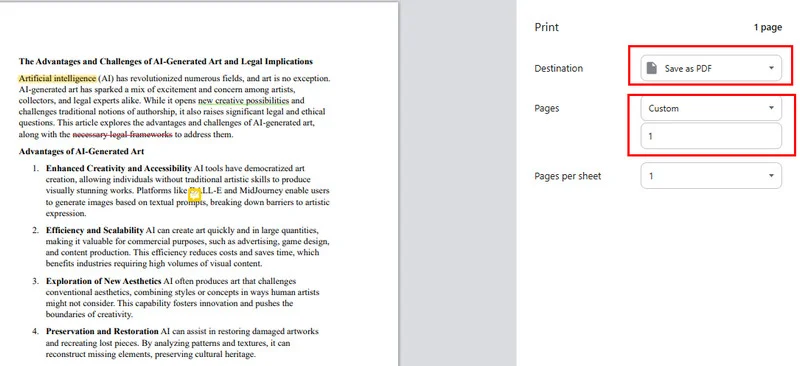
- Paso 5: Haz clic en el botón azul Guardar y elige tu carpeta de destino.
Opción B: Usando Adobe Acrobat Reader
Adobe Acrobat es una de las herramientas de PDF más utilizadas y ofrece herramientas profesionales para casi cualquier tarea. Cuando necesitas guardar una sola página de un PDF con esta potente herramienta, el método más eficiente es usar su motor de impresión incorporado, que utiliza un diseño de diálogo especializado para mayor precisión.
- Paso 1: Abre tu documento en Adobe Acrobat o Reader.
- Paso 2: Haz clic en el icono de la impresora o presiona Ctrl + P para abrir el diálogo de impresión.
- Paso 3: En el menú Impresora en la parte superior, selecciona Adobe PDF o Microsoft Print to PDF.
- Paso 4: En la sección "Páginas para imprimir", selecciona el botón de opción Páginas e ingresa el número de página de destino.
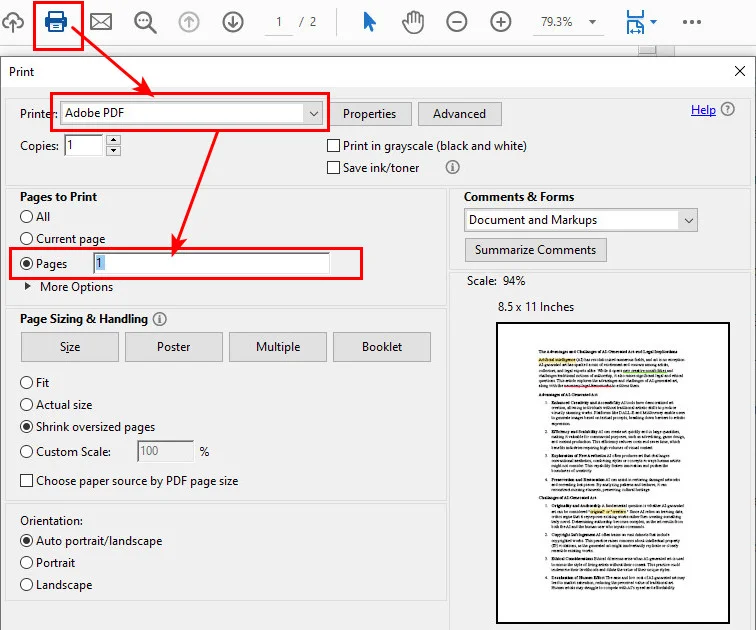
- Paso 5: Haz clic en Imprimir y, cuando aparezca la ventana Guardar como, nombra tu archivo y guárdalo.
Nota: Si te resulta más fácil eliminar contenido no deseado en lugar de extraer una sola página, consulta esta guía sobre cómo eliminar páginas de un PDF con Acrobat.
Guardar una Página de un PDF en Mac Usando Vista Previa
Si eres un usuario de Apple, guardar solo una página de un PDF en una Mac es un proceso intuitivo. macOS incluye una potente herramienta integrada llamada Vista Previa que maneja la manipulación de PDF de forma nativa sin necesidad de una impresora virtual. Puedes extraer una página rápidamente usando simples acciones de arrastrar y soltar.
- Paso 1: Haz doble clic en tu archivo PDF para abrirlo en Vista Previa por defecto.
- Paso 2: Si no ves las vistas previas de las páginas a la izquierda, ve a Ver > Miniaturas.
- Paso 3: Localiza la página de destino en la barra lateral, luego simplemente haz clic y arrastra esa miniatura directamente a tu escritorio.
- Paso 4: Alternativamente, selecciona la miniatura, ve a Archivo > Exportar como PDF y asegúrate de que la opción Páginas seleccionadas esté marcada antes de guardar.
Guardar una Página de un Documento PDF con Editores de PDF en Línea
A veces puedes estar trabajando en un dispositivo móvil o necesitar guardar una página de un documento PDF por separado mientras realizas otras ediciones como fusionar o comprimir. Las suites de PDF en línea ofrecen herramientas especializadas para dividir o extraer diseñadas para estas tareas específicas. Estas plataformas son ideales para quienes prefieren una interfaz simple de arrastrar y soltar en lugar de menús de sistema complejos.
- Paso 1: Visita un sitio de confianza como Smallpdf, iLovePDF o los servicios de PDF en línea de Adobe. Para esta guía, usaremos Smallpdf como ejemplo.
- Paso 2: Haz clic en Elegir archivos o arrastra tu documento a la herramienta Extraer páginas PDF de Smallpdf.
- Paso 3: Desplázate por el documento y marca la casilla de la página específica que deseas guardar.
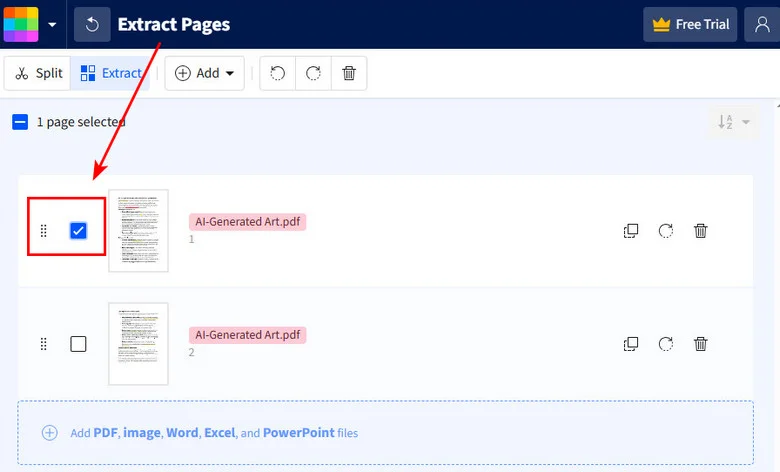
- Paso 4: Haz clic en el botón Finalizar para iniciar el proceso de extracción.
- Paso 5: Una vez completado el procesamiento, haz clic en el botón Descargar para guardar el nuevo archivo directamente en tu dispositivo.
Guardar una Página en un PDF Automáticamente con Python
Para los desarrolladores que procesan grandes cantidades de archivos PDF, la automatización es más eficiente. Usar un script de código te permite automatizar el proceso de guardar solo una página de un PDF en cientos de archivos en segundos. Para este propósito, recomendamos Free Spire.PDF for Python, una biblioteca robusta e independiente que permite a los desarrolladores crear, leer y manipular documentos PDF sin Adobe Acrobat.
Guarda una sola página de un PDF clonando la página específica en un nuevo PdfDocument y luego guardándola. En la mayoría de los casos, el diseño y el contenido originales se conservan, a diferencia de la impresión, que aplana estos elementos.
A continuación, se explica cómo instalar Free Spire.PDF e iniciar el guardado de la página PDF:
- Paso 1: Instala la biblioteca a través del terminal usando pip install Spire.Pdf.Free.
- Paso 2: Carga tu documento de origen e inicializa un nuevo objeto PDF vacío para que actúe como contenedor de una sola página.
- Paso 3: Usa el método PdfDocument.InsertPage() para copiar la página de destino en el nuevo archivo.
- Paso 4: Guarda el nuevo PDF usando el método PdfDocument.SaveToFile().
A continuación se muestra un ejemplo simple de Python que muestra cómo guardar la primera página de un documento PDF:
from spire.pdf import *

# Load the source PDF document
input_pdf = PdfDocument()
input_pdf.LoadFromFile("/input/sample.pdf")

# Create a new PDF document for the output
output_pdf = PdfDocument()

# Save only the first page
output_pdf.InsertPage(input_pdf, 0)

# Save the extracted page as a new document
output_pdf.SaveToFile("/output/extracted_single_page.pdf")
output_pdf.Close()
input_pdf.Close()
La vista previa del archivo original y el documento PDF de salida:
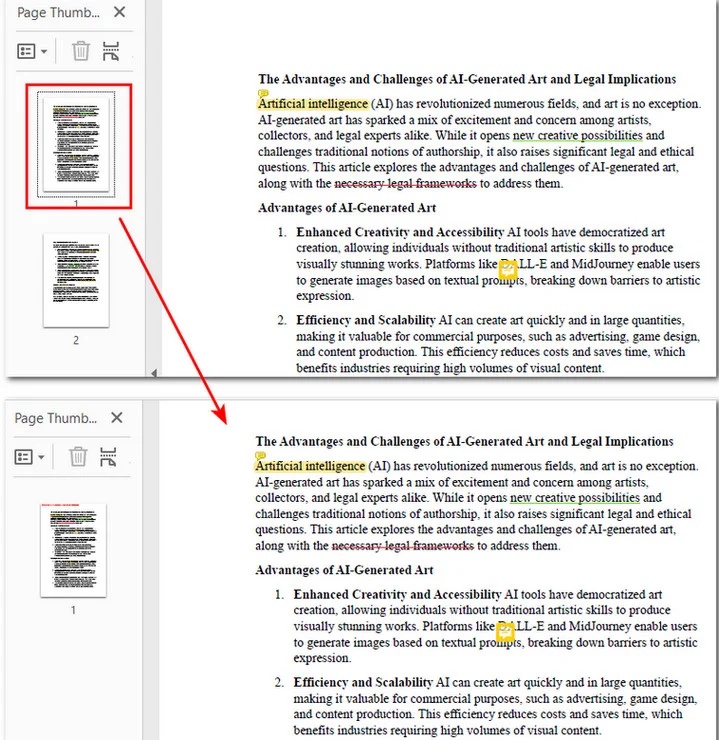
¿Qué Método Deberías Elegir?
En el tutorial de hoy, hemos cubierto cuatro métodos distintos. Para ayudarte a identificar rápidamente la opción más adecuada para tus tareas, la siguiente tabla compara estos métodos según la accesibilidad, la plataforma y la escala.
| Escenario | Método Recomendado | Beneficio Principal |
|---|---|---|
| Tareas rápidas y únicas (Windows/PC) | Imprimir a PDF (Navegador o Adobe) | Universal y gratuito; no se requiere software nuevo. |
| Trabajando en un dispositivo macOS | Vista Previa de Mac | Herramienta nativa del sistema con arrastrar y soltar sin problemas. |
| Edición sobre la marcha o móvil | Editores de PDF en Línea | No se utiliza almacenamiento local; accesible desde cualquier dispositivo. |
| Procesamiento masivo o repetitivo | Scripting con Python | Automatización de alta velocidad con 100% de precisión. |
Conclusión
Guardar una sola página de un PDF es en realidad más fácil de lo que mucha gente espera. Si necesitas una solución rápida, el método de imprimir a PDF funciona en casi cualquier computadora. Los usuarios de Mac pueden usar Vista Previa, mientras que las herramientas en línea son convenientes cuando no quieres instalar software.
Si necesitas extraer páginas de PDF en masa, usar Python con Free Spire.PDF es el enfoque más eficiente. Elige el método que se adapte a tu flujo de trabajo y podrás guardar una página de un PDF rápidamente cuando lo necesites.