¿Necesita convertir un archivo XPS a PDF? No está solo. Desde empresas que archivan documentos hasta particulares que comparten informes, convertir XPS a PDF garantiza que sus archivos sean accesibles, compatibles y de aspecto profesional.
En este artículo, le guiaremos a través de cuatro formas fiables de convertir XPS a PDF, incluyendo herramientas integradas, convertidores en línea, opciones de línea de comandos y procesamiento por lotes basado en Python, para que pueda elegir el método que mejor se adapte a sus necesidades.
Navegación rápida:
- Método 1 - Usando el Visor XPS + Microsoft Print to PDF
- Método 2 - Usando convertidores en línea
- Método 3 - Usando herramientas de línea de comandos
- Método 4 - Usando bibliotecas de Python (Procesamiento por lotes)
XPS vs PDF: ¿Cuál es la diferencia?
PDF es el estándar multiplataforma de larga data de Adobe. Es rico en funciones—admite formularios, anotaciones, cifrado, firmas digitales y perfiles avanzados de impresión y archivo—y está respaldado por un vasto ecosistema de visores, editores y herramientas profesionales. El PDF garantiza una representación fiable, accesibilidad y una seguridad robusta en todos los dispositivos e industrias.
XPS es el formato de diseño fijo basado en XML y empaquetado en ZIP de Microsoft, utilizado principalmente en ciertos flujos de trabajo de impresión de Windows. Su conjunto de características y el soporte de terceros son limitados en comparación con el PDF, lo que resulta en una interoperabilidad más débil y menos herramientas. Debido a que el PDF ofrece una compatibilidad, características y adopción de la industria superiores, a menudo es necesario convertir XPS a PDF.
Método 1 - Usando el Visor XPS + Microsoft Print to PDF
Para los usuarios de Windows, la forma más sencilla de convertir un archivo XPS es a través del Visor XPS integrado y Microsoft Print to PDF. Este método no requiere software adicional y es ideal para conversiones únicas o de uso ocasional. Al aprovechar la funcionalidad de imprimir a PDF del sistema, puede generar rápidamente un PDF sin comprometer el diseño básico.
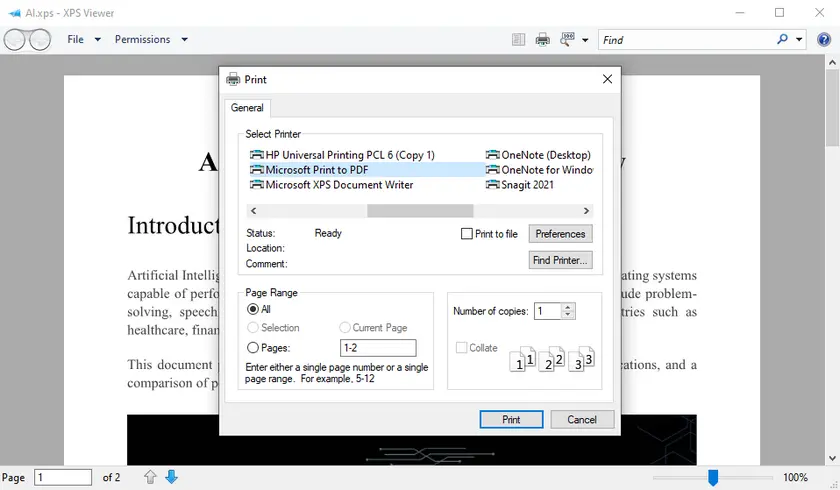
Pasos:
- Abra su archivo XPS usando el Visor XPS.
- Haga clic en Imprimir en la barra de herramientas.
- Seleccione Microsoft Print to PDF como la impresora.
- Elija la ubicación de salida y guarde su PDF.
Ventajas:
- Gratis y no requiere instalación.
- Interfaz sencilla para usuarios ocasionales.
Desventajas:
- No puede procesar varios archivos a la vez.
- El formato complejo puede cambiar ligeramente.
Método 2 - Usando convertidores en línea
Los convertidores en línea ofrecen una forma conveniente de convertir XPS a PDF sin instalar software. Son particularmente útiles si necesita una conversión rápida o si está utilizando una plataforma que no es Windows. La mayoría de las herramientas en línea son tan simples como cargar su archivo, seleccionar PDF como formato de salida y descargar el resultado.
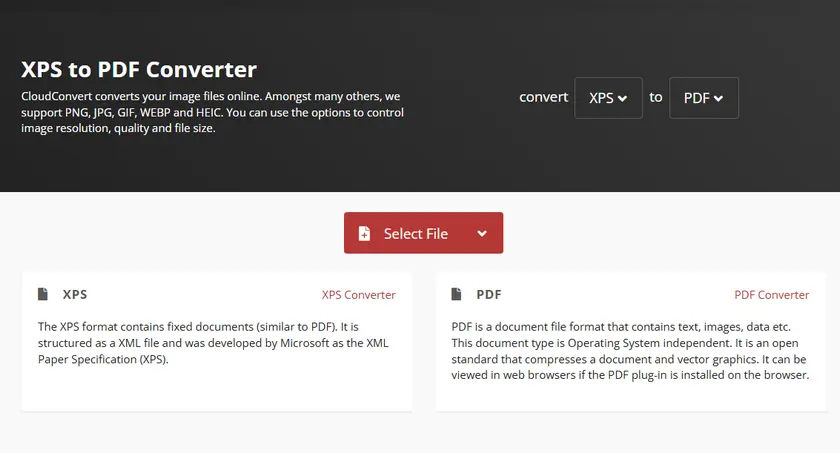
Pasos:
- Visite un convertidor en línea de buena reputación, como CloudConvert.
- Cargue su archivo XPS.
- Elija PDF como formato de destino.
- Haga clic en Convertir y descargue el PDF resultante.
Ventajas:
- Funciona en cualquier plataforma (Windows, Mac, móvil).
- No se necesita instalación de software.
- Interfaz rápida de arrastrar y soltar.
Desventajas:
- Pueden aplicarse límites de tamaño de archivo.
- Se requiere conexión a Internet.
- Posibles problemas de privacidad para archivos sensibles.
Método 3 - Usando herramientas de línea de comandos (MuPDF)
Para usuarios avanzados o flujos de trabajo de automatización, las herramientas de línea de comandos ofrecen opciones de conversión flexibles. MuPDF proporciona una utilidad de línea de comandos ligera ( mutool ) que puede convertir archivos XPS a PDF, ya sea individualmente o en scripts por lotes. Este método es ideal para desarrolladores o administradores de TI que necesitan resultados consistentes en múltiples archivos.
Pasos:
-
Descargar MuPDF.
- Vaya al sitio web oficial de MuPDF: https://mupdf.com/downloads/
- Descargue el paquete de herramientas de MuPDF para su sistema operativo (Windows, macOS o Linux)
- Extraiga el paquete a una carpeta, por ejemplo, C:\MuPDF
-
Abra un Símbolo del sistema / Terminal.
- Windows: Presione Win + R, escriba cmd, presione Enter
- macOS/Linux: Abra la Terminal
-
Navegue a la carpeta de su archivo XPS.
Use el comando cd para cambiar el directorio a donde se encuentra su archivo XPS. Ejemplo:
cd C:\Users\Administrator\Desktop\XPSFiles -
Ejecute el comando de conversión.
Use mutool convert con la opción -o para especificar el PDF de salida:
C:\MuPDF\mutool.exe convert -o output.pdf input.xpsExplicación:
- convert → le dice a MuPDF que convierta formatos de archivo
- -o output.pdf → especifica el nombre del archivo PDF de salida
- input.xps → su archivo XPS
En Linux/macOS, podría verse así:
./mutool convert -o output.pdf input.xps -
Verifique el PDF de salida en su carpeta de destino.
Ventajas:
- Automatizable y programable para procesamiento masivo.
- Multiplataforma (Windows, Mac, Linux).
Desventajas:
- Requiere conocimientos técnicos.
- La configuración y la sintaxis pueden ser complejas para los principiantes.
Método 4 - Usando bibliotecas de Python (Procesamiento por lotes con Spire.PDF)
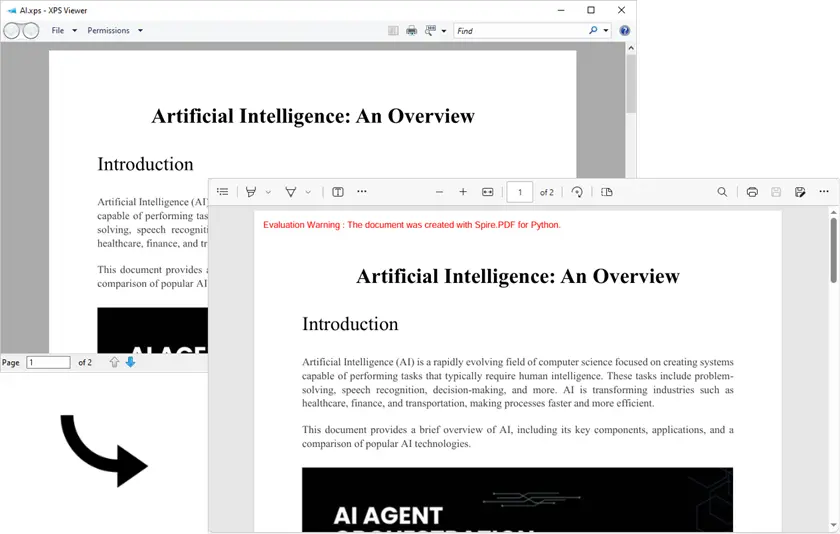
Para desarrolladores o empresas que necesitan procesamiento por lotes, las bibliotecas de Python proporcionan una solución eficiente. Usando Spire.PDF para Python, puede convertir múltiples archivos XPS en PDF de forma programática conservando imágenes de alta calidad y la integridad del diseño. Este enfoque es ideal para automatizar grandes flujos de trabajo o para integrarse en sistemas de backend.
Pasos:
- Instale la biblioteca requerida.
- Use el siguiente script para convertir un solo archivo XPS a un archivo PDF.
pip install spire.pdffrom spire.pdf.common import *
from spire.pdf import *
# Load an XPS file
doc = PdfDocument()
doc.LoadFromFile("Input.xps", FileFormat.XPS)
# Preserve images' quality
doc.ConvertOptions.SetXpsToPdfOptions(True)
# Save to PDF
doc.SaveToFile("XpsToPdf.pdf", FileFormat.PDF)
doc.Dispose()
Salida:
Ejemplo de procesamiento por lotes:
import os
from spire.pdf.common import *
from spire.pdf import *

folder = r"C:\path\to\your\folder"

for name in os.listdir(folder):
    if not name.lower().endswith(".xps"):
        continue
    in_path = os.path.join(folder, name)
    out_path = os.path.join(folder, os.path.splitext(name)[0] + ".pdf")

    doc = PdfDocument()
    doc.LoadFromFile(in_path, FileFormat.XPS)
    doc.ConvertOptions.SetXpsToPdfOptions(True)
    doc.SaveToFile(out_path, FileFormat.PDF)
    doc.Dispose()
Ventajas:
- Control total sobre la conversión por lotes.
- Preservación de alta fidelidad del diseño y las imágenes.
- Se integra fácilmente en flujos de trabajo automatizados.
Desventajas:
- Requiere conocimientos de codificación.
- Se necesita instalación de la biblioteca.
Además de convertir XPS a PDF, Spire.PDF para Python también le permite aplicar marcas de agua, agregar anotaciones y cifrar documentos PDF de forma programática. Puede explorar estas características para mejorar o proteger sus archivos PDF directamente desde su código, lo que lo convierte en una solución versátil para muchas tareas de automatización de PDF.
Comparación – ¿Qué método debería elegir?
| Método | Facilidad de uso | Soporte por lotes | Plataforma | Ventajas | Desventajas |
|---|---|---|---|---|---|
| Visor XPS | ★★★★ | ✗ | Windows | Gratis, simple | Archivo único, problemas de formato |
| Convertidores en línea | ★★★★ | ✗ | Cualquiera | Sin instalación, rápido | Privacidad, límites de tamaño de archivo |
| MuPDF | ★★ | ✓ | Windows / Mac / Linux | Automatizable | Se requiere configuración técnica |
| Python / Spire.PDF | ★★ | ✓ | Multiplataforma | Procesamiento por lotes, alta fidelidad | Requiere conocimientos de codificación |
Conclusión
Elegir el método correcto depende de sus necesidades: los usuarios ocasionales pueden preferir el Visor XPS o los convertidores en línea, mientras que los desarrolladores y las empresas que manejan múltiples archivos se beneficiarán de MuPDF o Python/Spire.PDF para el procesamiento por lotes. Para una conversión de alta calidad, automatizada y escalable, Spire.PDF es una solución robusta que garantiza que su salida de PDF mantenga la integridad de los archivos XPS originales.
Preguntas frecuentes
P1: ¿Puedo convertir varios archivos XPS a la vez?
Sí, la conversión por lotes es posible utilizando herramientas de línea de comandos como MuPDF o bibliotecas de Python como Spire.PDF.
P2: ¿Son seguros los convertidores en línea para documentos confidenciales?
Depende de la plataforma. Para archivos sensibles, se recomienda utilizar herramientas sin conexión como el Visor XPS o Spire.PDF.
P3: ¿Puede Python convertir XPS a PDF en Mac/Linux?
Sí, Spire.PDF para Python admite la conversión multiplataforma, y la herramienta de línea de comandos proporcionada por MuPDF también es compatible con Mac y Linux.
P4: ¿El PDF conservará el diseño y las imágenes originales?
La mayoría de los métodos conservan el diseño, pero las soluciones por lotes y programáticas como Spire.PDF proporcionan la más alta fidelidad, especialmente para archivos XPS complejos.