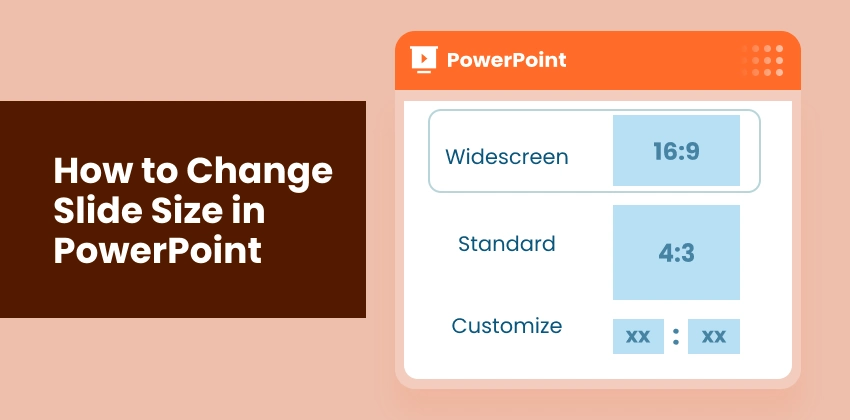
Cambiar el tamaño de la diapositiva en PowerPoint es necesario al preparar presentaciones para diferentes pantallas, formatos y requisitos de salida. Usar el tamaño de diapositiva incorrecto puede hacer que el contenido se corte, se estire o se desalinee, mientras que ajustarlo correctamente asegura que sus diapositivas se vean pulidas, profesionales y bien alineadas.
En esta guía, aprenderá tres formas prácticas de cambiar el tamaño de la diapositiva en PowerPoint, desde ajustes manuales hasta la automatización con VBA y Python, sin afectar sus diseños existentes.
- Por qué cambiar el tamaño de la diapositiva en PowerPoint
- Comprender los tamaños comunes de las diapositivas de PowerPoint
- Cambiar el tamaño de la diapositiva en PowerPoint manualmente
- Cambiar el tamaño de la diapositiva en PowerPoint automáticamente usando VBA
- Redimensionar diapositivas de PowerPoint en lote usando Python
- Solución de problemas y mejores prácticas para cambiar el tamaño de la diapositiva en PowerPoint
¿Por qué cambiar el tamaño de la diapositiva en PowerPoint?
PowerPoint utiliza dimensiones de diapositiva predeterminadas, que no siempre se ajustan a las necesidades de presentación del mundo real. Cambiar el tamaño de la diapositiva le ayuda a:
- Mostrar correctamente en diferentes pantallas: asegúrese de que las diapositivas se vean perfectas en monitores de pantalla ancha, proyectores o computadoras portátiles.
- Prevenir problemas de contenido: evite que el texto, las imágenes o los gráficos se corten, se estiren o se desalineen.
- Preparar para la impresión o exportación a PDF: optimice las diapositivas para folletos, informes o uso compartido digital.
- Adaptar para plataformas digitales: diseñe diapositivas para presentaciones de video, sitios web o publicaciones en redes sociales.
- Mantener la coherencia entre dispositivos: mantenga los diseños intactos al compartir presentaciones con colegas o clientes.
Al comenzar con el tamaño de diapositiva correcto, puede reducir los problemas de formato y asegurarse de que su contenido se vea profesional en cada escenario.
Comprender los tamaños comunes de las diapositivas de PowerPoint
Antes de cambiar el tamaño de la diapositiva, es importante comprender los tamaños de diapositiva de PowerPoint más utilizados y sus casos de uso típicos.
| Tamaño de Diapositiva | Relación de Aspecto | Dimensiones | Casos de Uso Típicos |
|---|---|---|---|
| Estándar | 4:3 | 10 × 7.5 in | Proyectores antiguos, folletos impresos, presentaciones heredadas |
| Pantalla ancha | 16:9 | 13.333 × 7.5 in | Monitores modernos, computadoras portátiles, televisores, presentaciones en línea |
| Tamaño de Diapositiva Personalizado | Personalizado | Cualquier ancho × alto | Pósteres, gráficos para redes sociales, señalización digital, contenido de video |
Consejo: Para la mayoría de las pantallas modernas y el uso compartido en línea, se recomienda el formato de pantalla ancha 16:9.
Cambiar el tamaño de la diapositiva en PowerPoint manualmente
Si desea un control total sobre el diseño de su presentación, PowerPoint le permite cambiar manualmente el tamaño de la diapositiva para adaptarla a pantallas, formatos de impresión o plataformas digitales. A continuación, le indicamos cómo hacerlo.
Pasos para cambiar el tamaño de la diapositiva en PowerPoint manualmente:
-
Abra su presentación en PowerPoint y seleccione cualquier diapositiva.
-
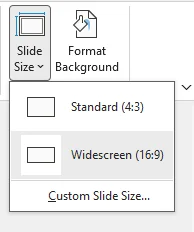
Vaya a la pestaña Diseño en la cinta de opciones y haga clic en Tamaño de diapositiva en el extremo derecho.

-
Elija una opción de tamaño:
- Tamaños preestablecidos: Seleccione Estándar (4:3) o Pantalla ancha (16:9) para formatos comunes.
- Tamaño de diapositiva personalizado: Ingrese el ancho y alto deseados para diseños especializados, como carteles, diapositivas para redes sociales o contenido de video.
-
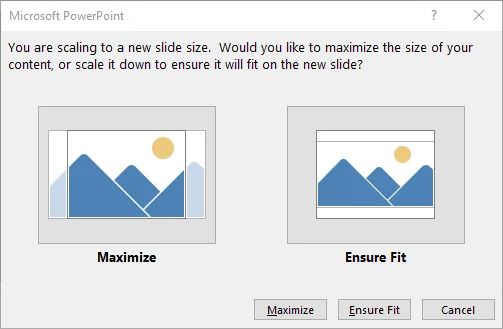
Elija cómo escalar su contenido cuando se le solicite:
- Maximizar: Amplía su contenido para llenar el nuevo tamaño de la diapositiva (puede hacer que algunos objetos se desborden).
- Asegurar el ajuste: Reduce el contenido para que quepa en la diapositiva de forma segura (recomendado para la mayoría de los diseños).
-
PowerPoint aplica el nuevo tamaño de diapositiva y escala el contenido inmediatamente. Revise cada diapositiva para ver la alineación, el texto y las imágenes.
Pros:
- Rápido y veloz para una sola presentación
- Control total sobre las dimensiones de la diapositiva
- No se requiere software adicional
Contras:
- Puede llevar mucho tiempo si necesita cambiar el tamaño de varias presentaciones
Consejo: Usar Asegurar el ajuste proporciona los mejores resultados sin romper su diseño.
Para obtener una guía oficial, consulte Cambiar el tamaño de las diapositivas de PowerPoint de Microsoft.
Cambiar el tamaño de la diapositiva en PowerPoint automáticamente usando VBA
Si se siente cómodo con VBA, puede ejecutar un script directamente en PowerPoint para automatizar el cambio de tamaño de las diapositivas. Este método es ideal para usuarios que realizan tareas repetitivas de cambio de tamaño y que prefieren no depender de bibliotecas externas.
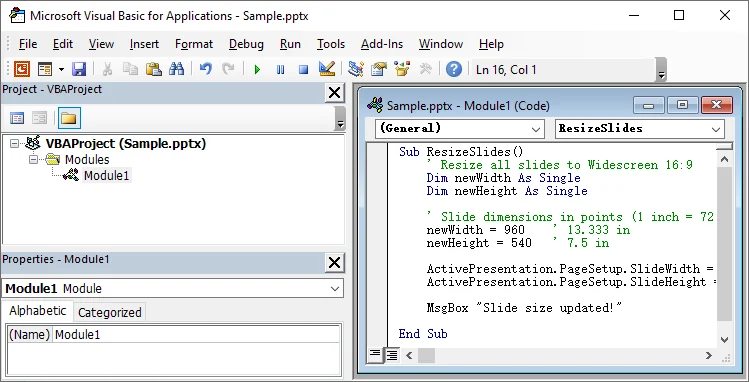
Pasos para cambiar el tamaño de la diapositiva en PowerPoint automáticamente usando VBA:
-
Abra su presentación de PowerPoint.
-
Presione Alt + F11 para abrir el Editor de VBA.
-
Haga clic en Insertar → Módulo para insertar un nuevo módulo.
-
Pegue el siguiente código:
Sub ResizeSlides() ' Redimensionar todas las diapositivas a Pantalla ancha 16:9 Dim newWidth As Single Dim newHeight As Single ' Dimensiones de la diapositiva en puntos (1 pulgada = 72 puntos) newWidth = 960 ' 13.333 in newHeight = 540 ' 7.5 in ActivePresentation.PageSetup.SlideWidth = newWidth ActivePresentation.PageSetup.SlideHeight = newHeight MsgBox "¡Tamaño de diapositiva actualizado!" End Sub -
Presione F5 para ejecutar la macro.
-
Revise todas las diapositivas para asegurarse de que el contenido esté alineado y los diseños intactos.
Pros:
- Automatiza el cambio de tamaño para todas las diapositivas directamente en PowerPoint
- No se necesitan software adicional ni scripts externos
Contras:
- Requiere conocimientos básicos de VBA
- El contenido de la diapositiva aún puede necesitar ajustes menores después de cambiar el tamaño
Consejo: Siempre haga una copia de seguridad de su presentación antes de ejecutar macros, ya que los cambios no se pueden deshacer.
También podría interesarle: Cómo dividir PPT - 3 métodos sencillos (manual, en línea y Python)
Redimensionar diapositivas de PowerPoint en lote usando Python
Para operaciones por lotes en varias presentaciones, Python le permite cambiar automáticamente el tamaño de la diapositiva en PowerPoint, ahorrando tiempo y garantizando un formato coherente en todos los archivos. Este método es especialmente útil para proyectos a gran escala donde el ajuste manual no sería práctico.
Usando bibliotecas como Spire.Presentation for Python, puede cambiar rápidamente el tamaño de las diapositivas en docenas o cientos de presentaciones de una sola vez. Más allá del cambio de tamaño, también le permite agregar, eliminar, reordenar o copiar diapositivas, lo que le brinda un control total sobre el contenido de la diapositiva y la gestión del diseño.
Pasos para cambiar el tamaño de las diapositivas de PowerPoint en lote:
-
Instale Spire.Presentation for Python desde PyPI:
pip install spire.presentation -
Coloque todos los archivos de PowerPoint para cambiar el tamaño en una carpeta, por ejemplo, presentaciones/.
-
Cree un script de Python para recorrer todos los archivos de PowerPoint en la carpeta y cambiar el tamaño de las diapositivas por lotes para cada uno.
from spire.presentation import * import os import glob # Establecer rutas de las carpetas de entrada y salida input_folder = "presentations/" output_folder = "resized_presentations/" # Crear carpeta de salida si no existe os.makedirs(output_folder, exist_ok=True) # Recorrer todos los archivos PPTX en la carpeta de entrada for file_path in glob.glob(os.path.join(input_folder, "*.pptx")): # Crear una instancia de Presentación presentation = Presentation() # Cargar la presentación presentation.LoadFromFile(file_path) # Establecer el tamaño de la diapositiva en Pantalla ancha 16:9 presentation.SlideSize.Type = SlideSizeType.Screen16x9 # Guardar la presentación redimensionada output_file = os.path.join(output_folder, "resized_" + os.path.basename(file_path)) presentation.SaveToFile(output_file, FileFormat.Pptx2016) # Liberar recursos presentation.Dispose() print("El cambio de tamaño por lotes se ha completado.") -
Ejecute el script para cambiar el tamaño de todas las presentaciones automáticamente.
Pros:
- Eficiente para múltiples presentaciones
Contras:
- Requiere conocimientos básicos de Python
- Se necesita instalación de biblioteca adicional
- El contenido de la diapositiva puede requerir un ajuste manual menor
Consejos:
- El script se puede modificar para usar dimensiones de diapositiva personalizadas en lugar de la pantalla ancha estándar (16:9), consulte el documento de soporte oficial de Spire.Presentation.
- Pruebe primero en una o dos presentaciones antes de ejecutar un lote completo para asegurarse de que los diseños se escalen correctamente.
Solución de problemas y mejores prácticas para cambiar el tamaño de la diapositiva en PowerPoint
No importa qué método elija para cambiar el tamaño de la diapositiva en PowerPoint, aún puede encontrar problemas de diseño o desalineación inesperada del contenido. Saber cómo solucionar problemas comunes y seguir las mejores prácticas ayuda a garantizar que su presentación se muestre correctamente en todos los dispositivos sin problemas de escala o alineación.
Problemas comunes y cómo solucionarlos
- Texto cortado: El contenido excede los nuevos márgenes de la diapositiva → Reduzca el tamaño de la fuente o ajuste los cuadros de texto.
- Imágenes estiradas: La relación de aspecto no está bloqueada → Bloquee la relación de aspecto antes de cambiar el tamaño.
- Objetos desalineados: El escalado automático cambia el espaciado → Use las herramientas de Alinear o ajuste en el Patrón de diapositivas.
- Diseños inconsistentes: Las diapositivas usan diferentes patrones → Aplique los cambios de manera consistente en el Patrón de diapositivas.
Mejores prácticas para cambiar el tamaño de la diapositiva en PowerPoint
- Decida las dimensiones de la diapositiva con anticipación: Elija el tamaño de diapositiva correcto antes de agregar la mayor parte de su contenido.
- Use 16:9 para pantallas modernas: Ideal para pantallas panorámicas, computadoras portátiles y presentaciones en línea.
- Mantenga el contenido importante dentro de los márgenes seguros: Evita que los objetos se corten después de cambiar el tamaño.
- Pruebe en el dispositivo o pantalla de destino: Asegura que la presentación se muestre correctamente.
Consejo: Antes de cambiar el tamaño de una presentación existente, guarde siempre una copia de seguridad, especialmente cuando use macros de VBA o scripts de Python.
Conclusión
Cambiar el tamaño de la diapositiva en PowerPoint se puede hacer de varias maneras, y el mejor método depende de su flujo de trabajo y sus necesidades de presentación:
- Redimensionamiento manual - ideal para ediciones rápidas o presentaciones únicas.
- Automatización de VBA - ideal para tareas de cambio de tamaño repetibles dentro de PowerPoint.
- Redimensionamiento por lotes de Python - perfecto para proyectos a gran escala o flujos de trabajo automatizados.
Al seleccionar el método correcto, puede cambiar el tamaño de las diapositivas de PowerPoint con confianza sin romper los diseños, mantener un formato coherente y ahorrar tiempo al trabajar con varios archivos.
¿Busca más tutoriales de PowerPoint de alta calidad? Consulte nuestros recursos de PPT gratuitos.
Preguntas frecuentes: Cambiar el tamaño de la diapositiva en PowerPoint
P1: ¿Cuál es el mejor tamaño de diapositiva para las presentaciones de PowerPoint?
R1: Para la mayoría de las presentaciones modernas, se recomienda la pantalla ancha (16:9). Funciona mejor en computadoras portátiles, monitores, televisores y plataformas de reuniones en línea. El estándar (4:3) se utiliza principalmente para proyectores más antiguos o folletos impresos.
P2: ¿Cambiar el tamaño de la diapositiva afecta las animaciones o transiciones en PowerPoint?
R2: Cambiar el tamaño de la diapositiva no elimina las animaciones ni las transiciones, pero puede afectar su posicionamiento visual o su sincronización. Revise las diapositivas después de cambiar el tamaño para asegurarse de que todo se reproduzca correctamente.
P3: ¿Cómo cambiar el tamaño de la diapositiva en PowerPoint sin romper los diseños?
R3: Use la opción Asegurar el ajuste al cambiar el tamaño, mantenga el contenido importante dentro de los márgenes seguros y revise las diapositivas después de cambiar el tamaño. Es posible que aún se necesiten ajustes manuales menores para diseños complejos.
P4: ¿Cómo cambiar el tamaño de las diapositivas en varias presentaciones de PowerPoint a la vez?
R4: Use Python junto con bibliotecas como Spire.Presentation para cambiar el tamaño de varios archivos de PowerPoint por lotes automáticamente.
P5: ¿Puedo cambiar el tamaño de la diapositiva en PowerPoint para una sola diapositiva?
R5: No. PowerPoint aplica el tamaño de la diapositiva a toda la presentación, no a diapositivas individuales. Si necesita diferentes tamaños de diapositiva, cree presentaciones separadas o ajuste el contenido visualmente en una sola diapositiva.