Las imágenes hacen que las presentaciones de PowerPoint sean más atractivas, profesionales y fáciles de entender. Las capturas de pantalla, fotos y gráficos ayudan a transmitir ideas complejas visualmente, ya sea para informes de negocios, conferencias en el aula o documentación de proyectos. Sin embargo, a pesar de los beneficios, las imágenes también aumentan el tamaño del archivo y causan problemas al compartirlo por correo electrónico.
Muchos usuarios buscan formas de comprimir imágenes en PowerPoint. Siga esta guía para aprender tres métodos probados para reducir el tamaño de los archivos PPT de manera eficiente mientras se mantiene la calidad.
- Por Qué Ayuda Comprimir Imágenes en PowerPoint
- Cómo Comprimir Imágenes en PowerPoint - 3 Formas Efectivas
- Consejos Adicionales para Comprimir Imágenes en PowerPoint
- Reflexiones Finales: Elija la Mejor Manera de Comprimir Imágenes en PowerPoint
- Preguntas Frecuentes
¿Por Qué Ayuda Comprimir Imágenes en PowerPoint?
Las presentaciones grandes son un desafío común en la educación, los negocios y el desarrollo de software. Por ejemplo:
- Los profesores y estudiantes que envían diapositivas de conferencias pueden encontrar límites en los archivos adjuntos de correo electrónico.
- Los trabajadores de oficina que comparten presentaciones de proyectos pueden experimentar tiempos de carga o descarga lentos.
- Los desarrolladores o administradores de TI que gestionan múltiples presentaciones pueden enfrentar problemas de almacenamiento o rendimiento del sistema.
En todos estos casos, comprimir imágenes en PowerPoint es un enfoque efectivo para hacer los archivos más pequeños y fáciles de manejar mientras se mantiene la calidad visual.
¿Cómo Comprimir Imágenes en PowerPoint?
En la siguiente sección, compartiremos tres técnicas, desde básicas hasta avanzadas, para comprimir imágenes en PowerPoint. Estos métodos le ayudarán a reducir el tamaño del archivo PPT, mejorar el rendimiento y hacer que su PPT sea más fácil de compartir por correo electrónico o plataformas en la nube.
A continuación se presentan las mejores formas posibles de comprimir imágenes en PowerPoint:
- Usar la Función Incorporada de Compresión de Imágenes de PowerPoint - Ideal para usuarios cotidianos.
- Usar un Compresor de PowerPoint en Línea - Rápido y no requiere instalación.
- Usar la Compresión por Lotes en C# para Múltiples Archivos - Ideal para desarrolladores y empresas.
Ahora, repasemos cada método uno por uno.
Comprimir Imágenes en PowerPoint Usando la Herramienta Incorporada
Para comprimir imágenes en PowerPoint, puede usar la herramienta incorporada Comprimir imágenes. Este método está disponible en la versión de escritorio de PowerPoint y es particularmente útil para los usuarios que ya están trabajando con PowerPoint y desean optimizar rápidamente el tamaño del archivo de una sola presentación de PowerPoint.
Pasos para Comprimir Imágenes en PowerPoint:
-
Abra su presentación de PowerPoint en Microsoft PowerPoint.
-
Seleccione cualquier imagen en una diapositiva para habilitar la pestaña Formato de imagen.
-
Haga clic en Comprimir imágenes en el grupo Ajustar.

-
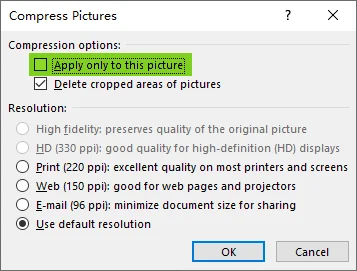
Desmarque Aplicar solo a esta imagen para comprimir todas las imágenes de la presentación.
-
Elija una resolución en Opciones de compresión:
- 220 ppp - Calidad excelente para la mayoría de las impresiones y pantallas. Mantiene las imágenes nítidas con una pérdida mínima de calidad.
- 150 ppp - Bueno para páginas web y proyectores. Equilibra la calidad de la imagen y el tamaño del archivo.
- 96 ppp - Minimiza el tamaño del documento para compartirlo por correo electrónico o en línea. Ideal para una distribución rápida.
-
Haga clic en Aceptar y guarde la presentación.
Nota:
- La herramienta Comprimir imágenes solo está disponible en la versión de escritorio de PowerPoint, no en la versión web.
- Puede eliminar los datos de edición de imágenes para reducir aún más el archivo PPT, consulte la guía oficial de Microsoft.
Ventajas de la Compresión de Imágenes Incorporada en PowerPoint:
- La forma oficial de comprimir una o todas las imágenes en PowerPoint
- Solo se necesita PowerPoint, no se requiere software adicional
- Útil para usuarios profesionales y ocasionales
Desventajas:
- Puede llevar mucho tiempo al procesar múltiples presentaciones
También te puede interesar: Cómo Convertir Imágenes a PPT - 3 Métodos Fáciles
Comprimir Imágenes en PowerPoint Usando un Compresor en Línea
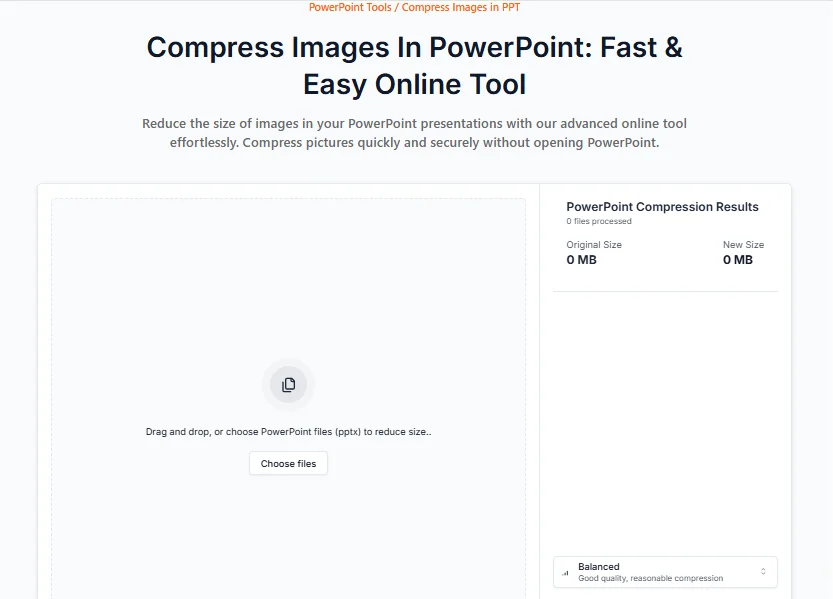
Si no tiene acceso a la aplicación de escritorio de PowerPoint o prefiere una solución multiplataforma, puede comprimir imágenes en PowerPoint en línea utilizando una herramienta web gratuita como Choladeck. Este método es ideal para principiantes o usuarios ocasionales que simplemente desean reducir el tamaño del archivo PPT sin instalar ni configurar ningún software.
Pasos para Comprimir Imágenes en PowerPoint en Línea:
- Abra el compresor de PowerPoint en línea de Choladeck en su navegador.
- Seleccione el nivel de compresión deseado (Tamaño Pequeño, Equilibrado o Alta Calidad) para las imágenes.
- Suba su archivo de PowerPoint arrastrándolo y soltándolo.
- Una vez que se complete el proceso, descargue la presentación optimizada con las imágenes comprimidas.
Ventajas de la Compresión de Imágenes de PowerPoint en Línea:
- Completamente gratis y muy fácil de usar
- Simplemente use su navegador, no se necesita instalación
- Funciona en Windows, Mac o dispositivos móviles
Desventajas:
- Debe estar conectado a Internet para usar el servicio
- Riesgos potenciales de privacidad al subir archivos confidenciales a plataformas en línea
- No es ideal para la compresión por lotes de múltiples presentaciones
Comprimir por Lotes Imágenes de PowerPoint Usando Automatización en C#
Si usted es una empresa, un desarrollador o cualquier persona que necesite procesar grandes volúmenes de presentaciones de PowerPoint, la compresión de imágenes por lotes con automatización en C# es la solución ideal. Este método le permite comprimir eficientemente imágenes en muchas presentaciones en solo unos pocos pasos simples, ahorrando tiempo y esfuerzo en comparación con los métodos manuales.
La guía paso a paso a continuación le muestra cómo automatizar el proceso de compresión de imágenes de PowerPoint usando C# y Spire.Presentation - una biblioteca de PowerPoint para .NET para crear, actualizar y convertir presentaciones de PowerPoint.
Pasos para Comprimir por Lotes Imágenes de PowerPoint Usando C#:
-
Instale Spire.Presentation para .NET desde NuGet:
-
Abra su Consola del Administrador de Paquetes NuGet.
-
Ejecute el siguiente comando para instalar la biblioteca Spire.Presentation.
Install-Package Spire.Presentation
-
-
Escriba el Código C#:
-
Cree un nuevo proyecto de Aplicación de Consola en C#.
-
Agregue el siguiente código para realizar la compresión por lotes de imágenes de PowerPoint.
using Spire.Presentation;
using System;
using System.IO;

namespace CompressImages
{
    internal class Program
    {
        static void Main(string[] args)
        {
            string inputDirectory = @"C:\ruta\a\la\carpeta\de\entrada";  // Especifique su directorio de entrada
            string outputDirectory = @"C:\ruta\a\la\carpeta\de\salida"; // Especifique su directorio de salida

            // Obtener todos los archivos .pptx en el directorio de entrada
            string[] files = Directory.GetFiles(inputDirectory, "*.pptx");

            foreach (string inputFile in files)
            {
                // Crear la ruta del archivo de salida
                string outputFile = Path.Combine(outputDirectory, Path.GetFileName(inputFile));

                // Cargar la presentación desde el archivo
                Presentation presentation = new Presentation();
                presentation.LoadFromFile(inputFile);

                // Iterar sobre todas las diapositivas de la presentación
                foreach (ISlide slide in presentation.Slides)
                {
                    // Iterar sobre todas las formas en cada diapositiva
                    foreach (IShape shape in slide.Shapes)
                    {
                        // Comprobar si la forma es una imagen
                        if (shape is SlidePicture)
                        {
                            SlidePicture ps = shape as SlidePicture;
                            // Comprimir la imagen: eliminar áreas recortadas (true) y establecer la resolución de destino en 150 DPI
                            ps.PictureFill.CompressImage(true, 150f);
                        }
                    }
                }

                // Guardar la presentación comprimida en el archivo de salida
                presentation.SaveToFile(outputFile, FileFormat.Pptx2013);
                Console.WriteLine($"Comprimido: {inputFile} -> {outputFile}");
            }

            Console.WriteLine("Compresión por lotes completada.");
        }
    }
}
-
-
Presione F5 para ejecutar el Código. Encontrará las presentaciones optimizadas con imágenes comprimidas en el directorio de salida especificado.
Notas:
- Debe modificar las variables inputDirectory y outputDirectory en este ejemplo para que apunten a las carpetas apropiadas en su sistema.
- Este ejemplo asume archivos .pptx. Si también tiene archivos .ppt, puede ajustar el filtro de archivos en Directory.GetFiles() para incluirlos también.
- La resolución de destino en este caso se establece en 150 DPI (adecuada para visualización web). Puede cambiar esto a cualquier valor deseado.
Ventajas de la Compresión por Lotes Usando C#:
- Ideal para desarrolladores, administradores de TI o empresas
- Permite manejar grandes cantidades de presentaciones a la vez
- Opciones personalizables para la resolución de imagen y la configuración de compresión
Desventajas:
- Requiere conocimientos de programación y configuración
- La configuración es más compleja que los métodos manuales
Referencia: Guía Oficial de Spire.Presentation
Consejos Adicionales para Comprimir Imágenes en PowerPoint
- Eliminar Imágenes No Utilizadas: Elimine cualquier imagen que no sea esencial para reducir el tamaño total del archivo.
- Usar Gráficos Vectoriales: Siempre que sea posible, opte por gráficos basados en vectores (como SVG), que tienden a tener tamaños de archivo más pequeños que las imágenes rasterizadas.
- Redimensionar Antes de Insertar: Redimensione las imágenes en una herramienta de edición de fotos antes de insertarlas en PowerPoint para evitar archivos grandes e innecesarios.
- Incrustar Fuentes Sabiamente: Si usa fuentes personalizadas, asegúrese de incrustarlas solo cuando sea necesario para evitar aumentar el tamaño de su archivo.
Reflexiones Finales: Elija la Mejor Manera de Comprimir Imágenes en PowerPoint
Comprimir imágenes en PowerPoint no tiene por qué ser complicado. El método correcto depende principalmente de cuántos archivos tenga y con qué frecuencia necesite reducir el tamaño del archivo PPT.
Aquí hay una forma rápida de decidir:
- ¿Trabajando en una sola presentación?
Use la herramienta incorporada de PowerPoint para Comprimir Imágenes. Es rápida, confiable y no requiere herramientas adicionales. - ¿Necesita una solución rápida sin instalar software? Pruebe un compresor de imágenes de PowerPoint en línea. Es conveniente para un uso ocasional o cuando está en un dispositivo diferente.
- ¿Gestionando docenas o cientos de archivos PPT?
Use la Automatización en C# para la compresión por lotes. Este enfoque ahorra un tiempo significativo y es ideal para desarrolladores, equipos de TI y flujos de trabajo empresariales.
Al elegir el método correcto, puede comprimir fácilmente imágenes en PowerPoint, reducir el tamaño del archivo PPT, acelerar el uso compartido y mantener las presentaciones profesionales sin una pérdida de calidad notable.
¿Busca más tutoriales de PowerPoint de alta calidad? Consulte nuestros recursos gratuitos de PPT.
Preguntas Frecuentes
P1: ¿Cuál es la forma más fácil de comprimir imágenes en PowerPoint y reducir el tamaño del archivo?
R1: La forma más fácil es usar la herramienta Comprimir imágenes de PowerPoint. Seleccione cualquier imagen → Formato de imagen → Comprimir imágenes → Desmarque Aplicar solo a esta imagen → Elegir resolución → Haga clic en Aceptar → Guardar. Esto puede optimizar instantáneamente el tamaño de su archivo PPT.
P2: ¿Comprimir imágenes en PowerPoint reduce la calidad?
R2: Solo ligeramente si elige la resolución correcta. Para la mayoría de las presentaciones, 150 ppp mantiene las imágenes claras mientras reduce significativamente el tamaño del archivo. Los espectadores generalmente no notarán ninguna diferencia en pantallas o proyectores.
P3: ¿Puedo comprimir imágenes en PowerPoint en línea sin instalar software?
R3: Sí. Puede usar un compresor de PowerPoint en línea para cargar y optimizar su archivo PPT o PPTX directamente en su navegador. Este método es excelente para tareas rápidas, pero puede no ser adecuado para archivos confidenciales o sensibles.
P4: ¿Cuál es la mejor manera de comprimir imágenes por lotes en múltiples presentaciones de PowerPoint?
R4: Para múltiples archivos, la automatización en C# es la solución más eficiente. Le permiten comprimir imágenes en docenas o cientos de presentaciones automáticamente, ahorrando horas de trabajo manual.
P5: ¿Por qué mi archivo de PowerPoint sigue siendo grande después de comprimir las imágenes?
Las imágenes no son el único factor que afecta el tamaño. Su PPT aún puede ser grande debido a:
- Fuentes incrustadas
- Archivos de video o audio
- Datos de imágenes recortadas no eliminados
- Diapositivas o medios no utilizados
Intente eliminar los activos no utilizados y habilite Eliminar las áreas recortadas de las imágenes durante la compresión para obtener mejores resultados.