Añadir vídeo a una presentación es una de las formas más efectivas de aumentar la participación. Ya sea que estés creando una presentación de formación, una demostración de producto, un discurso de marketing o material educativo, el vídeo puede hacer que tus diapositivas sean más dinámicas y persuasivas.
Esta guía completa explica métodos fiables para insertar vídeo en presentaciones de PowerPoint. Aprenderás enfoques manuales para archivos locales, vídeos en línea, archivos vinculados y soluciones programáticas de alta precisión. Si necesitas insertar vídeo en PowerPoint, incrustar vídeo en una presentación de PowerPoint o automatizar todo el proceso para el procesamiento por lotes, este artículo proporciona el conocimiento práctico y los conocimientos técnicos que necesitas.
1. Por Qué Añadir Vídeo a las Presentaciones de PowerPoint
Antes de explorar los métodos de inserción, es importante entender por qué la integración de vídeo es importante y qué desafíos podrías encontrar.
1.1 Beneficios del Vídeo en las Presentaciones
El contenido de vídeo ofrece varias ventajas:
- Mayor participación – El contenido visual y auditivo capta la atención de manera más efectiva que las diapositivas estáticas
- Demostraciones complejas – Muestra procesos, productos o procedimientos que son difíciles de explicar con texto
- Conexión emocional – El vídeo puede crear un impacto emocional más fuerte que las imágenes por sí solas
- Acabado profesional – El contenido de vídeo de alta calidad eleva la calidad de la presentación
1.2 Desafíos Comunes
Sin embargo, insertar vídeo presenta varios desafíos técnicos:
- Preocupaciones por el tamaño del archivo – Los vídeos incrustados pueden aumentar drásticamente el tamaño del archivo PPT
- Compatibilidad de formato – No todos los formatos de vídeo funcionan en las diferentes versiones de PowerPoint
- Problemas de reproducción – Los problemas con los códecs pueden impedir que los vídeos se reproduzcan correctamente
- Portabilidad – Los vídeos vinculados pueden romperse al compartir presentaciones
Comprender estos desafíos te ayuda a seleccionar el método de inserción adecuado para tu caso de uso específico.
2. Resumen de Métodos Fiables
Esta guía cubre cuatro formas prácticas de insertar vídeo en presentaciones de PowerPoint:
- Insertar archivo de vídeo local – método más común, funciona sin conexión
- Incrustar vídeo en línea – mantiene el tamaño del archivo pequeño, requiere internet
- Vincular a un archivo de vídeo externo – equilibra tamaño y control
- Inserción programática – automatización y procesamiento por lotes
Consejo: La mayoría de los métodos manuales insertan vídeos en diapositivas individuales. Si necesitas insertar vídeos en múltiples presentaciones o automatizar el proceso, el enfoque programático es el más eficiente.
El método más flexible es usar la automatización con Python, que permite el procesamiento por lotes, la generación del lado del servidor y la integración con los flujos de trabajo empresariales.
3. Método 1: Insertar Vídeo desde tu Ordenador (Archivo Local)
La forma más sencilla de insertar vídeo en una diapositiva de PowerPoint es añadiendo un archivo de vídeo local almacenado en tu ordenador.
Instrucciones Paso a Paso
Consejo: Asegúrate de que tu archivo de vídeo esté en un formato compatible antes de empezar. MP4 con codificación H.264 funciona mejor.
-
Abre tu presentación de PowerPoint - Inicia PowerPoint y abre la presentación donde quieres añadir el vídeo.
-
Navega a la diapositiva de destino - Ve a la diapositiva específica donde debe aparecer el vídeo.
-
Haz clic en la pestaña Insertar - Ubicada en la cinta de menú superior.
-
Selecciona Vídeo - En el grupo Medios, haz clic en el botón Vídeo.
-
Elige Este Dispositivo - Selecciona "Este Dispositivo" en el menú desplegable.
-
Selecciona e inserta - Busca tu archivo de vídeo, selecciónalo y haz clic en Insertar.
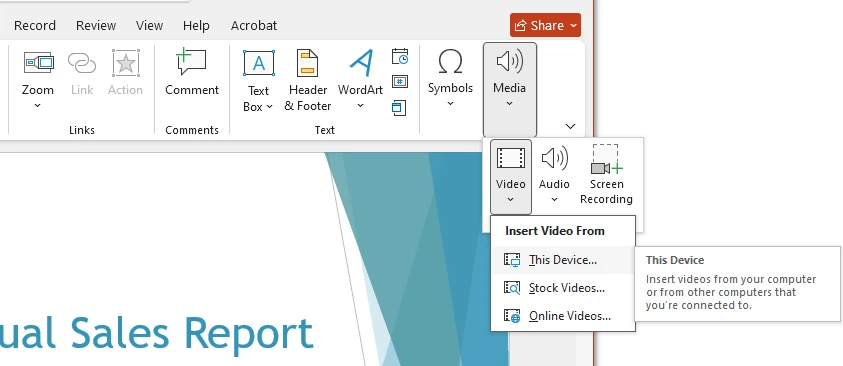
El vídeo aparecerá en la diapositiva como un objeto multimedia. Puedes:
- Cambiar el tamaño arrastrando las esquinas
- Reposicionar haciendo clic y arrastrando
- Girar usando el manejador de rotación
Esta es la forma más directa de insertar vídeo en diapositivas de PowerPoint, y funciona completamente sin conexión.
Formatos de Vídeo Compatibles
PowerPoint admite varios formatos de vídeo, incluyendo:
- MP4 (recomendado por compatibilidad)
- MOV
- M4V
- WEBM
Para obtener los mejores resultados, utiliza MP4 codificado con vídeo H.264 y audio AAC.
Puedes encontrar la lista completa de formatos multimedia compatibles en la guía oficial de Microsoft sobre formatos de archivo de vídeo y audio compatibles con PowerPoint.
Ajustar la Configuración de Reproducción
Después de insertar el vídeo, puedes personalizar las opciones de reproducción:
- Iniciar Automáticamente o Al Hacer Clic
- Reproducir en Pantalla Completa
- Repetir hasta Detener
- Recortar Vídeo
- Aparecer / Desvanecer
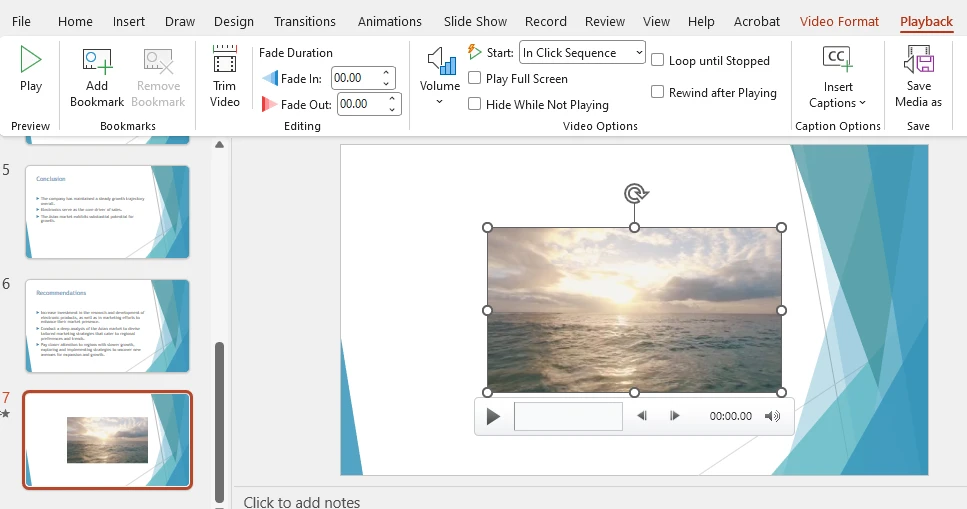
Estas opciones están disponibles en la pestaña Reproducción una vez que se selecciona el vídeo.
Ventajas y Desventajas de la Inserción de Vídeo Local
Ventajas
- Fácil de usar
- Funciona sin conexión
- Control total de la reproducción
Desventajas
- Aumenta el tamaño del archivo PPT
- Puede causar problemas al compartir si el archivo se vuelve demasiado grande
La inserción local es la mejor opción para presentaciones que necesitan ser portátiles y funcionar sin conexión.
Nota: Los vídeos incrustados son compatibles con las presentaciones PPTX modernas. Si estás trabajando con un archivo PPT antiguo, considera convertirlo primero al formato PPTX. Consulta nuestra guía sobre cómo convertir PPT a PPTX.
4. Método 2: Incrustar Vídeo en una Presentación de PowerPoint (Vídeo en Línea)
Otro enfoque popular es incrustar vídeo en una presentación de PowerPoint directamente desde una fuente en línea como YouTube.
Este método mantiene el tamaño de tu archivo pequeño porque el vídeo se transmite en lugar de almacenarse dentro de la presentación.
Cómo Incrustar un Vídeo de YouTube
-
Ve a la diapositiva donde quieres el vídeo.
-
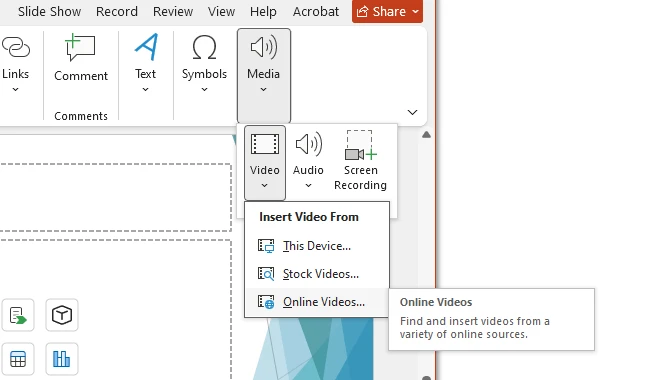
Haz clic en Insertar → Vídeo → Vídeo en línea.
-
Pega la URL del vídeo o el código de inserción.
-
Haz clic en Insertar.
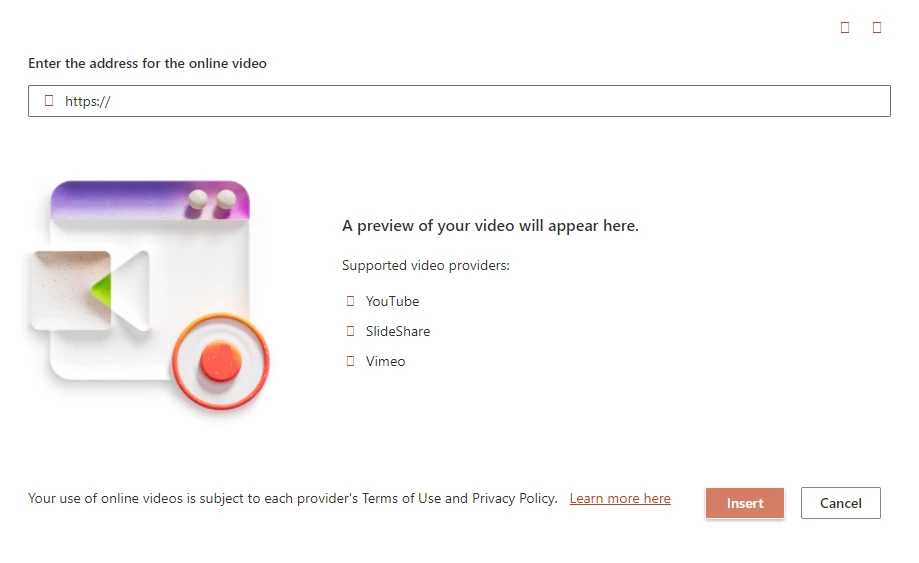
PowerPoint creará un marco de vídeo incrustado en la diapositiva.
Cuándo Usar la Incrustación
La incrustación es ideal cuando:
- Quieres reducir el tamaño del archivo PPT
- El vídeo está alojado públicamente en línea
- Necesitas contenido actualizado con frecuencia
Limitaciones de los Vídeos Incrustados
Sin embargo, hay algunas consideraciones importantes:
- Requiere una conexión a internet durante la presentación
- Puede que no funcione detrás de los cortafuegos corporativos
- El vídeo podría no estar disponible si se elimina de la web
- Las plataformas de vídeo pueden requerir inicio de sesión antes de la reproducción
Si la fiabilidad es crítica, la inserción local puede ser más segura.
5. Método 3: Cómo Adjuntar un Vídeo en PPT (Vincular en Lugar de Incrustar)
Algunos usuarios preguntan cómo adjuntar un vídeo en PPT en lugar de incrustarlo por completo.
Este método vincula a un archivo de vídeo externo en lugar de almacenarlo dentro de la presentación.
Incrustar vs Adjuntar: ¿Cuál es la Diferencia?
| Característica | Incrustar Vídeo | Adjuntar (Vincular) Vídeo |
|---|---|---|
| Almacenado dentro de PPT | Sí | No |
| Tamaño del archivo | Más grande | Más pequeño |
| Requiere Internet | No | No (si es local) |
| Riesgo de enlace roto | No | Sí |
Cómo Vincular un Archivo de Vídeo
-
Ve a Insertar → Vídeo → Este Dispositivo.
-
Selecciona el archivo de vídeo.
-
Haz clic en la flecha desplegable junto a Insertar.
-
Elige Vincular a archivo en lugar de Insertar.
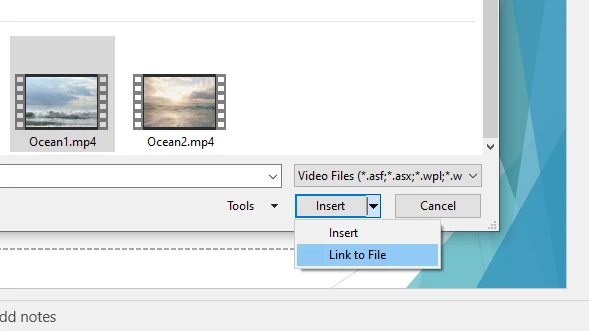
Ahora el PPT hará referencia al vídeo externamente.
Cuándo Tiene Sentido Vincular
- Archivos de vídeo muy grandes
- Entornos de almacenamiento en red compartidos
- Gestión centralizada de medios
Ten cuidado al compartir la presentación: debes enviar el archivo de vídeo junto.
Si también estás añadiendo visualizaciones de datos a tus diapositivas, quizás quieras aprender a insertar un gráfico en PowerPoint.
6. Problemas Comunes al Insertar Vídeo en PowerPoint
Incluso cuando sabes cómo añadir vídeo a una presentación de PowerPoint, todavía pueden ocurrir problemas.
Aquí hay algunos problemas comunes y sus soluciones:
6.1 El Vídeo no se Reproduce
A menudo causado por códecs no compatibles.
Solución: Convierte el vídeo a MP4 (H.264 + AAC).
6.2 Archivo Demasiado Grande
Incrustar vídeos de alta resolución puede aumentar drásticamente el tamaño del PPT.
Solución: Comprime los medios usando Archivo → Información → Comprimir medios.
6.3 Problemas de Compatibilidad (Mac vs Windows)
Algunos formatos se comportan de manera diferente en distintos sistemas.
Solución: Usa MP4 para una máxima compatibilidad.
6.4 Retraso Durante la Reproducción
Vídeos grandes o hardware lento pueden causar tartamudeo.
Solución: Optimiza la resolución del vídeo o usa un archivo vinculado.
7. Método 4: Insertar Vídeo en PowerPoint Usando Python (Solución Automatizada)
Para desarrolladores y empresas, Python proporciona una forma poderosa de automatizar la creación de PowerPoint y la inserción de vídeos.
Usando Spire.Presentation for Python, puedes insertar vídeos en diapositivas sin necesidad de Microsoft Office.
¿Por Qué Usar Python para la Automatización de PowerPoint?
- Procesamiento por lotes de presentaciones
- Integración con sistemas backend
- Generación de documentos del lado del servidor
- Sin interacción manual con la interfaz de usuario
- Flujos de trabajo repetibles
Instalar la Biblioteca
pip install Spire.Presentation
Ejemplo Rápido: Insertar Vídeo en PowerPoint con Python
Si solo necesitas un ejemplo mínimo, el siguiente código inserta un vídeo en la primera diapositiva de una nueva presentación de PowerPoint.
from spire.presentation import *

# Create presentation
presentation = Presentation()

# Add video to first slide
slide = presentation.Slides[0]

video_rect = RectangleF.FromLTRB(100, 100, 500, 400)
slide.Shapes.AppendVideoMedia("demo_video.mp4", video_rect)

# Save presentation
presentation.SaveToFile("video_demo.pptx", FileFormat.Pptx2019)
presentation.Dispose()
Este ejemplo mínimo muestra cómo crear una nueva presentación de PowerPoint e inserta un vídeo en la primera diapositiva en la posición especificada con código Python.
### Ejemplo Avanzado: Insertar o Vincular Vídeo en PowerPoint Usando Python
A continuación se muestra un ejemplo mejorado con manejo de errores y opciones adicionales:
from spire.presentation import *
import os
from pathlib import Path


def insert_video_to_powerpoint(video_path, output_path, slide_index=0, position=(100, 100), size=(400, 300),
                               poster_image_path=None, embed_video=True):
    """
    Insertar un vídeo en una presentación de PowerPoint mediante programación

    Args:
        video_path: Ruta al archivo de vídeo (MP4, MOV, WMV, AVI)
        output_path: Ruta del archivo de PowerPoint de salida (.pptx)
        slide_index: Número de diapositiva (base 0) donde se debe insertar el vídeo
        position: Tupla de coordenadas (x, y) para la colocación del vídeo
        size: Tupla (ancho, alto) para las dimensiones del vídeo
        poster_image_path: Ruta opcional a la imagen de póster/miniatura para el vídeo
        embed_video: Valor booleano que indica si se debe incrustar el vídeo (True)
                     o vincular al archivo de vídeo (False)
    """
    try:
        # Validar archivo de entrada
        if not os.path.exists(video_path):
            raise FileNotFoundError(f"Archivo de vídeo no encontrado: {video_path}")

        # Comprobar extensión de archivo
        valid_extensions = {'.mp4', '.mov', '.wmv', '.avi'}
        file_ext = Path(video_path).suffix.lower()
        if file_ext not in valid_extensions:
            print(f"Advertencia: {file_ext} puede no ser totalmente compatible. Se recomienda MP4.")

        # Crear objeto de presentación
        presentation = Presentation()

        # Asegurarse de que tenemos suficientes diapositivas
        while presentation.Slides.Count <= slide_index:
            presentation.Slides.Append()

        # Obtener diapositiva de destino
        slide = presentation.Slides[slide_index]

        # Crear rectángulo para la posición y el tamaño del vídeo
        video_rect = RectangleF.FromLTRB(
            position[0],
            position[1],
            position[0] + size[0],
            position[1] + size[1]
        )

        # Insertar vídeo según el modo de incrustación
        if embed_video:
            # Incrustar el vídeo en la presentación
            video = slide.Shapes.AppendVideoMedia(video_path, video_rect)
        else:
            # Insertar el vídeo como un enlace (referencia a archivo externo)
            video = slide.Shapes.AppendVideoMediaLink(video_path, video_rect, False)

        # Establecer imagen de póster si se proporciona
        if poster_image_path and os.path.exists(poster_image_path):
            video.PictureFill.Picture.Url = poster_image_path

        # Guardar la presentación
        presentation.SaveToFile(output_path, FileFormat.Pptx2019)
        print(f"Creado con éxito: {output_path}")
        print(f"   - Vídeo insertado en la diapositiva {slide_index + 1}")
        print(f"   - Modo: {'Incrustado' if embed_video else 'Vinculado'}")
        print(f"   - Posición: {position}")
        print(f"   - Tamaño: {size}")

        return True

    except Exception as e:
        print(f"Error al insertar el vídeo: {e}")
        return False

    finally:
        # Limpiar recursos
        if 'presentation' in locals():
            presentation.Dispose()


# Ejemplos de uso
if __name__ == "__main__":

    # Ejemplo 1: Uso básico (incrustar vídeo)
    insert_video_to_powerpoint(
        video_path="presentation_video.mp4",
        output_path="presentation_with_video.pptx"
    )

    # Ejemplo 2: Insertar vídeo vinculado
    insert_video_to_powerpoint(
        video_path="demo_video.mp4",
        output_path="linked_video_slide.pptx",
        embed_video=False
    )

    # Ejemplo 3: Posición y tamaño personalizados
    insert_video_to_powerpoint(
        video_path="demo_video.mp4",
        output_path="custom_video_slide.pptx",
        slide_index=2,  # Tercera diapositiva
        position=(150, 100),
        size=(500, 300)
    )

    # Ejemplo 4: Con imagen de póster
    if os.path.exists("video_thumbnail.png"):
        insert_video_to_powerpoint(
            video_path="demo_video.mp4",
            output_path="video_with_poster.pptx",
            poster_image_path="video_thumbnail.png"
        )

    # Ejemplo 5: Procesamiento por lotes de múltiples vídeos
    videos = [
        ("intro.mp4", 0, (100, 100)),
        ("tutorial.mp4", 1, (100, 100)),
        ("conclusion.mp4", 2, (100, 100))
    ]

    for video_file, slide_num, pos in videos:
        if os.path.exists(video_file):
            insert_video_to_powerpoint(
                video_path=video_file,
                output_path=f"batch_output_slide{slide_num}.pptx",
                slide_index=slide_num,
                position=pos
            )
A continuación se muestra una vista previa del archivo de PowerPoint generado 'video_with_poster.pptx' con la inserción de vídeo:
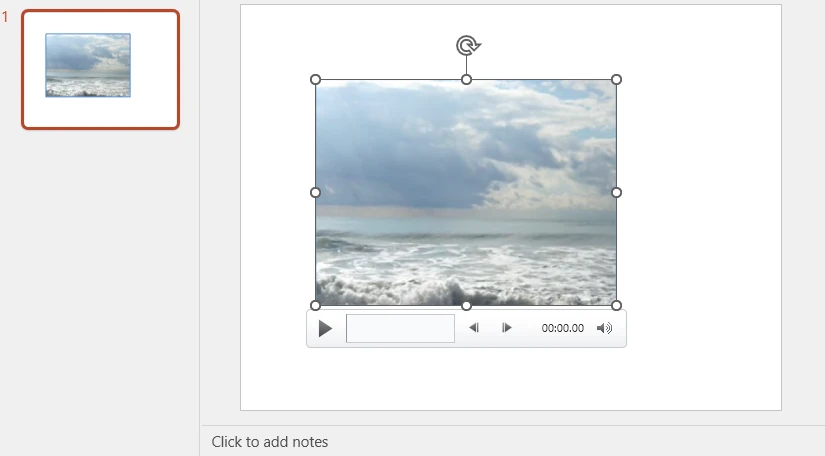
Qué Hace Este Código
Este ejemplo demuestra cómo insertar mediante programación un vídeo en una presentación de PowerPoint usando Python. El script incluye varias características prácticas que lo hacen adecuado para escenarios de automatización del mundo real.
La función realiza las siguientes operaciones:
- Crea una presentación de PowerPoint si no existe una.
- Añade diapositivas automáticamente cuando el índice de diapositiva especificado no existe.
- Inserta un vídeo en una diapositiva específica usando parámetros de posición y tamaño personalizables.
-
Admite dos modos de inserción:
- Vídeo incrustado – almacena el vídeo dentro del archivo PPT.
- Vídeo vinculado – hace referencia al vídeo como un archivo externo para mantener la presentación más pequeña.
- Opcionalmente establece una imagen de póster que aparece antes de que el vídeo comience a reproducirse.
- Incluye manejo de errores para evitar fallos cuando faltan archivos.
- Guarda la presentación generada como un archivo PPTX.
Los ejemplos proporcionados demuestran varios escenarios comunes:
- Inserción básica de vídeo
- Vincular un vídeo en lugar de incrustarlo
- Personalizar la posición y el tamaño del vídeo
- Añadir una miniatura de imagen de póster
- Inserción por lotes de múltiples vídeos en varias diapositivas
Ventajas de Usar Spire.Presentation
- Sin dependencia de Microsoft Office
- Funciona en entornos de servidor
- Admite elementos multimedia
- Adecuado para la automatización empresarial
Para los equipos que generan un gran número de presentaciones, este enfoque proporciona una escalabilidad mucho mayor que los métodos manuales.
Si necesitas gestionar más archivos multimedia usando Python, también puedes aprender cómo insertar o extraer vídeo y audio en presentaciones de PowerPoint.
8. Comparación de Precisión de Todos los Métodos
| Método | Facilidad de Uso | Tamaño del Archivo | Requiere Internet | Automatización | Mejor Para |
|---|---|---|---|---|---|
| Insertar Vídeo Local | Fácil | Grande | No | No | Presentaciones portátiles |
| Incrustar Vídeo en Línea | Fácil | Pequeño | Sí | No | Presentaciones conectadas a Internet |
| Adjuntar (Vincular) Vídeo | Medio | Pequeño | No | No | Archivos grandes, almacenamiento compartido |
| Automatización con Python | Avanzado | Flexible | No | Sí | Flujos de trabajo de automatización empresarial |
9. Mejores Prácticas para la Inserción de Vídeo de Alta Calidad
Para garantizar los mejores resultados, sigue estas mejores prácticas:
Preparación del Vídeo
- Usa el formato MP4 con vídeo H.264 y audio AAC
- Optimiza la resolución del vídeo (1080p o inferior para presentaciones)
- Comprime vídeos grandes antes de incrustarlos
- Prueba la reproducción en los dispositivos de destino
Gestión de Archivos
- Mantén los vídeos en la misma carpeta que tu presentación
- Usa nombres de archivo descriptivos
- Mantén copias de seguridad de los archivos de vídeo originales
- Considera el almacenamiento en la nube para los vídeos vinculados
Recomendaciones Técnicas
- Usa la inserción programática para flujos de trabajo por lotes
- Prueba en sistemas Windows y Mac
- Valida la reproducción del vídeo antes de las presentaciones
- Considera el acceso a internet de la audiencia para los vídeos incrustados
10. Preguntas Frecuentes
1. ¿Cómo inserto un vídeo en PowerPoint sin aumentar el tamaño del archivo?
Sí. Puedes incrustar un vídeo en línea o vincular a un archivo local en lugar de incrustarlo. La vinculación mantiene el archivo PPT más pequeño pero requiere acceso al archivo externo.
2. ¿Cómo inserto un vídeo en una diapositiva específica?
Simplemente navega a la diapositiva de destino antes de usar Insertar → Vídeo. En escenarios de automatización, puedes especificar el índice de la diapositiva mediante programación.
3. ¿Cuál es el mejor formato de vídeo para PowerPoint?
MP4 con vídeo H.264 y audio AAC es el formato más compatible en los sistemas Windows y Mac.
4. ¿Por qué mi vídeo no se reproduce en PowerPoint?
Las razones comunes incluyen códecs no compatibles, archivos corruptos o problemas de incrustación. Convertir el vídeo a MP4 generalmente resuelve el problema.
5. ¿Puedo insertar vídeos automáticamente en PowerPoint?
Sí. Usando bibliotecas de Python como Spire.Presentation, puedes insertar vídeos mediante programación en diapositivas de PowerPoint, lo que lo hace ideal para el procesamiento por lotes y la automatización de backend.
11. Conclusión
Ahora sabes cómo insertar vídeo en PowerPoint usando múltiples enfoques:
- Insertar un archivo de vídeo local
- Incrustar vídeo en una presentación de PowerPoint desde fuentes en línea
- Adjuntar un archivo de vídeo vinculado
- Automatizar la inserción de vídeo usando Python
Para usuarios individuales que crean presentaciones ocasionales, las herramientas integradas de PowerPoint son más que suficientes.
Sin embargo, para desarrolladores, empresas y flujos de trabajo empresariales que requieren una generación de documentos escalable, la automatización proporciona una solución mucho más eficiente y flexible.
Elegir el método correcto depende completamente de tu caso de uso: simplicidad para la edición manual o escalabilidad para la producción automatizada.
Para explorar todas las capacidades de Spire.Presentation for Python sin limitaciones, puedes solicitar una licencia temporal gratuita.