Si alguna vez has trabajado con presentaciones, probablemente te hayas encontrado con archivos ODP, el formato OpenDocument Presentation comúnmente utilizado en suites ofimáticas de código abierto como LibreOffice y OpenOffice. Si bien los archivos ODP son perfectos para editar en estas plataformas, no siempre son compatibles con Microsoft PowerPoint, que se basa en el formato PPTX. Convertir ODP a PPTX asegura que tus diapositivas conserven su formato, al tiempo que las hace totalmente compatibles con PowerPoint para una colaboración fluida y una entrega profesional de presentaciones.
En esta guía paso a paso, te mostraremos 4 formas sencillas de convertir ODP a PPTX, desde software sin conexión hasta herramientas en línea y automatización con Python, para que puedas elegir el mejor método para tu flujo de trabajo.
Descripción general de los métodos
- Método 1: Convertir ODP a PPTX usando LibreOffice Impress
- Método 2: Transformar ODP a PPTX usando Microsoft PowerPoint
- Método 3: Usar Convertidores en Línea de ODP a PPTX
- Método 4: Usar Python para Conversión por Lotes de ODP a PPTX
Comprendiendo los formatos: ODP vs. PPTX
Antes de convertir, es útil conocer las diferencias clave entre ODP y PPTX:
- ODP (OpenDocument Presentation): Un formato de estándar abierto utilizado principalmente en LibreOffice Impress y OpenOffice. Admite diapositivas, texto, imágenes, gráficos, tablas y animaciones básicas.
- PPTX (PowerPoint Presentation): El formato estándar de Microsoft PowerPoint. Ampliamente compatible y ofrece funciones avanzadas como SmartArt, transiciones, multimedia y compatibilidad total con el ecosistema de Microsoft 365.
Convertir ODP a PPTX es esencial al colaborar en entornos donde PowerPoint es el estándar, asegurando que las presentaciones permanezcan accesibles mientras se preserva el formato y la funcionalidad.
Método 1: Convertir ODP a PPTX usando LibreOffice Impress
LibreOffice Impress admite archivos ODP de forma nativa e incluye una función de Guardar como integrada que permite la conversión de ODP a PPTX. Este método es ideal para usuarios que prefieren soluciones sin conexión sin depender de Microsoft Office.
Instrucciones paso a paso:
-
Inicia LibreOffice Impress.
-
Haz clic en Archivo > Abrir y selecciona tu archivo .odp.
-
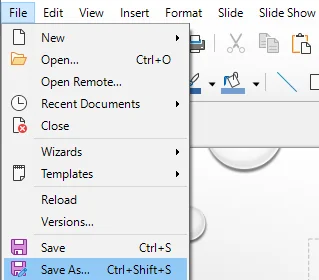
Navega a Archivo > Guardar como… o presiona Ctrl + Shift + S.
-
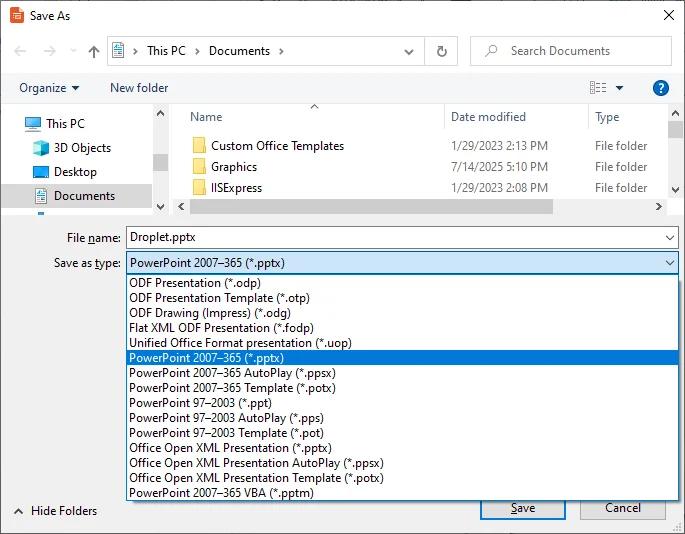
En el menú desplegable Guardar como tipo, selecciona PowerPoint 2007-365 (.pptx).
-
Elige una carpeta de destino, nombra tu archivo y haz clic en Guardar.
-
LibreOffice puede advertirte que parte del formato o contenido puede no ser totalmente compatible en el formato seleccionado. Haz clic en Usar PowerPoint 2007-365 (.pptx) para continuar.
Pros:
- Gratis y sin conexión, no se necesita internet.
- Conserva la mayor parte del formato, incluidas imágenes, tablas y diseño de diapositivas.
Contras:
- Las animaciones complejas o SmartArt pueden no transferirse perfectamente.
- La conversión por lotes requiere scripting o esfuerzo manual.
Método 2: Transformar ODP a PPTX usando Microsoft PowerPoint
Las versiones modernas de Microsoft PowerPoint (2013+) pueden abrir archivos ODP directamente y guardarlos en formato PPTX. Este método es ideal para usuarios que ya utilizan PowerPoint para editar y presentar diapositivas.
Instrucciones paso a paso:
-
Abre Microsoft PowerPoint.
-
Haz clic en Archivo > Abrir, luego selecciona tu archivo .odp. PowerPoint cargará tus diapositivas automáticamente.
-
Revisa tus diapositivas para detectar cualquier problema de formato o multimedia.
-
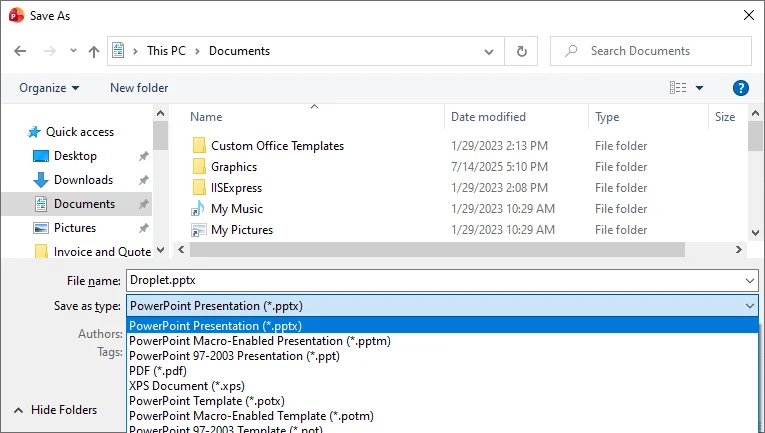
Haz clic en Archivo > Guardar como, selecciona Presentación de PowerPoint (*.pptx) y guarda.
Pros:
- El soporte nativo de PowerPoint garantiza una alta compatibilidad.
- Permite la edición inmediata antes de guardar.
Contras:
- Requiere una versión con licencia de Microsoft PowerPoint.
- Ciertas funciones de ODP pueden no renderizarse exactamente en PowerPoint.
Método 3: Usar Convertidores en Línea de ODP a PPTX
Para los usuarios que buscan una solución rápida y agnóstica a la plataforma sin la molestia de instalar software, los convertidores en línea de ODP a PPTX ofrecen una alternativa gratuita y eficiente. Estas herramientas son particularmente útiles para conversiones únicas en computadoras compartidas o dispositivos móviles.
Servicios de renombre en este ámbito incluyen Convertio, Zamzar y OnlineConvert, que son conocidos por su fiabilidad y amplio soporte de formatos.
Pasos para convertir ODP a PPTX en línea:
-
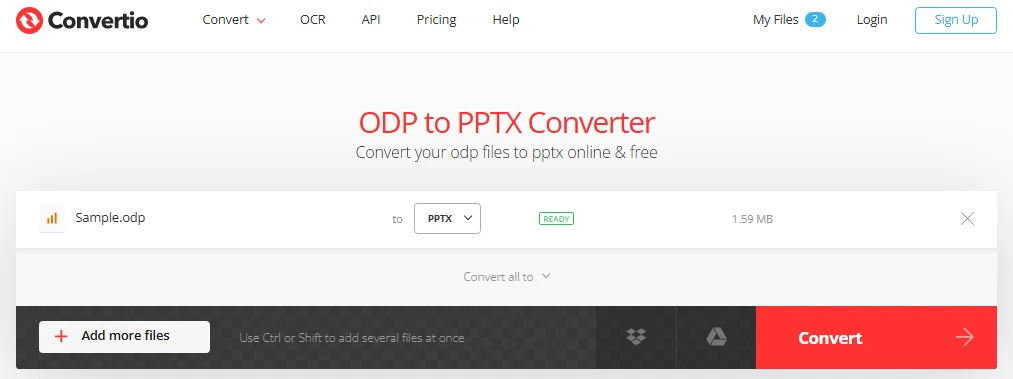
Abre el sitio web del convertidor gratuito en línea de ODP a PPTX de tu elección, por ejemplo, Convertio.
-
Sube tu archivo .odp.
-
Selecciona PPTX como formato de destino.
-
Haz clic en Convertir y luego descarga el archivo .pptx resultante.
Nota: Siempre verifica la política de privacidad del sitio web. Para presentaciones de negocios confidenciales, es más seguro usar software de escritorio sin conexión (como LibreOffice o Microsoft PowerPoint) para garantizar que los datos permanezcan en tu máquina local.
Pros:
- No requiere instalación, funciona en todos los dispositivos.
- Rápido para conversiones de un solo archivo.
Contras:
- Requiere una conexión a internet estable para funcionar.
- Las versiones gratuitas a menudo restringen el tamaño del archivo (por ejemplo, máximo 50 MB) o el uso diario.
- Los archivos sensibles o confidenciales pueden generar preocupaciones de privacidad.
Método 4: Usar Python para Conversión por Lotes de ODP a PPTX
Para desarrolladores o equipos que manejan múltiples presentaciones, Python ofrece una solución potente y automatizada. Utilizando bibliotecas como Spire.Presentation para Python, puedes realizar conversiones por lotes de ODP a PPTX de manera eficiente, ahorrando horas de trabajo manual. Este método es ideal para flujos de trabajo empresariales o tareas de conversión recurrentes.
¿Qué es Spire.Presentation y por qué elegirlo?
Spire.Presentation es una biblioteca de Python que permite a los desarrolladores crear, leer y convertir archivos de presentación mediante programación. Sus ventajas para la conversión de ODP a PPTX incluyen:
- Procesamiento por lotes: Convierte múltiples archivos ODP a la vez con un mínimo de código.
- Conserva el formato: Mantiene diapositivas, imágenes, tablas y animaciones básicas.
- Multiplataforma: Funciona en Windows, Linux o macOS.
- Amigable con la automatización: Se puede integrar en scripts, tareas programadas o pipelines de CI/CD.
- Sin dependencia: Funciona de forma independiente sin requerir la instalación de MS Office, LibreOffice o software similar.
Requisitos de instalación
Para usar Spire.Presentation en Python, instálalo a través de pip:
pip install spire-presentation
Asegúrate de que Python 3.7 o superior esté instalado en tu sistema.
Ejemplo de Python para convertir ODP a PPTX por lotes
Una vez instalada la biblioteca, agrega el siguiente código para convertir por lotes múltiples archivos ODP a PPTX:
from spire.presentation import *
import os

def BatchConvertOdpToPptx(InputFolder, OutputFolder):
    """
    Convierte por lotes todos los archivos ODP en InputFolder a formato PPTX en OutputFolder.
    Utiliza Spire.Presentation para Python.
    """
    # Crea la carpeta de salida si no existe
    if not os.path.exists(OutputFolder):
        os.makedirs(OutputFolder)

    # Itera sobre todos los archivos en la carpeta de entrada
    for file in os.listdir(InputFolder):
        # Comprueba si el archivo tiene una extensión ODP (sin distinción de mayúsculas y minúsculas)
        if file.lower().endswith(".odp"):
            # Construye la ruta de entrada completa
            InputPath = os.path.join(InputFolder, file)

            # Construye la ruta de salida reemplazando la extensión del archivo con .pptx
            OutputPath = os.path.join(OutputFolder, os.path.splitext(file)[0] + ".pptx")

            # Crea una instancia de Presentation
            presentation = Presentation()

            # Carga el archivo ODP
            presentation.LoadFromFile(InputPath, FileFormat.ODP)

            # Convierte y guarda como PPTX
            presentation.SaveToFile(OutputPath, FileFormat.PPTX)

            print(f"Convertido '{file}' a PPTX exitosamente.")

# Uso de ejemplo
BatchConvertOdpToPptx("C:/ODP_Files", "C:/PPTX_Output")
Consejo: Después de la conversión, puedes personalizar aún más los archivos PPTX de salida, como ajustar su tamaño de diapositiva y aplicar animaciones.
Pros:
- Ideal para conversiones por lotes.
- Totalmente automatizado, reduce el esfuerzo manual.
Contras:
- Requiere configuración de Python y algunos conocimientos de scripting.
- La configuración inicial puede ser técnica para principiantes.
Comparación: ¿Qué método de ODP a PPTX deberías elegir?
Aquí tienes una comparación rápida de los 4 métodos de ODP a PPTX:
| Método | Calidad | Velocidad | Privacidad | Mejor para |
|---|---|---|---|---|
| LibreOffice Impress | Excelente | Rápido | Alta | Conversión sin conexión gratuita |
| Microsoft PowerPoint | Excelente | Rápido | Alta | Edición y conversión nativa |
| Convertidores en línea | Bueno | Depende de Internet | Baja | Conversión rápida de un solo archivo |
| Script de Python | Excelente | Muy Rápido (por lotes) | Alta | Conversión por lotes y automatización |
Solución de problemas comunes de ODP a PPTX
Aunque la conversión de ODP a PPTX suele ser sencilla, algunos archivos complejos aún pueden causar problemas. Aquí están los problemas más comunes y cómo abordarlos:
- Pérdida de formato: Las animaciones complejas, los gráficos o SmartArt pueden no convertirse perfectamente. Revisa tus diapositivas y ajusta el contenido según sea necesario.
- Fuentes faltantes: Asegúrate de que todas las fuentes utilizadas en el archivo ODP estén instaladas en tu sistema para evitar cambios en el diseño.
- Archivos corruptos: Verifica que los archivos ODP no estén corruptos o parcialmente descargados antes de la conversión.
- Medios no compatibles: Es posible que los videos o el audio no se transfieran. Vuelve a incrustar o agregar medios directamente en PowerPoint si es necesario.
Conclusión
Ahora tienes un kit de herramientas completo para convertir ODP a PPTX. El mejor método depende de tus necesidades:
- Para conversiones ocasionales sin conexión: Usa LibreOffice o Microsoft PowerPoint para obtener resultados fiables que conserven la mayor parte del formato.
- Para conversiones rápidas y únicas: Los convertidores en línea son convenientes cuando no quieres instalar ningún software.
- Para flujos de trabajo por lotes o empresariales: La automatización con Python es la solución más rápida y escalable para manejar múltiples archivos de manera consistente.
Elige el método que se adapte a tu flujo de trabajo y asegúrate de que tus presentaciones sigan siendo profesionales, compatibles y listas para compartir.
Preguntas frecuentes sobre ODP a PPTX
P1: ¿Puedo convertir ODP a PPTX sin perder animaciones?
R1: Las animaciones simples suelen transferirse, pero las animaciones complejas o personalizadas pueden requerir ajustes manuales.
P2: ¿Son seguros los convertidores en línea de ODP a PPTX para presentaciones confidenciales?
R2: No siempre. Para archivos confidenciales, se recomiendan herramientas sin conexión como LibreOffice o PowerPoint.
P3: ¿Puedo convertir por lotes múltiples archivos ODP a PPTX?
R3: Sí, Python con Spire.Presentation permite la conversión por lotes automatizada.
P4: ¿El PPTX convertido se abrirá en todas las versiones de PowerPoint?
R4: Los archivos PPTX son compatibles con PowerPoint 2007 y versiones posteriores, aunque algunas funciones avanzadas pueden diferir en versiones anteriores.