Los fondos desordenados o que distraen en PowerPoint a veces pueden hacer que tus presentaciones parezcan poco profesionales, difíciles de leer y reducir la participación de la audiencia. Aprender cómo eliminar fondo en PowerPoint te ayuda a limpiar diapositivas rápidamente, mejorar la legibilidad y mantener un aspecto consistente y profesional.
En esta guía, te mostraremos 5 métodos prácticos para eliminar fondo en PowerPoint, cubriendo diapositivas individuales, imágenes, presentaciones completas e incluso múltiples archivos, para que puedas crear diapositivas limpias y pulidas de manera más eficiente.
Resumen de Contenidos
- Respuesta Rápida: Cómo Eliminar Fondo en PowerPoint
- Método 1. Eliminar Fondo de Diapositiva de PowerPoint (Formato de Fondo)
- Método 2. Eliminar Fondo de Todas las Diapositivas de PowerPoint Rápidamente (Patrón de Diapositivas)
- Método 3. Eliminar Fondo de Imagen en PowerPoint (Herramienta Eliminar Fondo)
- Método 4. Borrar Fondo en PowerPoint Automáticamente con VBA
- Método 5. Eliminar Fondo en Lote en PowerPoint con Python
- Comparación: ¿Qué Método Deberías Elegir?
- Por Qué Eliminar Fondo en PowerPoint
- Problemas Comunes de Eliminación de Fondo y Soluciones
- Preguntas Frecuentes: Cómo Eliminar Fondo en PowerPoint
Respuesta Rápida: Cómo Eliminar Fondo en PowerPoint
Si deseas eliminar el fondo en PowerPoint rápidamente, aquí tienes los métodos más fáciles:
- Usar Formato de Fondo - mejor para diapositivas individuales.
- Usar Patrón de Diapositivas - mejor para todas las diapositivas.
- Usar Eliminar Fondo - mejor para imágenes.
Sigue leyendo para obtener instrucciones paso a paso y métodos avanzados como VBA y Python.
Método 1. Eliminar Fondo de Diapositiva de PowerPoint (Formato de Fondo)
Si deseas eliminar el fondo de una diapositiva rápidamente, la función Formato de Fondo es la opción más directa. Te permite borrar el fondo existente sin afectar el texto u otros elementos. Este método funciona mejor cuando necesitas limpiar una o pocas diapositivas.
Pasos:
-
Selecciona la diapositiva de la que deseas eliminar el fondo.
-
Ve a la pestaña Diseño y haz clic en Formato de Fondo (o haz clic derecho en la diapositiva y elige Formato de Fondo).

-
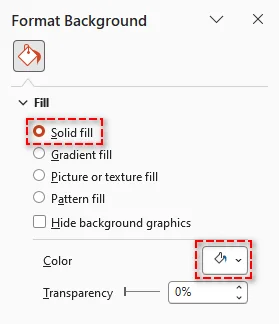
En el panel Formato de Fondo, selecciona Relleno sólido.
-
Haz clic en el botón Color y elige el color blanco del menú desplegable. El fondo ahora se ha eliminado de las diapositivas seleccionadas.
Consejo Profesional: Si deseas que este cambio se aplique a todas las diapositivas de tu presentación, haz clic en Aplicar a todas en la parte inferior del panel Formato de Fondo.
Cuándo usar: Úsalo cuando solo necesites limpiar diapositivas individuales sin afectar el resto de la presentación.
Si deseas cambiar o personalizar fondos en lugar de eliminarlos, consulta nuestra guía sobre cambiar fondos de diapositivas de PowerPoint.
Método 2. Eliminar Fondo de Todas las Diapositivas de PowerPoint Rápidamente (Patrón de Diapositivas)
Cuando necesites eliminar el fondo de todas las diapositivas en PowerPoint, usar Patrón de Diapositivas es el enfoque más eficiente. Te permite borrar configuraciones de fondo en múltiples diapositivas a la vez desde un solo lugar. Este método es ideal para eliminar fondos no deseados manteniendo las diapositivas consistentes sin editarlas una por una.
Pasos:
-
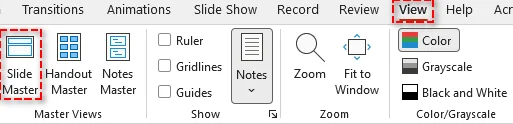
Navega a la pestaña Vista y selecciona Patrón de Diapositivas en el grupo Vistas Patrón.
-
En el panel izquierdo, elige el patrón de diapositiva o el diseño específico que deseas editar.
-
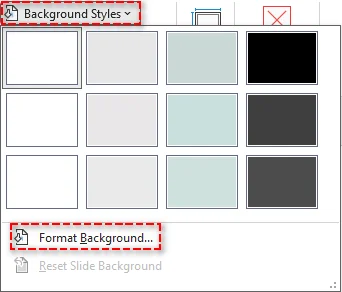
En el grupo Fondo, haz clic en Estilos de Fondo > Formato de Fondo.
-
En el panel Formato de Fondo, selecciona Relleno sólido y elige el color blanco del selector de color.
-
Haz clic en Cerrar Patrón de Diapositivas para aplicar los cambios a todas las diapositivas relacionadas.
Consejo: Si tienes varios diseños que usan el mismo fondo, asegúrate de actualizar cada diseño en el Patrón de Diapositivas.
Cuándo usar: Úsalo para aplicar la eliminación de fondo consistente en toda una presentación.
Solución de Problemas de Fondos Rebeldes
Si los elementos de fondo aún aparecen después de la eliminación, generalmente forman parte del tema de la diapositiva o se almacenan en el Patrón de Diapositivas. Usa los métodos a continuación para ocultarlos o eliminarlos.
1. Ocultar Gráficos de Fondo del Tema
-
Abre el panel Formato de Fondo.
-
Marca la casilla Ocultar gráficos de fondo para ocultar elementos basados en el tema, como líneas decorativas, formas o logotipos.
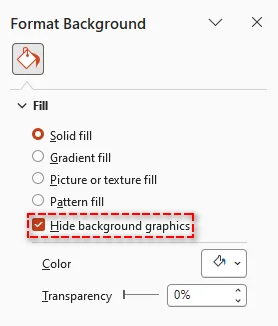
Nota: Esto solo oculta elementos heredados del Patrón de Diapositivas. No elimina imágenes u objetos que se agregaron manualmente a la diapositiva.
2. Eliminar Elementos de Fondo a través del Patrón de Diapositivas
- Ve a la pestaña Vista y selecciona Patrón de Diapositivas.
- En el panel izquierdo, selecciona el patrón principal (superior) o el diseño específico.
- Haz clic en el gráfico de fondo o logotipo que deseas eliminar y presiona Eliminar.
- Haz clic en Cerrar Vista de Patrón para aplicar los cambios.
Método 3. Eliminar Fondo de Imagen en PowerPoint (Herramienta Eliminar Fondo)
Si necesitas eliminar el fondo de una imagen en PowerPoint, la herramienta integrada Eliminar Fondo proporciona una solución rápida y efectiva. Detecta automáticamente el sujeto principal y elimina las áreas no deseadas con un ajuste manual mínimo. Este método es ideal para limpiar imágenes directamente en tus diapositivas sin usar herramientas externas.
Pasos:
-
Selecciona la imagen de la que deseas eliminar el fondo.
-
Ve a la pestaña Formato de imagen.
-
Selecciona Eliminar Fondo. PowerPoint resaltará el fondo en púrpura.

-
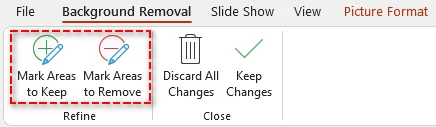
Ajusta la selección usando Marcar áreas para mantener o Marcar áreas para eliminar si es necesario.
-
Haz clic en Mantener cambios para aplicar la eliminación del fondo.
Consejos y Notas:
- Este método funciona mejor cuando hay un claro contraste entre el sujeto y el fondo.
- La función Eliminar Fondo está disponible en versiones de escritorio recientes, como PowerPoint para Microsoft 365, 2024 y 2021, pero puede no ser compatible con algunas versiones web.
- Para imágenes con un fondo de color sólido, ve a Formato de imagen > Color > Establecer color transparente, luego haz clic en el fondo para hacerlo transparente rápidamente.
Cuándo usar: Úsalo para eliminar fondos de imágenes manteniendo el sujeto principal.
Método 4. Borrar Fondo en PowerPoint Automáticamente con VBA
Si necesitas realizar tareas repetitivas de eliminación de fondo, VBA ofrece una forma de automatizar el proceso dentro de PowerPoint. Al ejecutar una macro simple, puedes actualizar múltiples diapositivas sin trabajo manual. Este método es útil para usuarios familiarizados con scripting básico.
Macro VBA para Eliminar Fondos de Todas las Diapositivas
Este script recorre cada diapositiva en la presentación activa, deshabilita el fondo del patrón y borra los elementos de fondo automáticamente.
Sub RemoveAllBackgrounds()
    Dim sld As Slide

    ' Recorre cada diapositiva de la presentación
    For Each sld In ActivePresentation.Slides
        ' Seguir Fondo del Patrón: Establecer a False para personalizar
        sld.FollowMasterBackground = msoFalse

        ' Establecer el relleno del fondo a visible = falso (Transparente/Sin Relleno)
        sld.Background.Fill.Visible = msoFalse

        ' Alternativamente, ocultar gráficos de fondo (como logotipos/temas)
        sld.DisplayMasterShapes = msoFalse
    Next sld

    MsgBox "¡Se han eliminado todos los fondos de las diapositivas!", vbInformation
End Sub
Propiedades Clave Explicadas:
- FollowMasterBackground: Establecido a msoFalse para anular el fondo del Patrón de Diapositivas.
- DisplayMasterShapes: Oculta elementos de fondo como logotipos o formas de diseño del Patrón de Diapositivas.
- Background.Fill.Visible: Controla si el relleno del fondo es visible.
Cómo usar el script:
- Presiona Alt + F11 para abrir el Editor de VBA.
- Ve a Insertar > Módulo.
- Pega el código en la ventana del módulo.
- Presiona F5 o haz clic en el botón Ejecutar para ejecutar la macro.
Notas:
- Este método no elimina imágenes insertadas como formas. Si tu fondo es un objeto de imagen, necesitarás un script separado para eliminar esas formas.
- Siempre guarda una copia de tu presentación antes de ejecutar macros, ya que las acciones de VBA no se pueden deshacer.
- Si las macros están deshabilitadas, ve a Archivo > Opciones > Centro de confianza > Configuración del Centro de confianza > Configuración de macros para habilitarlas.
Cuándo Usar: Ideal para automatizar tareas repetitivas de eliminación de fondo dentro de PowerPoint.
Método 5. Eliminar Fondo en Lote en PowerPoint con Python
Para tareas a gran escala que involucran múltiples archivos de PowerPoint, usar Python puede mejorar significativamente la eficiencia. Con la biblioteca adecuada como Spire.Presentation para Python, puedes automatizar la eliminación de fondo en presentaciones sin abrir PowerPoint manualmente. Este método es ideal para procesamiento por lotes y flujos de trabajo de backend.
Guía Paso a Paso:
-
Instala la biblioteca a través de pip:
pip install spire.presentation -
Escribe el Script de Python:
El siguiente ejemplo muestra cómo eliminar el fondo de diapositivas en lote de múltiples archivos .pptx de PowerPoint:
from spire.presentation import *
import os

# Carpeta que contiene los archivos PPTX a procesar
input_folder = "presentations"      # Carpeta con todos los archivos PPTX
output_folder = "processed"         # Carpeta para guardar los archivos procesados

# Crea la carpeta de salida si no existe
if not os.path.exists(output_folder):
    os.makedirs(output_folder)

# Recorre todos los archivos PPTX en la carpeta de entrada
for filename in os.listdir(input_folder):
    if filename.lower().endswith(".pptx"):
        input_path = os.path.join(input_folder, filename)
        output_path = os.path.join(output_folder, f"RemoveBackground_{filename}")

        # Carga la presentación
        presentation = Presentation()
        presentation.LoadFromFile(input_path)

        # Recorre cada diapositiva y elimina el fondo
        for slide in presentation.Slides:
            slide.SlideBackground.Type = BackgroundType.none

        # Guarda la presentación modificada
        presentation.SaveToFile(output_path, FileFormat.Pptx2010)
        presentation.Dispose()

        print(f"Procesado: {filename} → {output_path}")

print("Todas las presentaciones han sido procesadas con éxito.")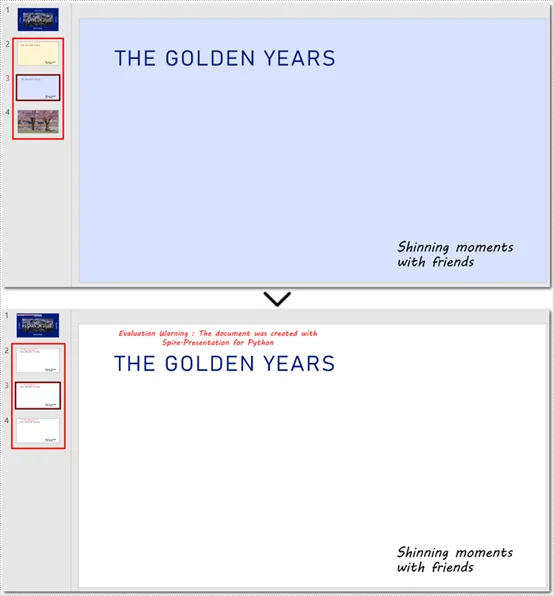
Consejo: Además de eliminar el fondo de las diapositivas, también puedes eliminar el fondo de los patrones de diapositivas.
Cuándo usar: Ideal para procesar múltiples archivos de PowerPoint de manera eficiente en lote.
Comparación: ¿Qué Método Deberías Elegir?
Elegir la forma correcta de eliminar el fondo en PowerPoint depende de cuántas diapositivas estés trabajando y si necesitas automatización.
Aquí tienes una comparación rápida de los cinco métodos:
| Método | Mejor para | Alcance | Nivel de Habilidad |
|---|---|---|---|
| Formato de Fondo | Limpieza rápida de diapositivas | Diapositivas individuales / pocas | Principiante |
| Patrón de Diapositivas | Consistencia en toda la presentación | Presentación completa | Principiante |
| Eliminar Fondo (Imagen) | Edición de imágenes | Imágenes individuales | Principiante |
| VBA | Tareas repetitivas dentro de PowerPoint | Múltiples diapositivas | Intermedio |
| Python | Procesamiento por lotes | Múltiples presentaciones | Avanzado |
Recomendación Rápida:
- Para la mayoría de los usuarios, Formato de Fondo y Patrón de Diapositivas son suficientes para tareas cotidianas.
- Usa VBA si necesitas automatizar acciones repetidas dentro de PowerPoint.
- Elige Python si necesitas procesar múltiples archivos o construir flujos de trabajo automatizados.
Por Qué Eliminar Fondo en PowerPoint
Eliminar fondos en PowerPoint no es solo una cuestión de limpieza visual, puede mejorar significativamente la apariencia y el rendimiento de tu presentación. Aquí están los principales beneficios:
- Claridad Visual Mejorada: Elimina elementos distractores que compiten con tu contenido.
- Consistencia de Marca: Elimina fondos inconsistentes o no deseados.
- Legibilidad Mejorada: Los fondos limpios ayudan a que el texto resalte más claramente.
- Diseño Simplificado: Elimina elementos visuales innecesarios y enfócate en la información clave.
- Calidad Profesional: Crea presentaciones limpias y sin distracciones.
Problemas Comunes de Eliminación de Fondo y Soluciones
- Gráficos de fondo o logotipos aún visibles - Estos elementos a menudo forman parte del Patrón de Diapositivas. Para eliminarlos, ve a Vista > Patrón de Diapositivas, selecciona el patrón principal o los diseños afectados, elimina los elementos y luego cierra la Vista de Patrón.
- No se puede eliminar el fondo - La presentación puede estar protegida o restringida. Verifica los permisos de edición del archivo y habilita la edición si es necesario antes de realizar cambios.
- Los cambios no se aplican a todas las diapositivas - Eliminar el fondo en una diapositiva no afecta a las demás. Usa Aplicar a todas en el panel Formato de Fondo o actualiza el Patrón de Diapositivas para aplicar los cambios en toda la presentación.
Preguntas Frecuentes: Cómo Eliminar Fondo en PowerPoint
P1: ¿Puedo eliminar fondos de todas las diapositivas a la vez?
R1: Sí, usando Patrón de Diapositivas, VBA o automatización con Python, puedes eliminar fondos en toda una presentación o en múltiples archivos.
P2: ¿Puedo eliminar fondos sin PowerPoint?
R2: Sí, las bibliotecas de Python como Spire.Presentation permiten eliminar fondos sin tener Microsoft PowerPoint instalado.
P3: ¿Eliminar el fondo afectará las imágenes o el texto de mis diapositivas?
R3: No, eliminar el fondo de la diapositiva generalmente no afecta a otro contenido de la diapositiva como cuadros de texto o imágenes. Sin embargo, siempre crea una copia de seguridad antes de usar herramientas automatizadas como scripts de VBA o Python para evitar cambios accidentales.
P4: ¿Es seguro usar VBA para eliminar fondos de PowerPoint?
R4: Sí, siempre y cuando habilite las macros solo de fuentes confiables y guardes una copia de seguridad antes de ejecutar el script.