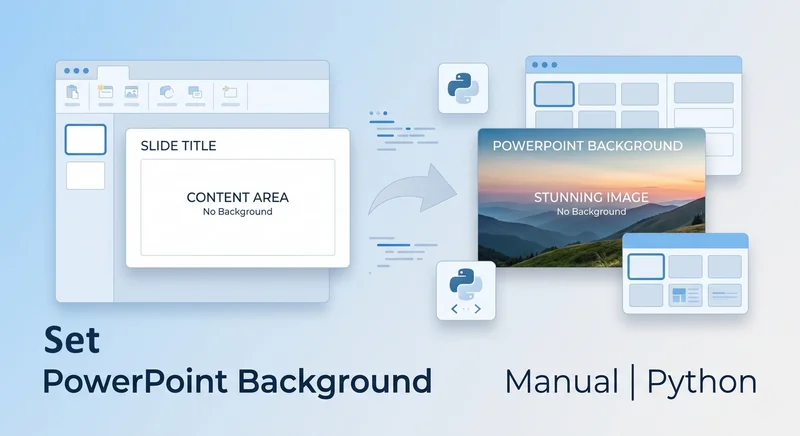
¿Quieres dar a tus diapositivas de PowerPoint un aspecto más profesional y personalizado? Establecer una imagen personalizada como fondo es una habilidad fundamental que puede mejorar significativamente el impacto visual de tu presentación. La imagen de fondo adecuada asegura que tu presentación se destaque mientras mantiene tu contenido legible.
Ya seas un usuario ocasional que busca una solución manual rápida o un desarrollador que necesita hacer que una imagen sea el fondo en PowerPoint en múltiples archivos usando Python, esta guía cubre todo lo que necesitas saber.
Cómo Hacer que una Imagen sea el Fondo en PowerPoint (Manual)
Para la mayoría de los usuarios, las funciones integradas de Microsoft PowerPoint son la forma más directa y accesible de personalizar una presentación. Como no es necesario instalar software de terceros, la interfaz intuitiva te permite agregar una imagen de fondo en PowerPoint y ver los resultados al instante. Este enfoque manual es perfecto para manejar archivos individuales donde necesitas un control creativo y preciso sobre el impacto visual de cada diapositiva.
- Paso 1: Simplemente haz clic derecho en cualquier área vacía de tu diapositiva y selecciona Formato del fondo en el menú contextual para abrir el panel de configuración en el lado derecho de tu pantalla.
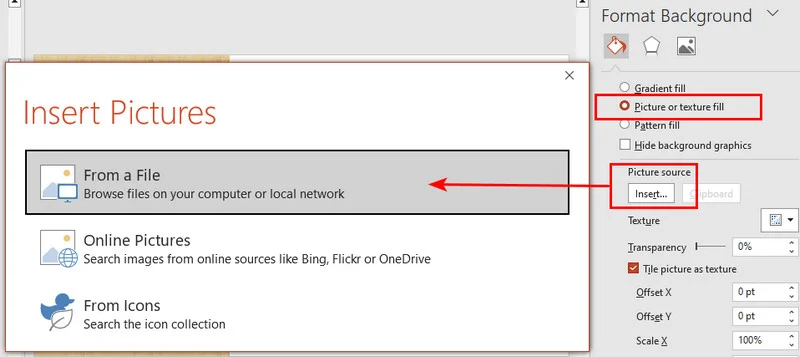
- Paso 2: Dentro de la sección Relleno del panel, elige la opción Relleno con imagen o textura. Haz clic en el botón Insertar para subir un archivo desde tu computadora o elegir de una biblioteca en línea.
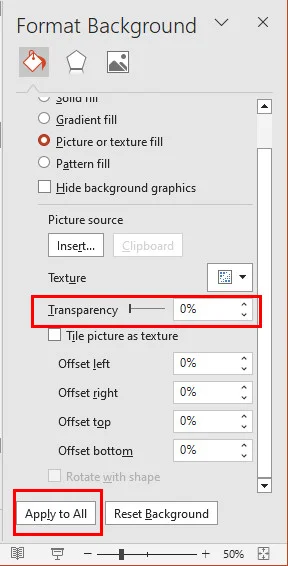
- Paso 3: Por defecto, tu selección solo afecta a la diapositiva actual. Para hacer que una imagen sea el fondo de PowerPoint en toda la presentación, haz clic en el botón Aplicar a todo en la parte inferior del panel.
- Paso 4: Si tu imagen es demasiado vibrante y distrae de tu texto, usa el control deslizante Transparencia. Esta es la forma más fácil de hacer que tu imagen de fondo sea más transparente, asegurando que tu contenido siga siendo el punto focal mientras la imagen proporciona el contexto visual perfecto.
Consejo profesional: si ya has aplicado un fondo y quieres cambiarlo por un estilo o textura diferente, puedes explorar esta guía sobre Cómo Cambiar los Fondos de las Diapositivas de PowerPoint para métodos de personalización más avanzados.
Cómo Establecer una Imagen de Fondo de PowerPoint usando Python
Aunque los ajustes manuales funcionan para una sola presentación de PowerPoint, se vuelven ineficientes cuando necesitas procesar docenas o cientos de archivos. Para los desarrolladores y analistas de datos, automatizar el flujo de trabajo es una mejor opción para garantizar la consistencia y ahorrar tiempo.
Usando una biblioteca como Free Spire.Presentation para Python, puedes agregar programáticamente un fondo de imagen en PowerPoint con alta precisión en cualquier número de diapositivas.
Método 1: Establecer una imagen de fondo para una diapositiva específica
Este enfoque es perfecto para crear portadas únicas o divisores de capítulos al apuntar a un índice de diapositiva específico. Para agregar un fondo de imagen en PowerPoint a través de Python, el proceso es sencillo: primero, carga la presentación y accede a la diapositiva deseada; luego, define el tipo de relleno de fondo como Imagen y finalmente, incrusta la imagen de fondo y ajústala para que se extienda por las dimensiones de la diapositiva.
Aquí tienes un código de muestra que muestra cómo hacer que una imagen sea el fondo de la primera diapositiva en un archivo de PowerPoint:
from spire.presentation import *

# Create a Presentation object and load your file
ppt = Presentation()
ppt.LoadFromFile("/input/pre1.pptx")

# Access the first slide (Index 0)
slide = ppt.Slides[0]

# Access and configure the slide background
background = slide.SlideBackground
background.Type = BackgroundType.Custom
background.Fill.FillType = FillFormatType.Picture

# Load the image and embed it into the presentation
image_path = r"/bg.jpg"
image_stream = Stream(image_path)
imageData = ppt.Images.AppendStream(image_stream)

# Set the image to stretch and fill the entire slide area
background.Fill.PictureFill.FillType = PictureFillType.Stretch
background.Fill.PictureFill.Picture.EmbedImage = imageData

# Save the updated document
ppt.SaveToFile("/output/CustomBackground.pptx", FileFormat.Pptx2013)
ppt.Dispose()
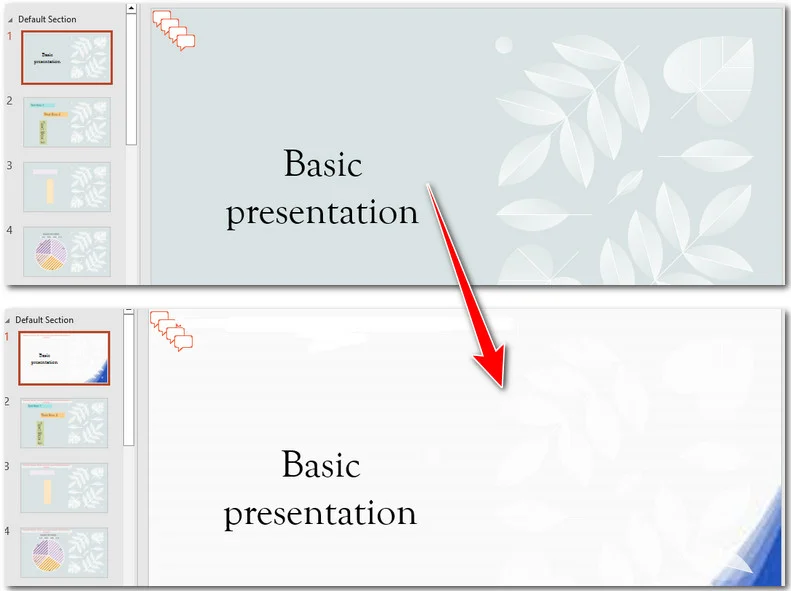
Método 2: Establecer una imagen de fondo para toda la presentación
Para hacer que una imagen sea el fondo de PowerPoint en cada diapositiva, el enfoque más eficiente es usar un simple bucle for. En lugar de apuntar a un índice específico, iteramos a través de toda la colección de diapositivas, aplicando la configuración de fondo a cada una automáticamente. Esto asegura un tema visual consistente en toda la presentación, sin importar cuántas diapositivas contenga.
Aquí está el ejemplo de código que puedes seguir:
from spire.presentation import *

# Initialize the presentation and load the file
ppt = Presentation()
ppt.LoadFromFile("/input/pre1.pptx")

# Prepare the image once to be reused across all slides
image_path = r"/bg.jpg"
image_stream = Stream(image_path)
imageData = ppt.Images.AppendStream(image_stream)

# Iterate through each slide in the presentation
for slide in ppt.Slides:
    # Access and configure the background for the current slide
    background = slide.SlideBackground
    background.Type = BackgroundType.Custom
    background.Fill.FillType = FillFormatType.Picture

    # Set the embedded image and fill mode
    background.Fill.PictureFill.FillType = PictureFillType.Stretch
    background.Fill.PictureFill.Picture.EmbedImage = imageData

# Save the updated document to the output folder
ppt.SaveToFile("/output/BatchBackground.pptx", FileFormat.Pptx2013)
ppt.Dispose()
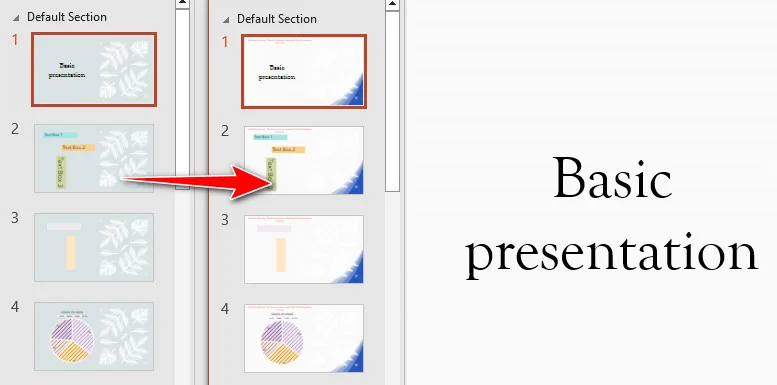
Nota: Si necesitas eliminar la marca antigua o restablecer tus diapositivas a un estado limpio, consulta esta guía especializada sobre cómo eliminar fondos de las diapositivas de PowerPoint.
Truco Avanzado: Usar el Patrón de Diapositivas para los Fondos
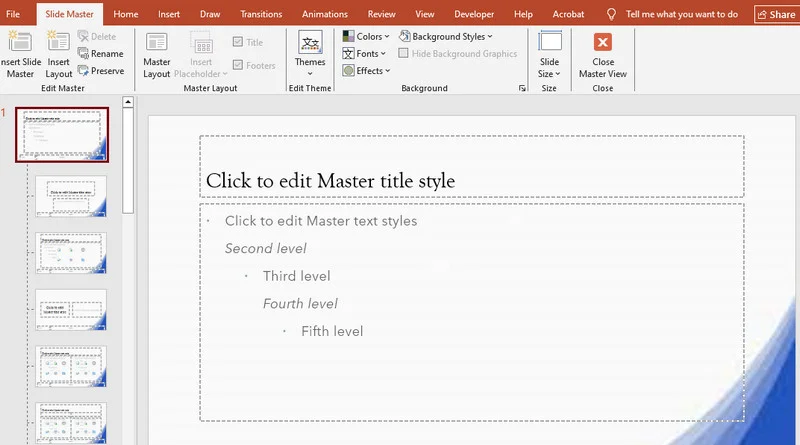
El Patrón de Diapositivas es el "plano" de tu presentación. Al establecer el fondo aquí, te aseguras de que cada nueva diapositiva agregada a la presentación herede automáticamente el mismo diseño, proporcionando una forma infalible de mantener un estilo uniforme. Al definir tus elementos visuales aquí, te aseguras de que cada nueva diapositiva herede automáticamente el mismo diseño, proporcionando una forma infalible de mantener una identidad de marca uniforme.
Cómo Establecer un Fondo Maestro Manualmente
- Paso 1: Navega a la pestaña Vista en la cinta superior y haz clic en Patrón de diapositivas para entrar en el modo de edición de plantillas.
- Paso 2: Selecciona la diapositiva Maestra de nivel superior (la miniatura más grande en el panel izquierdo) para aplicar el cambio globalmente a todos los diseños.
- Paso 3: Haz clic derecho en la diapositiva, elige Formato del fondo, y selecciona Relleno con imagen o textura para insertar tu imagen.
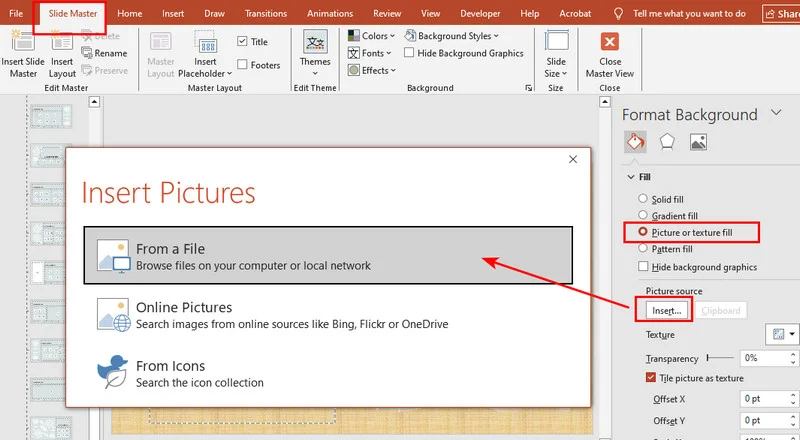
- Paso 4: Haz clic en Cerrar vista Patrón en la cinta para volver a tu modo de edición normal con un fondo permanente y bloqueado.
Automatización con Python para Diapositivas Maestras
Para aquellos que gestionan plantillas corporativas, pueden automatizar este proceso usando Free Spire.Presentation para Python. Accediendo a la colección Masters[0], aplicas el fondo a nivel de plantilla, asegurando una alineación total de la marca con un código mínimo.
Aquí está el ejemplo de código:
from spire.presentation import *

# Initialize the Presentation object and load the file
ppt = Presentation()
ppt.LoadFromFile("/input/pre1.pptx")

# Prepare the image resource (Load once to save memory)
image_path = r"/bg.jpg"
image_stream = Stream(image_path)
imageData = ppt.Images.AppendStream(image_stream)

# Iterate through all Slide Masters in the presentation
for master in ppt.Masters:
    # Access the background of the slide master
    background = master.SlideBackground

    # Set the background type to custom
    background.Type = BackgroundType.Custom

    # Set the background fill type to Picture
    background.Fill.FillType = FillFormatType.Picture

    # Set the picture fill mode to Stretch to ensure it covers the full slide
    background.Fill.PictureFill.FillType = PictureFillType.Stretch

    # Embed the image data into the master background
    background.Fill.PictureFill.Picture.EmbedImage = imageData

# Save the updated document to the output folder
ppt.SaveToFile("/output/MasterBackground.pptx", FileFormat.Pptx2013)
ppt.Dispose()
Conclusión
Ya sea que prefieras las herramientas intuitivas de MS Office o escribir unas pocas líneas de código en Python, dominar cómo hacer que una imagen sea el fondo en PowerPoint es una habilidad vital. Los métodos manuales ofrecen un matiz artístico para una sola presentación de PowerPoint, mientras que la automatización te permite manejar el procesamiento masivo con facilidad. Al utilizar el Patrón de Diapositivas para la consistencia y ajustar la transparencia para la legibilidad, te aseguras de que tu próxima presentación sea visualmente impresionante y profesionalmente pulida.
FAQ: Dominando los Fondos de PowerPoint
P1: ¿Cómo hago que una imagen de fondo se ajuste sin estirarse?
Asegúrate de que tu imagen coincida con la relación de aspecto de la diapositiva (generalmente 16:10 o 16:9). En el panel Formato del fondo, usa la configuración de Desplazamiento para reposicionar la imagen dentro del marco de la diapositiva. En Python, usa Estirar para llenar la diapositiva, pero asegúrate de que tu imagen tenga la relación de aspecto correcta para evitar la distorsión
P2: ¿Cómo aplico un fondo de imagen a todas las diapositivas a la vez?
Después de insertar tu imagen en el panel Formato del fondo, haz clic en el botón Aplicar a todo en la parte inferior. Para una plantilla más permanente, ve a Vista > Patrón de diapositivas, establece el fondo en la diapositiva maestra de nivel superior, y se aplicará automáticamente a cada nueva diapositiva que crees.
P3: ¿Puedo agregar una imagen de fondo en PowerPoint móvil o desde la web?
En el móvil, toca Editar > Diseño > Formato del fondo para subir desde tu galería. Para imágenes web, usa Insertar > Imágenes > Imágenes en línea, luego aplícalo a través de la configuración de fondo. Esto asegura que la imagen esté correctamente incrustada en lugar de solo vinculada.
P4: ¿Cómo hago que el texto sea legible sobre un fondo recargado?
La forma más efectiva es ajustar el control deslizante de Transparencia en el panel Formato del fondo. Ajustarlo a 50%–70% suaviza la imagen, permitiendo que tu texto resalte mientras se mantiene el contexto visual. En Python, puedes lograr esto ajustando la propiedad Transparency de la PictureFill.