Los archivos ODP (OpenDocument Presentation) se utilizan ampliamente en entornos de código abierto para crear y colaborar en presentaciones. Sin embargo, compartir archivos ODP puede ser complicado, ya que no todo el mundo tiene el software necesario para verlos. Convertir ODP a PDF asegura que tus diapositivas sean visibles en todas partes y estén listas para compartir, imprimir o archivar.
En esta guía, te mostraremos 5 métodos probados y confiables para convertir ODP a PDF conservando el formato, desde aplicaciones de escritorio y herramientas en línea hasta el procesamiento por lotes automatizado usando C#.
Resumen de Métodos de ODP a PDF
- Método 1 - LibreOffice / OpenOffice (Conversión de Escritorio de Alta Precisión)
- Método 2 - Microsoft PowerPoint (Conversión Basada en Office)
- Método 3 - Herramientas en Línea (No Requiere Instalación)
- Método 4 - Herramientas de Línea de Comandos (Automatización y Scripting)
- Método 5 - Procesamiento por Lotes en C# (Solución para Desarrolladores)
¿Qué es un Archivo ODP?
Un archivo ODP es un formato de presentación editable que pertenece al estándar OpenDocument. Se crea y edita principalmente utilizando suites ofimáticas abiertas como:
- LibreOffice Impress
- Apache OpenOffice Impress
A diferencia del formato PDF universal, que congela el contenido para su distribución, los archivos ODP están diseñados para la modificación continua y requieren un visor o editor compatible para abrirlos.
¿Por qué Convertir ODP a PDF?
Convertir ODP a PDF ayuda a resolver varios problemas prácticos en el uso real:
- Asegura que tus diapositivas se vean de manera consistente en Windows, macOS, Linux y dispositivos móviles.
- Abre presentaciones sin instalar LibreOffice u OpenOffice.
- Evita cambios de diseño al abrir en diferentes dispositivos.
- Crea presentaciones profesionales listas para imprimir con formato consistente.
- Almacena presentaciones en un formato estable y no editable para archivo o documentación.
Con estos beneficios en mente, exploremos los métodos más confiables para lograr esta conversión.
Método 1 - Convertir ODP a PDF a través de LibreOffice / OpenOffice (Conversión de Escritorio de Alta Precisión)
Si deseas convertir ODP a PDF sin problemas de formato, usar LibreOffice u OpenOffice es el enfoque más confiable. Estas aplicaciones admiten de forma nativa el formato OpenDocument, lo que significa que pueden renderizar tus diapositivas exactamente como fueron diseñadas, evitando los cambios de diseño o errores de fuente que a menudo se encuentran en convertidores de terceros.
Guía Paso a Paso (Usando LibreOffice Impress como ejemplo):
-
Abre tu archivo ODP en LibreOffice Impress.
-
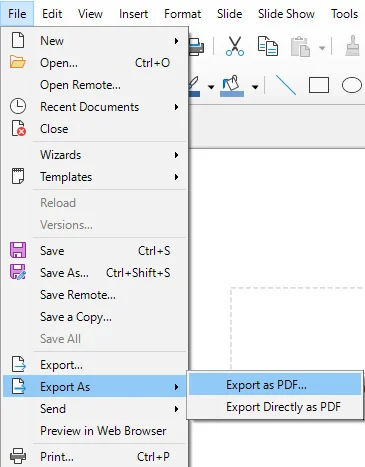
Navega al menú superior y selecciona Archivo > Exportar como > Exportar como PDF.
-
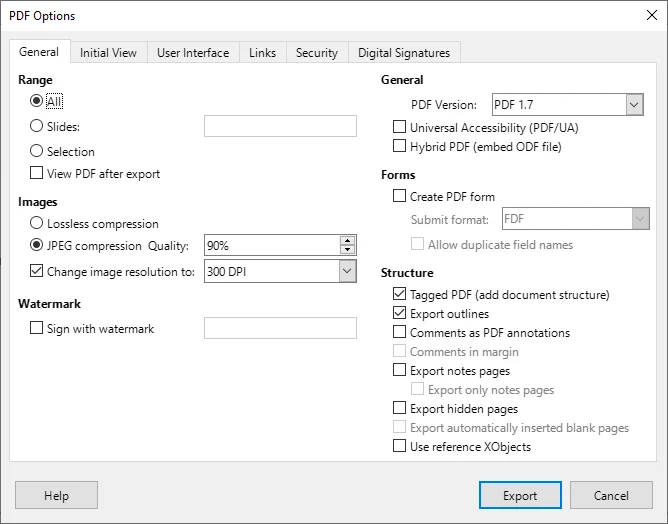
En el cuadro de diálogo emergente, personaliza la configuración de PDF como compresión de imágenes, marcas de agua y rango de páginas.
-
Haz clic en Exportar, elige una carpeta de destino y presiona Guardar.
Consejos Profesionales:
- Usa Archivo > Exportar como > Exportar Directamente como PDF para una conversión más rápida si no se necesita personalización.
- Este método funciona de manera idéntica en Windows, macOS y Linux.
Cuándo Usar:
Mejor para casos donde la precisión del diseño es crítica, como presentaciones de negocios, informes o documentos dirigidos a clientes.
Método 2 - Exportar ODP como PDF con Microsoft PowerPoint (Conversión Basada en Office)
Si eres usuario de Office, Microsoft PowerPoint ofrece una solución fácil para exportar archivos ODP a PDF. Este método está disponible en PowerPoint 2010 y versiones más recientes, así como en Microsoft PowerPoint 365. Es una excelente opción para aquellos que usan PowerPoint con frecuencia y desean convertir archivos ODP sin herramientas externas.
Pasos:
-
Inicia Microsoft PowerPoint, ve a Archivo > Abrir y selecciona tu archivo .odp.
- Consejo Profesional: Si el archivo no es visible, cambia el filtro de tipo de archivo a Todos los Archivos.
-
Ve a Archivo > Exportar > Crear documento PDF/XPS.
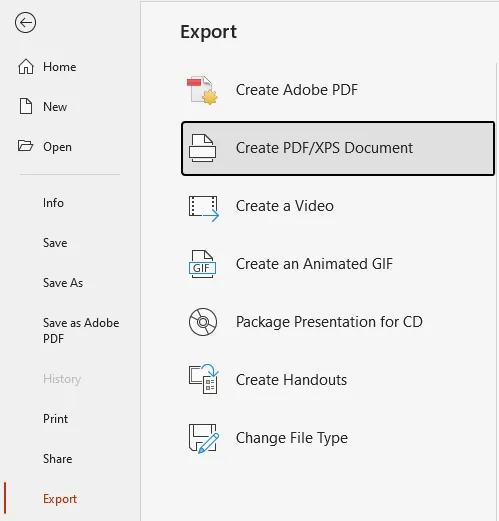
- Alternativa: Presiona F12, luego selecciona PDF (*.pdf) para un guardado más rápido.
-
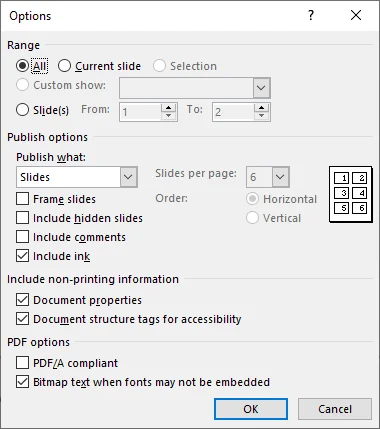
Haz clic en el botón Opciones... para configurar ajustes como:
- Incluir información no imprimible (conservar propiedades del documento o etiquetas de estructura)
- Mapear texto como mapa de bits cuando las fuentes no se puedan incrustar (esto asegura que el PDF se vea consistente en todos los dispositivos).
-
Elige la carpeta de destino y haz clic en Publicar para exportar tu presentación como PDF.
Consejos y Notas:
- Los estilos avanzados o las formas exclusivas de ODF podrían requerir un ajuste manual menor después de abrirlos en PowerPoint.
- PowerPoint 2024 y Microsoft 365 admiten ODF 1.4, mientras que PowerPoint 2013–2019 admiten ODF 1.2. Versiones más antiguas como PowerPoint 2010 solo admiten ODF 1.1, lo que ofrece compatibilidad limitada con archivos ODP más nuevos.
Cuándo Usar:
Cuando prefieres la interfaz de PowerPoint para la conversión y no necesitas una precisión de diseño perfecta.
¿Quieres convertir ODP a PPTX? Lee nuestra guía de conversión.
Método 3 - Convertir ODP a PDF Usando Herramientas en Línea (No Requiere Instalación)
Para los usuarios que desean una solución sin software, los convertidores en línea de ODP a PDF son una opción rápida y conveniente. Funcionan en varios dispositivos y no requieren configuración.
Convertidores en Línea Recomendados:
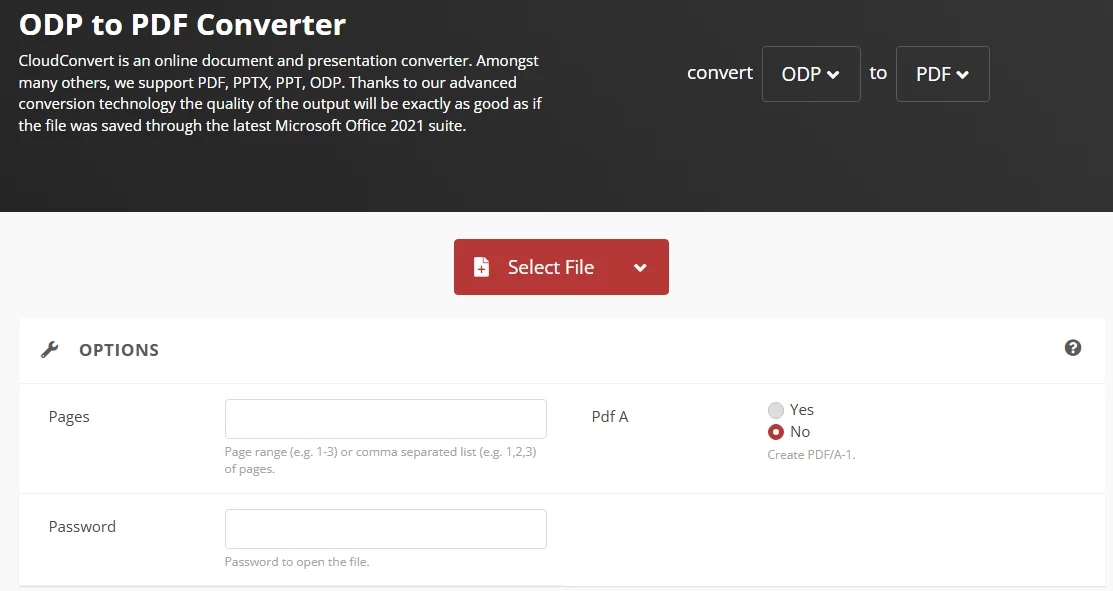
- CloudConvert - Admite la conversión de ODP a PDF junto con una amplia gama de otros formatos de archivo. Ofrece opciones de personalización como rango de páginas y cifrado con contraseña.
- Google Slides - Una plataforma basada en la nube que puede abrir archivos ODP y exportarlos como PDF, manteniendo la mayor parte del diseño y el formato de fuente.
- Zamzar - Un convertidor en línea fácil de usar que convierte fácilmente presentaciones, incluidos archivos ODP, a PDF. No requiere instalación.
Pasos para Convertir ODP a PDF en Línea:
-
Ve al sitio web de tu convertidor en línea elegido (por ejemplo, CloudConvert).
-
Sube tu archivo ODP.
-
Selecciona PDF como formato de salida.
-
Haz clic en Convertir y espera a que el proceso se complete.
-
Descarga tu PDF convertido una vez que el proceso finalice.
Advertencia de Seguridad y Consejos:
- Aunque son convenientes, las herramientas en línea no son ideales para contenido sensible o propietario. Siempre verifica las políticas de privacidad de la plataforma antes de subir tus archivos.
- Algunos convertidores en línea tienen límites de tamaño de archivo (generalmente 50-100M). Si es necesario, divide presentaciones grandes de PowerPoint antes de subir.
Cuándo Usar:
Ideal para conversiones rápidas y ocasionales, especialmente cuando estás en movimiento y necesitas convertir archivos desde cualquier dispositivo.
Método 4 - Automatizar la Conversión de Archivos ODP a PDF con Herramientas de Línea de Comandos
Para los usuarios que desean automatizar la conversión de ODP a PDF en scripts o flujos de trabajo programados, LibreOffice proporciona una interfaz de línea de comandos que se ejecuta en modo sin cabeza. Esto permite que el proceso de conversión se ejecute en segundo plano sin abrir la aplicación, lo que lo hace adecuado para la integración en sistemas automatizados y tareas programadas.
Pasos:
-
Instalar LibreOffice:
Asegúrate de que LibreOffice esté instalado y sea accesible desde la línea de comandos.
-
Abrir Terminal / Símbolo del Sistema:
Navega a la carpeta donde se encuentra tu archivo ODP.
-
Ejecutar el comando de conversión:
Usa LibreOffice en modo sin cabeza para convertir tu archivo ODP:
soffice --headless --convert-to pdf "tuarchivo.odp" -
Integrar en scripts de automatización:
Puedes incluir este comando en scripts Bash, scripts de PowerShell o tareas programadas para activar la conversión automáticamente según la hora o eventos del sistema. -
Verificar la salida PDF:
Después de la ejecución, revisa el PDF generado para asegurarte de que el formato y el diseño se conserven correctamente.
Cuándo Usar:
Ideal para desarrolladores y profesionales de TI que necesitan conversión automatizada en entornos basados en scripts o programados.
Método 5 - Convertir por Lotes ODP a PDF Usando C# (Solución para Desarrolladores)
Para desarrolladores y equipos técnicos que gestionan grandes volúmenes de archivos ODP, la conversión manual es ineficiente. Usando C# con una biblioteca de presentación independiente como Spire.Presentation para .NET, puedes manejar conversiones masivas de ODP a PDF de manera rápida y fluida sin instalar LibreOffice o PowerPoint.
Pasos:
-
Instalar Spire.Presentation para .NET:
Instala Spire.Presentation desde NuGet a través del siguiente comando, o descárgalo desde el sitio web oficial.
Install-Package Spire.Presentation -
Escribir Código C# para Conversión por Lotes:
A continuación, se muestra un ejemplo de cómo convertir varios archivos ODP a PDF en un solo paso:
using Spire.Presentation;
using System.IO;

class Program
{
    static void Main()
    {
        string[] files = Directory.GetFiles(@"C:\Path\To\ODP_Folder", "*.odp"); // Reemplaza la ruta con la de tu carpeta
        foreach (string file in files)
        {
            Presentation presentation = new Presentation();
            presentation.LoadFromFile(file);
            string pdfOutput = Path.ChangeExtension(file, ".pdf");
            presentation.SaveToFile(pdfOutput, FileFormat.PDF);
        }
    }
}
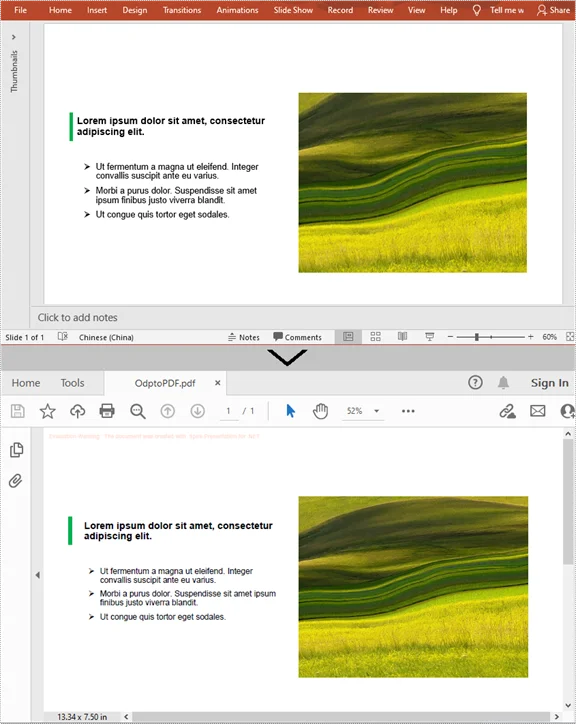
Este script procesa todos los archivos ODP en la carpeta especificada y los guarda como PDF en la misma carpeta. Simplemente coloca tus archivos ODP en un directorio y el programa se encargará de la conversión.
Salida:
Consejo:
Puedes personalizar aún más el script para incluir manejo de errores, registro o procesamiento de archivos adicional según sea necesario.
Cuándo Usar:
Ideal para desarrolladores o equipos que necesitan realizar conversiones masivas de ODP a PDF, especialmente al manejar grandes volúmenes de archivos en un servidor.
Comparación de Todos los Métodos de ODP a PDF
| Método | Mejor Para | Facilidad de Uso | Precisión | Automatización |
|---|---|---|---|---|
| LibreOffice/OpenOffice | Conversión de alta calidad | Fácil | ★★★★★ | Baja |
| PowerPoint | Usuarios de Office | Fácil | ★★★☆ | Baja |
| Herramientas en Línea | Conversión rápida | Muy fácil | ★★★ | Ninguna |
| Herramientas de Línea de Comandos | Usuarios avanzados | Media | ★★★★ | Alta |
| Automatización C# | Desarrolladores / procesamiento por lotes | Avanzado | ★★★★ | Muy Alta |
¿Qué método deberías elegir?
Elige el método adecuado de ODP a PDF según tus necesidades y flujo de trabajo:
- Para precisión, las aplicaciones de escritorio como LibreOffice son ideales.
- Para uso rápido, las herramientas en línea son suficientes.
- Para automatización o procesamiento por lotes, las soluciones de línea de comandos y C# ofrecen la mayor flexibilidad.
Consejos para una Mejor Conversión de ODP a PDF
- Prueba la salida en diferentes dispositivos para asegurar la integridad del diseño.
- Evita animaciones excesivamente complejas si buscas compatibilidad universal.
- Para la automatización, valida los archivos de entrada para evitar fallos durante el procesamiento por lotes.
- Elimina los archivos subidos de los servicios en línea después de descargarlos para mantener la seguridad.
Problemas Comunes de Conversión y Soluciones
- Fuentes No Se Muestran Correctamente: Incrusta o contornea fuentes en LibreOffice/OpenOffice. En PowerPoint, habilita "Mapear texto como mapa de bits cuando las fuentes no se puedan incrustar".
- Archivos PDF Grandes Después de la Conversión: Usa compresión de imágenes durante la exportación o configura las opciones de compresión en los convertidores en línea.
- Cambios de Diseño en PDF: Usa convertidores ODP nativos (LibreOffice/OpenOffice) y evita animaciones avanzadas o formas exclusivas de ODF en PowerPoint.
- No se Puede Abrir Archivo ODP en PowerPoint: Asegúrate de que tu versión de PowerPoint admita ODP 1.4+. De lo contrario, guarda como PPTX en LibreOffice/OpenOffice primero.
- Falla o Omite Archivos la Conversión por Lotes: Verifica las rutas y extensiones de los archivos. Incluye manejo de errores en los scripts.
- Falla la Subida del Convertidor en Línea: Divide archivos grandes o usa una herramienta de escritorio. Asegura una conexión a Internet estable.
Preguntas Frecuentes
P1: ¿Puedo convertir ODP a PDF gratis?
R1: Sí, los convertidores en línea como CloudConvert, Zamzar y Online2PDF ofrecen servicios gratuitos para convertir archivos ODP a PDF. Sin embargo, algunas herramientas gratuitas pueden tener limitaciones de tamaño de archivo.
P2: ¿Se conservarán las animaciones o transiciones al convertir ODP a PDF?
R2: No. El formato PDF no admite animaciones. Usa notas o exportaciones de video si las animaciones son importantes.
P3: ¿Puedo convertir varios archivos ODP a PDF a la vez?
R3: Sí. Para la conversión masiva, usa la automatización C#. Los convertidores en línea generalmente solo admiten un archivo a la vez o limitan los tamaños de lote.
P4: ¿Por qué algunos elementos ODP se ven diferentes en PowerPoint?
R4: PowerPoint no admite completamente todas las características específicas de OpenDocument, como formas personalizadas o estilos avanzados. Usa LibreOffice/OpenOffice para la conversión más precisa.
P5: ¿Cómo puedo reducir el tamaño del PDF durante la conversión?
R5: Reduce la resolución de la imagen, elimina objetos innecesarios o habilita las opciones de compresión en el cuadro de diálogo de exportación de PDF. Algunos convertidores en línea también ofrecen configuraciones de optimización de PDF.