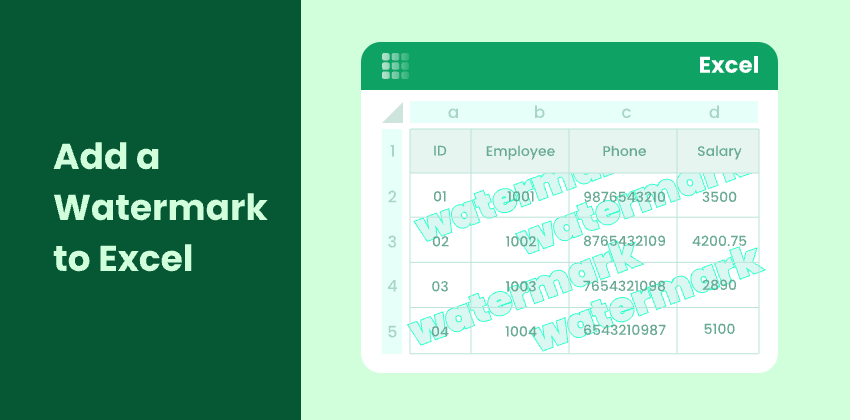
Las marcas de agua se utilizan ampliamente en los archivos de Excel para indicar el estado o la propiedad del documento, como Confidencial, Borrador, Muestra o un logotipo de la empresa. Son especialmente útiles al compartir informes internamente o distribuir archivos a partes interesadas externas.
A diferencia de Microsoft Word, Excel no proporciona una función dedicada de “Marca de agua”. Sin embargo, existen varias formas prácticas de lograr el mismo efecto utilizando herramientas integradas o soluciones programáticas.
En este artículo, aprenderá cuatro formas fáciles y efectivas de agregar marcas de agua a Excel, que van desde técnicas manuales hasta marcas de agua automatizadas usando Python.
Resumen de los métodos:
- Método 1: Agregar una Marca de Agua Usando Encabezado y Pie de Página
- Método 2: Insertar una Imagen de Fondo como Marca de Agua
- Método 3: Insertar WordArt o Formas como Marca de Agua
- Método 4: Agregar Marcas de Agua a Excel Programáticamente Usando Python
Método 1: Agregar una Marca de Agua Usando Encabezado y Pie de Página
Usar la función Encabezado y pie de página es la forma más aceptada de agregar una marca de agua en Excel, especialmente para documentos que se imprimirán o exportarán como PDF.
Debido a que la marca de agua se coloca fuera de la cuadrícula de la hoja de trabajo, no interfiere con el contenido de las celdas y se mantiene constante en todas las páginas.
Este método funciona bien para agregar imágenes de logotipos o “borrador” a informes formales y documentos oficiales.
Pasos
-
Abra su archivo de Excel.
-
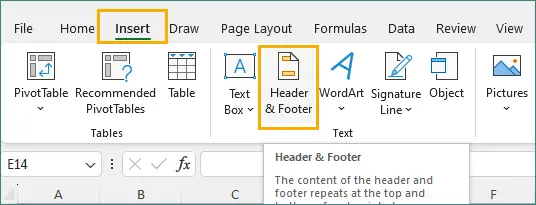
Vaya a Insertar → Encabezado y pie de página.
-
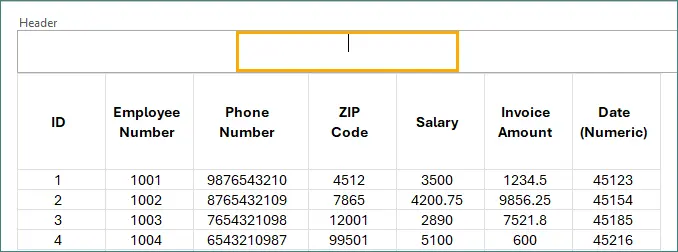
Haga clic en la sección central del encabezado.
-
Haga clic en Imagen en la sección Encabezado y pie de página para insertar una marca de agua de imagen, o escriba texto directamente.
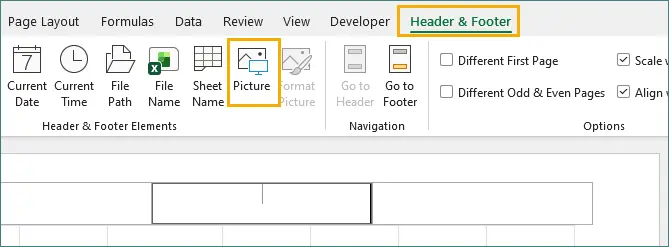
Nota: Se recomienda una marca de agua de imagen, ya que el texto del encabezado a menudo dificulta lograr una apariencia de marca de agua efectiva.
-
Toque en cualquier lugar fuera del encabezado para ver la marca de agua.
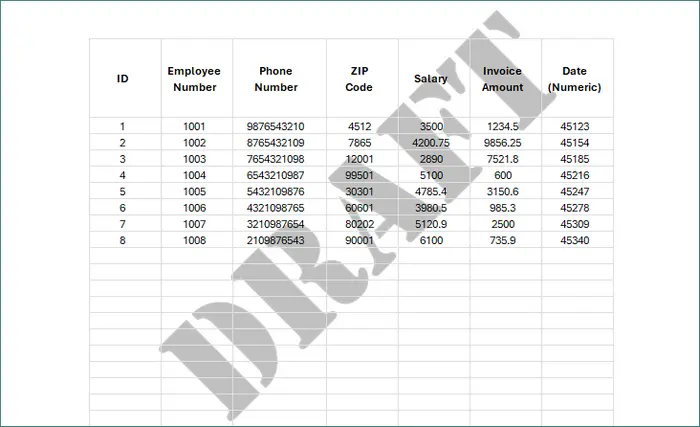
Pros
- Imprimible.
- Apariencia limpia y profesional.
- Adecuado para logotipos y etiquetas de documentos.
Contras
- No visible en la vista Normal.
- Flexibilidad de formato limitada.
Mejor Caso de Uso
Este método es más adecuado para documentos de Excel formales o compartibles donde la marca de agua debe aparecer en la impresión, la Vista Previa de Impresión o los PDF exportados sin interferir con los datos de la hoja de trabajo.
Método 2: Insertar una Imagen de Fondo como Marca de Agua
Excel le permite insertar una imagen como fondo de una hoja de trabajo, que puede servir como marca de agua. Esta marca de agua permanece visible en la vista Normal, lo que la hace útil para la revisión en pantalla, el uso compartido interno o los archivos de plantilla.
Sin embargo, las imágenes de fondo están diseñadas exclusivamente para referencia visual y no aparecerán al imprimir o exportar a PDF.
Pasos
-
Abra su archivo de Excel.
-
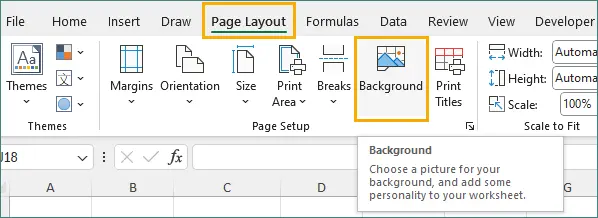
Vaya a Diseño de página → Fondo.
-
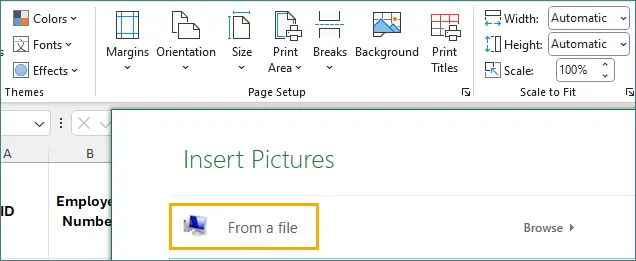
Seleccione un archivo de imagen.
-
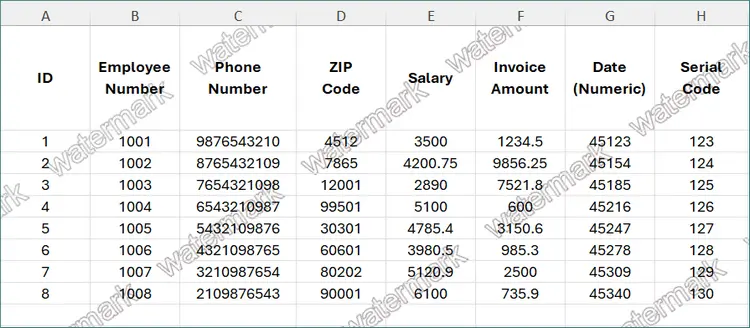
La imagen se repetirá en toda la hoja de trabajo.
Pros
- Visible en la vista Normal.
- Fácil de aplicar.
- Se aplica a toda la hoja de trabajo.
Contras
- No imprimible.
- Personalización limitada.
Mejor Caso de Uso
Este método es más adecuado para documentos internos o plantillas de trabajo donde la visibilidad durante la edición es más importante que la salida de impresión.
Método 3: Insertar WordArt o Formas como Marca de Agua
Insertar un WordArt, un Cuadro de texto o una Forma proporciona el mayor control sobre la apariencia de una marca de agua.
Debido a que la marca de agua es un objeto de hoja de trabajo normal, permanece visible en la vista Normal y se puede cambiar de tamaño, rotar y diseñar libremente.
Este enfoque es ideal cuando necesita marcas de agua basadas en texto personalizadas o diferentes estilos de marca de agua en hojas individuales.
Pasos
-
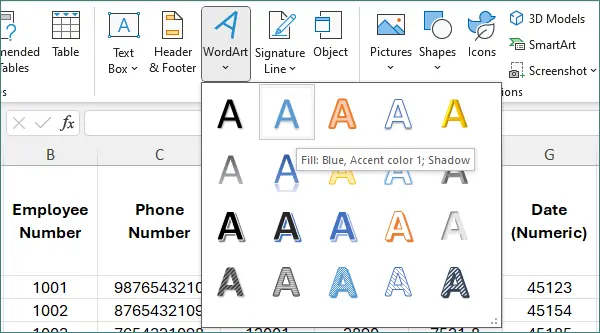
Vaya a Insertar → WordArt.

-
Seleccione un estilo predefinido del menú desplegable.
-
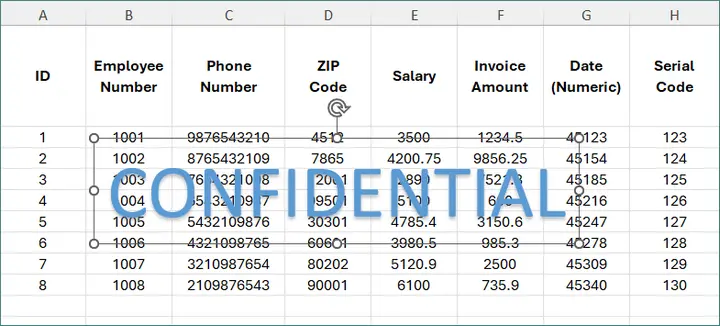
Ingrese el texto de la marca de agua (por ejemplo, “CONFIDENCIAL”).
-
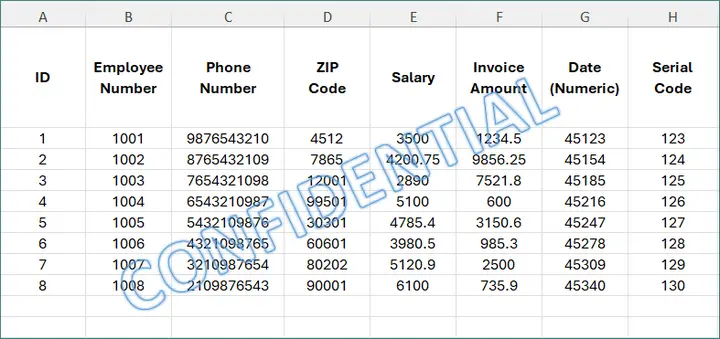
Gire la forma y ajuste la apariencia (tamaño, color o estilo) del texto según sea necesario.
Pros
- Totalmente personalizable.
- Visible en la vista Normal.
- Fácil de editar o eliminar.
Contras
- Puede moverse cuando se cambian el tamaño de las filas o columnas.
- Requiere configuración manual por hoja de trabajo.
Mejor Caso de Uso
Este método es más adecuado para escenarios de revisión en pantalla donde la marca de agua debe permanecer visible en la vista Normal y donde se requiere un estilo de texto flexible o un etiquetado específico de la hoja.
Método 4: Agregar Marcas de Agua a Excel Programáticamente Usando Python
Cuando es necesario aplicar marcas de agua repetidamente o en varios archivos, la automatización programática es el enfoque más eficiente.
Usando Spire.XLS for Python, puede agregar marcas de agua programáticamente de la misma manera que los métodos manuales descritos anteriormente, incluidas las marcas de agua de encabezado/pie de página, las marcas de agua de imagen de fondo y las marcas de agua basadas en formas.
Esto garantiza resultados consistentes al tiempo que reduce el esfuerzo manual, especialmente en los flujos de trabajo de generación de informes o distribución de documentos.
Ejemplo: Agregar una Marca de Agua de Imagen a través del Encabezado y Pie de Página
El siguiente ejemplo agrega una marca de agua de imagen al encabezado central de cada hoja de trabajo. Este método es equivalente al Método 1 y produce una marca de agua que aparece en la vista de Diseño de página, la Vista previa de impresión y los PDF exportados.
from spire.xls import *
from spire.xls.common import *

# Create a Workbook object
workbook = Workbook()

# Load an Excel document
workbook.LoadFromFile("C:\\Users\\Administrator\\Desktop\\Input.xlsx")

# Load the watermark image
stream = Stream("C:\\Users\\Administrator\\Desktop\\confidential.png")

# Apply the watermark to all worksheets
for i in range(workbook.Worksheets.Count):
    worksheet = workbook.Worksheets[i]
    worksheet.PageSetup.CenterHeader = "&G"
    worksheet.PageSetup.CenterHeaderImage = stream

# Save the result
workbook.SaveToFile("output/AddWatermark.xlsx", ExcelVersion.Version2016)

# Release resources
workbook.Dispose()
Casos de Uso Típicos
- Necesita marcar con agua varios archivos o hojas de trabajo de Excel.
- Las marcas de agua deben aplicarse de manera consistente y automática.
- Los archivos de Excel se generan como parte de un proceso de generación de informes o exportación.
Para explorar capacidades adicionales de automatización de Excel y detalles de uso de la API, consulte la Guía de Programación de Spire.XLS. La guía cubre ejemplos prácticos que pueden ayudarlo a extender la lógica de las marcas de agua y crear soluciones de procesamiento de Excel más flexibles.
Comparación de los Métodos de Marca de Agua
| Método | Imprimible | Visible en Vista Normal | Personalizable | Automatización |
|---|---|---|---|---|
| Encabezado y Pie de Página | ✔ | ✖ | Limitada | ✔ |
| Imagen de Fondo | ✖ | ✔ | ✖ | ✔ |
| WordArt / Forma | ✔ | ✔ | ✔ | Limitada |
| Automatización con Python | ✔ / ✖ | ✔ / ✖ | Controlada | ✔✔ |
Conclusiones Finales
Aunque Excel no proporciona una función de marca de agua incorporada, ofrece múltiples formas confiables de lograr el mismo resultado. El mejor enfoque depende de cómo se usará y distribuirá el archivo.
- Use marcas de agua de Encabezado y pie de página para documentos profesionales que se imprimirán o exportarán a PDF.
- Use imágenes de fondo o WordArt cuando la visibilidad de la marca de agua durante la edición en pantalla sea la prioridad.
- Use la automatización de Python con Spire.XLS cuando las marcas de agua deban aplicarse de manera consistente en varios archivos o como parte de un flujo de trabajo automatizado.
Al elegir el método que coincida con sus requisitos de visibilidad y salida, puede agregar marcas de agua claras y efectivas a Excel sin interrumpir la legibilidad de los datos o la estructura del documento.
Preguntas Frecuentes Sobre Agregar Marcas de Agua a Excel
P1. ¿Excel tiene una función de marca de agua incorporada?
No. Excel no ofrece un botón de marca de agua dedicado, pero hay varias alternativas efectivas disponibles.
P2. ¿Por qué mi marca de agua no aparece en la vista Normal?
Las marcas de agua de encabezado y pie de página solo son visibles en Diseño de página o Vista previa de impresión.
P3. ¿Puedo agregar diferentes marcas de agua a diferentes hojas?
Sí. Esto se puede hacer manual o programáticamente aplicando configuraciones por hoja de trabajo.
P4. ¿Cuál es la mejor manera de marcar con agua archivos de Excel en masa?
Usar la automatización de Python con Spire.XLS es el enfoque más eficiente y escalable.