Las listas desplegables de Excel son esenciales para la coherencia en la entrada de datos, ya que evitan errores tipográficos y estandarizan las entradas. Pero al reestructurar hojas de cálculo, eliminar reglas de validación obsoletas o simplificar libros de trabajo para usuarios ocasionales, necesitará saber cómo eliminar una lista desplegable en Excel.
En esta guía, le mostraremos el método simple para eliminar una lista desplegable en Excel sin dañar sus datos, desde eliminar una sola lista desplegable hasta eliminarlas por lotes en hojas de trabajo completas y automatizar la limpieza de docenas de archivos usando Python.
Navegación rápida:
- ¿Qué es una lista desplegable en Excel?
- Método estándar: Eliminar lista desplegable a través de la validación de datos
- Eliminación completa: Eliminar lista desplegable + Contenido/formato de celda
- Eliminación por lotes: Borrar lista desplegable usando una macro de VBA
- Método avanzado: Eliminar listas desplegables de Excel con Python
- Preguntas frecuentes (FAQ)
¿Qué es una lista desplegable en Excel?
En Excel, una lista desplegable se crea utilizando una función llamada Validación de datos. Esta función restringe el tipo de datos (o los valores específicos) que se pueden introducir en una celda.
Cuando elimina una lista desplegable, básicamente está borrando las reglas de Validación de Datos aplicadas a esa celda o rango.
Método estándar: Eliminar lista desplegable a través de la validación de datos
El método de Validación de Datos es la forma oficial y más fiable de eliminar una lista desplegable en Excel manteniendo intactos todos los valores de celda existentes. Este método funciona para celdas individuales, rangos adyacentes o celdas no adyacentes.
Instrucciones paso a paso:
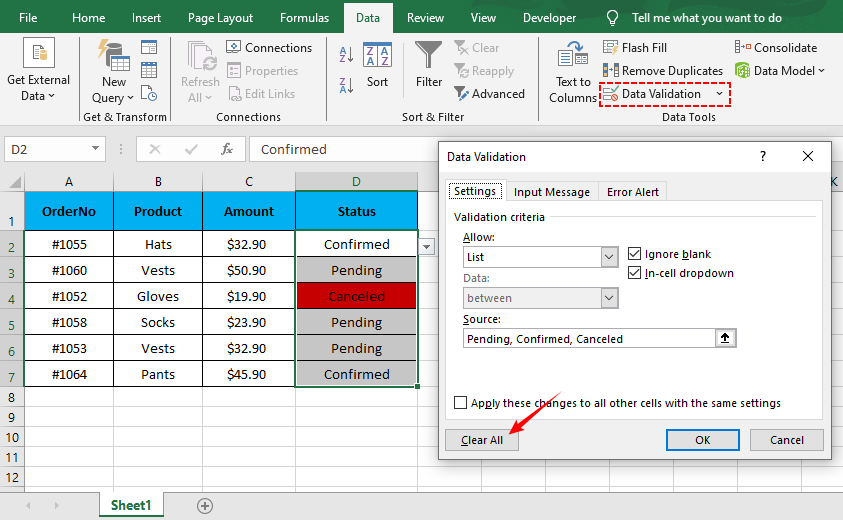
- Abra su hoja de cálculo de Excel y seleccione la celda (o rango de celdas) que contiene la lista desplegable que desea eliminar.
- Vaya a la pestaña Datos en la cinta de opciones de Excel.
- En el grupo Herramientas de datos, haga clic en el botón Validación de datos.
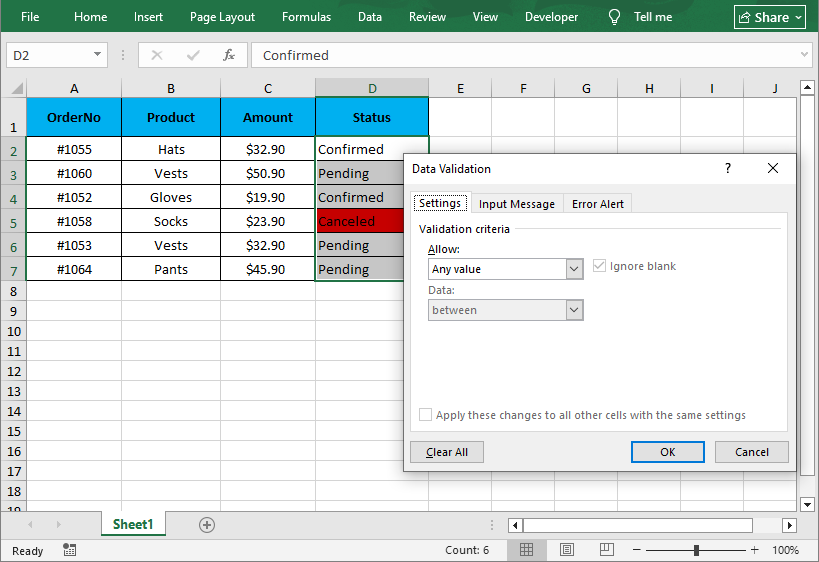
- En el cuadro de diálogo Validación de datos, vaya a la pestaña Configuración.
- Haga clic en el botón Borrar todo para borrar todas las reglas de validación (incluida la lista desplegable, los mensajes de entrada y las alertas de error).
- Haga clic en Aceptar para aplicar los cambios. La flecha desplegable desaparecerá instantáneamente y los datos de su celda permanecerán sin cambios.
Ahora que ha aprendido a eliminar listas desplegables no deseadas, podría estar interesado en crearlas desde cero. Nuestra guía sobre Cómo crear una lista desplegable en Excel le guía a través de la configuración de reglas de validación de datos utilizando tanto listas estáticas como rangos dinámicos.
Eliminación completa: Eliminar lista desplegable + Contenido/formato de celda
Si no necesita los datos de la celda, el formato o la lista desplegable, use las herramientas Borrar de Excel para borrar todo en un solo paso. Esto es ideal para restablecer celdas o eliminar secciones no utilizadas de una hoja de cálculo.
Instrucciones paso a paso:
- Seleccione las celdas con la lista desplegable que desea eliminar.
- Vaya a la pestaña Inicio > grupo Edición > haga clic en Borrar (icono de borrador).
- Seleccione la opción Borrar todo para eliminar la lista desplegable, los datos de la celda, el formato y los comentarios de una vez.
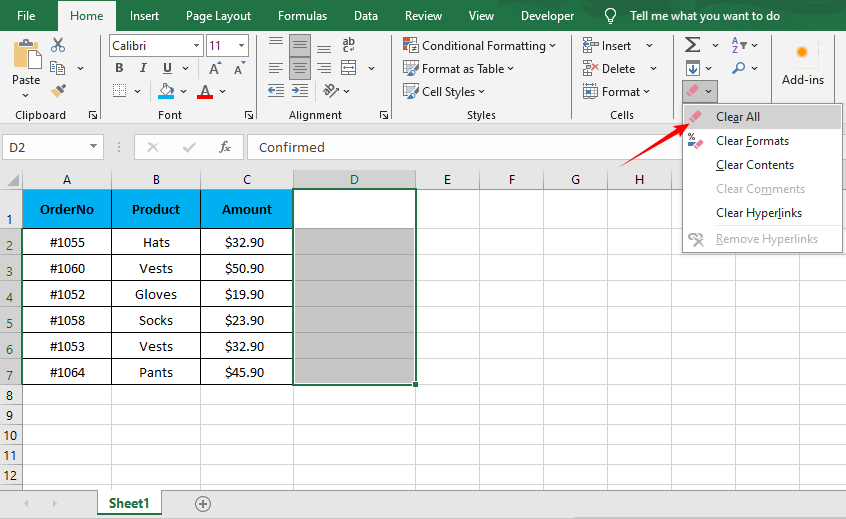
Advertencia: Use esto solo si desea que la celda esté completamente vacía y sin formato. Para borrados parciales (por ejemplo, solo contenido, no formato), use las otras subopciones de Borrar (Borrar contenido, Borrar formatos).
Eliminación por lotes: Borrar lista desplegable usando una macro de VBA
Si su libro de trabajo tiene docenas de hojas y necesita eliminar cada menú desplegable, una simple macro de VBA es la solución más eficiente. Este método elimina todas las reglas de Validación de Datos (y las listas desplegables) en todo el libro de trabajo en segundos, sin necesidad de seleccionar celdas manualmente.
Cómo hacerlo:
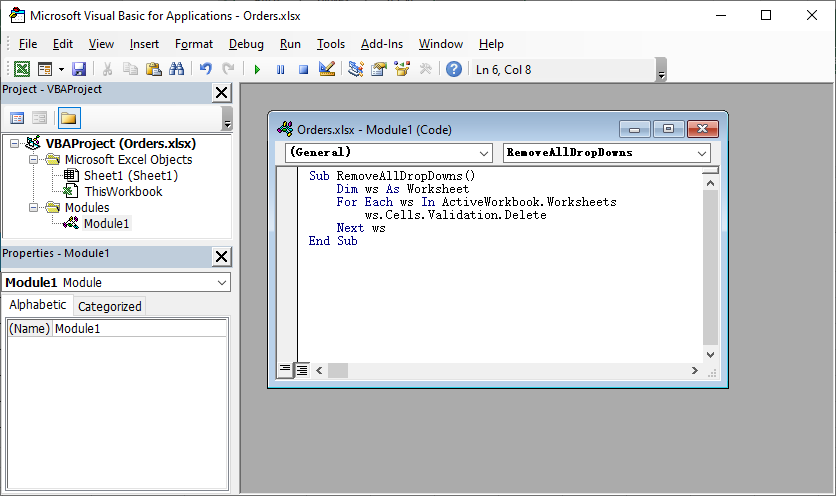
- Presione Alt + F11 para abrir el editor de VBA.
- Vaya a Insertar > Módulo.
- Pegue el siguiente código:
Sub RemoveAllDropDowns()
    Dim ws As Worksheet
    For Each ws In ActiveWorkbook.Worksheets
        ws.Cells.Validation.Delete
    Next ws
End Sub
- Presione F5 para ejecutarlo.
Esta macro recorre cada hoja de trabajo en su libro de trabajo activo y elimina todas las listas de Validación de Datos.
Una vez que se eliminan sus listas desplegables y se libera la entrada de datos, es posible que desee limpiar las entradas duplicadas que los usuarios han introducido. Aprenda a eliminar duplicados en Excel para mantener sus registros ordenados y organizados.
Método avanzado: Eliminar listas desplegables de Excel con Python
Para los usuarios que necesitan automatizar la eliminación de listas desplegables en múltiples archivos de Excel o integrar esto en un script, Free Spire.XLS para Python es una biblioteca gratuita y potente que le permite manipular archivos de Excel programáticamente, sin necesidad de la aplicación de escritorio de Excel.
Instale la biblioteca gratuita de Python
Ejecute este comando en su símbolo del sistema/terminal para instalar la biblioteca a través de pip:
pip install Spire.Xls.Free
Código de Python para eliminar listas desplegables (Validación de datos)
Este código hará lo siguiente:
- Abrir un archivo de Excel
- Eliminar todas las listas desplegables de un rango de celdas específico
- Guardar el archivo modificado (conservando todos los demás datos/formato)
from spire.xls import *
from spire.xls.common import *

# Create a Workbook object to load the Excel file
workbook = Workbook()

# Load your Excel file (replace with your file path)
workbook.LoadFromFile("input.xlsx")

# Get the first worksheet
worksheet = workbook.Worksheets[0]

# Create a list of rectangles to define the cell range for removal
# Rectangle.FromLTRB(Left, Top, Right, Bottom) — all values are 0-indexed
rects= []
rects.append(Rectangle.FromLTRB(0,0,3,6)) # Range A1:D7

# Remove data validation (drop-down lists) from the specified cell range
worksheet.DVTable.Remove(rects)

# Save the modified file
workbook.SaveToFile("RemoveDropdowns.xlsx")
workbook.Dispose()
Personalizando el rango
Para eliminar la validación de un rango diferente, simplemente ajuste las coordenadas de Rectangle.FromLTRB. Por ejemplo:
- Para cubrir las columnas B a D (índices 1 a 3) y las filas 2 a 10 (índices 1 a 9), use Rectangle.FromLTRB(1, 1, 3, 9).
- Para eliminar la validación de múltiples rangos separados, agregue múltiples rectángulos a la lista rects.
Resultado:
Mientras que las listas desplegables controlan lo que los usuarios pueden introducir, el formato condicional controla cómo aparecen los datos. La biblioteca Free Spire.XLS también le permite aplicar formato condicional en Excel para resaltar automáticamente las celdas en función de sus valores después de haber eliminado las restricciones de validación.
Preguntas frecuentes (FAQ)
P1. ¿Por qué no puedo simplemente presionar la tecla Suprimir para eliminar una lista desplegable?
R: Presionar la tecla Suprimir (o Retroceso) solo elimina el valor dentro de la celda. No elimina la regla de Validación de Datos subyacente. La flecha desplegable seguirá apareciendo cuando seleccione la celda de nuevo.
P2. ¿Cómo elimino la flecha pero mantengo la lista activa?
R: Técnicamente, no puede eliminar la flecha mientras mantiene la lista funcional, ya que la flecha es la interfaz de usuario principal para la lista desplegable. Sin embargo, puede ocultar la flecha desmarcando la casilla "Desplegable en la celda" en la configuración de Validación de datos.
- Resultado: La celda seguirá restringiendo las entradas a su lista. Los usuarios deben escribir el valor permitido manualmente; la flecha no aparecerá.
P3. ¿Eliminar la lista desplegable borrará los datos de la celda?
R: No, siempre que use primero el botón Borrar todo en el menú Validación de datos, el texto permanecerá.
P4. ¿Puedo eliminar listas desplegables de varios archivos de Excel a la vez?
R: Sí. Hay dos formas:
- Python (Recomendado): Use el script Free Spire.XLS proporcionado anteriormente, pero envuélvalo en un bucle que itere sobre los archivos en una carpeta usando os.listdir().
- Macro de VBA: Cree una macro que abra cada archivo en una carpeta, borre la validación, lo guarde y lo cierre (ideal para usuarios avanzados de Excel).
Resumen
Aprender a eliminar una lista desplegable en Excel es una habilidad básica pero esencial de Excel que mantiene sus hojas de cálculo flexibles y sin desorden. El método de Validación de Datos es el estándar de oro para una eliminación segura y específica; las macros de VBA agilizan las ediciones a gran escala; y la automatización con Python le permite borrar listas desplegables de rangos de celdas precisos, ideal para flujos de trabajo automatizados.
Siguiendo esta guía, puede tomar el control total de sus hojas de Excel, eliminando restricciones siempre que lo necesite. Para obtener más consejos de automatización de Excel con Python, consulte nuestros otros tutoriales sobre validación de datos, formato y optimización de hojas de cálculo.
Ver también
- Cómo eliminar columnas duplicadas en Excel: 4 mejores formas
- Resaltar duplicados en Excel: 4 métodos fáciles
- Cómo bloquear celdas de Excel: Guía de automatización manual y con Python
- Python: Crear listas desplegables en hojas de cálculo de Excel
- C#: Crear listas desplegables en un documento de Excel