Las hojas de cálculo de Excel a menudo se ven perfectas en pantalla, pero resultan difíciles de imprimir correctamente. Las tablas grandes pueden extenderse por varias páginas, las columnas se cortan o el resultado impreso se vuelve desordenado y difícil de leer.
Afortunadamente, Excel proporciona varias herramientas integradas para ayudar a ajustar las hojas de cálculo a una sola página al imprimir. Ya sea que esté imprimiendo facturas, informes, horarios, paneles o estados financieros, estos métodos pueden ayudar a crear impresiones más limpias y profesionales.
En esta guía, aprenderá 7 formas efectivas de imprimir una hoja de Excel en una página, desde configuraciones de Excel fáciles de usar hasta automatización avanzada con C# usando Spire.XLS.
Navegación rápida:
- Método 1: Usar la opción "Ajustar hoja en una página"
- Método 2: Ajustar el escalado de página manualmente
- Método 3: Cambiar la orientación de la página
- Método 4: Reducir márgenes y eliminar columnas adicionales
- Método 5: Establecer un área de impresión personalizada
- Método 6: Cambiar el tamaño del papel
- Método 7: Imprimir hoja de Excel en una página usando C#
Por qué las hojas de Excel no caben en una página
Excel separa automáticamente las hojas de cálculo en varias páginas impresas según el tamaño de página, los márgenes, el escalado y las dimensiones del contenido. Si una hoja de cálculo contiene demasiadas columnas o filas, Excel puede dividir el contenido en varias páginas durante la impresión.
Las razones comunes incluyen:
- Tablas anchas con muchas columnas
- Tamaños de fuente grandes
- Espacios en blanco excesivos
- Márgenes de página anchos
- Orientación de página incorrecta
- Celdas no utilizadas que extienden el rango de impresión
Como resultado, los informes pueden volverse difíciles de leer y desperdiciar papel innecesariamente. Los siguientes métodos le ayudarán a optimizar el diseño de su hoja de cálculo y a ajustar el contenido a una sola página impresa.
Método 1: Usar la opción "Ajustar hoja en una página"
Este es el método más fácil y utilizado. Excel incluye una función de escalado integrada que reduce automáticamente el contenido de la hoja de cálculo para que quepa en una página impresa.
Funciona especialmente bien para facturas, horarios, informes y tablas de tamaño mediano.
Pasos
- Abra su hoja de cálculo de Excel.
- Haga clic en Archivo > Imprimir.
- En Configuración, haga clic en Sin escalado.
- Seleccione Ajustar hoja en una página.
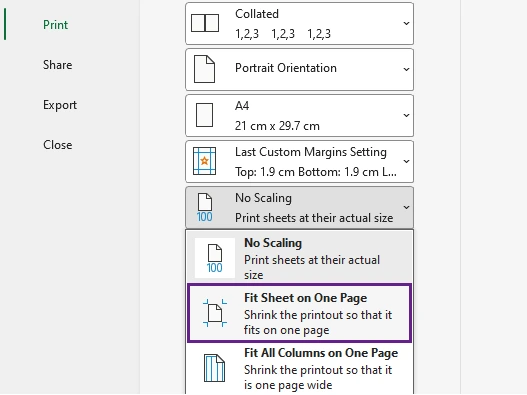
- Previsualice el resultado en el panel Vista previa de impresión.
- Haga clic en Imprimir para imprimir la hoja de cálculo.
Qué sucede
Excel escala automáticamente la hoja de cálculo para que todas las filas y columnas quepan en una sola página durante la impresión.
Ventajas
- Extremadamente fácil de usar
- No se requiere redimensionamiento manual
- Integrado directamente en Excel
Desventajas
- El texto puede volverse demasiado pequeño para hojas de cálculo muy grandes
Método 2: Ajustar el escalado de página manualmente
En lugar de forzar todo a una sola página automáticamente, puede reducir manualmente el porcentaje de escalado. Esto proporciona más control sobre la legibilidad y la apariencia de la impresión.
Por ejemplo, reducir el escalado al 85% o 90% puede ajustar el contenido de forma agradable manteniendo el texto legible.
Pasos
- Abra su hoja de cálculo de Excel y haga clic en Archivo > Imprimir.
- En Configuración, haga clic en Sin escalado.
- Seleccione Opciones de escalado personalizadas.
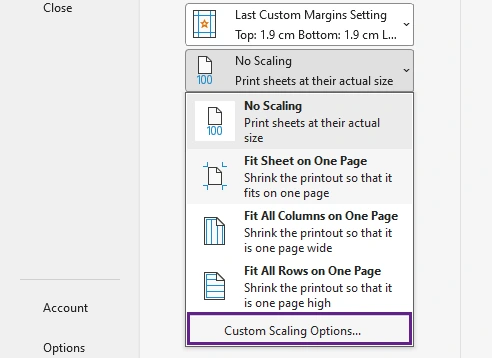
- En la configuración de escalado, reduzca el porcentaje de escalado hasta que la hoja de cálculo se ajuste mejor a la página.
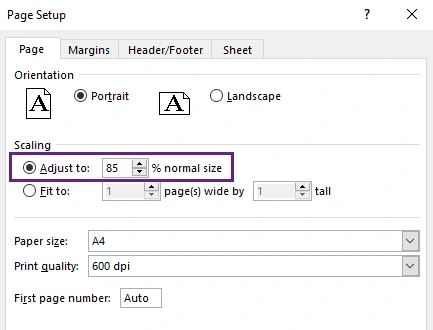
- Verifique el diseño en el panel Vista previa de impresión y continúe ajustando si es necesario.
- Una vez que la hoja de cálculo se ajuste correctamente en una página, haga clic en Imprimir.
Mejor para
- Informes financieros
- Tablas con columnas ligeramente sobredimensionadas
- Hojas de cálculo donde la legibilidad importa
Consejo: Evite reducir el escalado de forma demasiado agresiva. El texto diminuto puede hacer que los documentos impresos sean difíciles de leer.
Método 3: Cambiar la orientación de la página
Muchas hojas de cálculo de Excel son más anchas que altas. Cambiar de la orientación Vertical a Horizontal proporciona más espacio horizontal y puede reducir instantáneamente los saltos de página.
Este simple ajuste es especialmente efectivo para hojas de cálculo con muchas columnas.
Pasos
- Abra su hoja de cálculo de Excel y haga clic en Archivo > Imprimir.
- En la ventana de configuración de impresión, haga clic en Configurar página.
- En la pestaña Página, seleccione la orientación Horizontal.
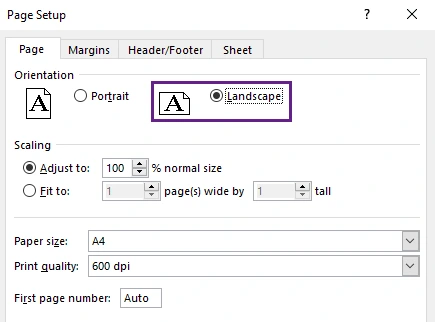
- Haga clic en Aceptar para aplicar la configuración.
- Revise el diseño en el panel Vista previa de impresión.
- Si la hoja de cálculo se ajusta correctamente en una página, haga clic en Imprimir.
Por qué ayuda
El modo horizontal aumenta el ancho imprimible, permitiendo que más columnas quepan en una sola página.
Mejor para
- Tablas de datos anchas
- Paneles
- Informes con muchas columnas
Método 4: Reducir márgenes y eliminar columnas adicionales
Los márgenes de página grandes y las áreas de hoja de cálculo no utilizadas consumen valioso espacio de impresión. Reducir los márgenes y eliminar el contenido innecesario puede mejorar significativamente el ajuste de página.
Este método a menudo se combina con el escalado para obtener mejores resultados.
Pasos
- Abra su hoja de cálculo de Excel y elimine el contenido innecesario, como filas en blanco, columnas vacías, fuentes de gran tamaño, espaciado excesivo o datos que no necesitan imprimirse.
- Haga clic en Archivo > Imprimir.
- En Configuración, haga clic en Márgenes normales.
- Seleccione Estrecho para reducir los márgenes de página y crear más espacio imprimible.
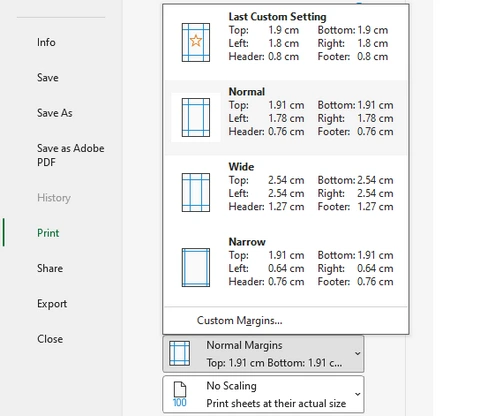
- Si necesita espacio adicional, seleccione Márgenes personalizados y reduzca manualmente los márgenes superior, inferior, izquierdo y derecho aún más.
- Revise el resultado en el panel Vista previa de impresión.
- Una vez que la hoja de cálculo se ajuste correctamente en una página, haga clic en Imprimir.
Por qué funciona
Los márgenes más pequeños proporcionan un área imprimible mayor, mientras que la limpieza del contenido no utilizado evita que Excel imprima páginas innecesarias.
Consejo: Presione Ctrl + Fin para ver la última celda utilizada por Excel. A veces, el formato oculto se extiende mucho más allá de sus datos reales.
Método 5: Establecer un área de impresión personalizada
A veces, solo se necesita imprimir una parte de la hoja de cálculo. Al definir un área de impresión personalizada, Excel ignora las celdas innecesarias y se enfoca solo en el contenido seleccionado.
Esta es una de las formas más efectivas de evitar páginas en blanco y rangos de impresión sobredimensionados.
Pasos
- Seleccione las celdas o el rango que desea imprimir.
- Vaya a la pestaña Diseño de página.
- Haga clic en Área de impresión en el grupo Configurar página.
- Seleccione Establecer área de impresión.
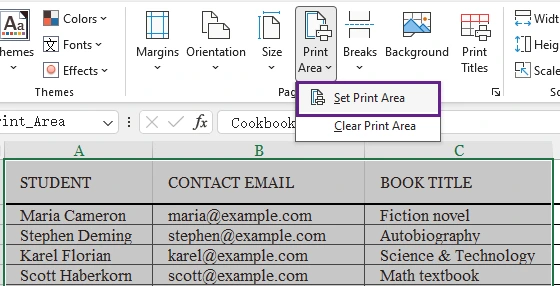
- Haga clic en Archivo > Imprimir para abrir la configuración de impresión.
- Revise el contenido seleccionado en el panel Vista previa de impresión.
- Si el diseño se ve correcto, haga clic en Imprimir.
Mejor para
- Informes
- Paneles
- Resúmenes
- Secciones de facturas
Ventajas
- Evita páginas en blanco adicionales
- Impresión más rápida
- Salida más limpia
Método 6: Cambiar el tamaño del papel
Usar un tamaño de papel más grande proporciona espacio de impresión adicional y reduce la necesidad de un escalado excesivo. Este método se usa comúnmente en oficinas para hojas de cálculo grandes e informes detallados.
Por ejemplo, cambiar de papel Carta a Legal puede mejorar drásticamente el diseño de impresión.
Pasos
- Abra su hoja de cálculo de Excel y haga clic en Archivo > Imprimir.
- En Configuración, haga clic en el tamaño de papel actual (como A4).
- Seleccione un tamaño de papel más grande, como Legal, A3 o Tabloide.
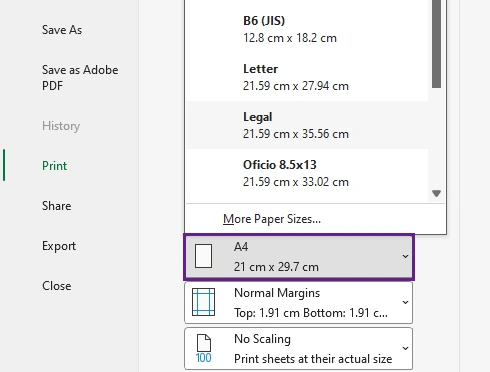
- Revise el diseño en el panel Vista previa de impresión.
- Si la hoja de cálculo se ajusta correctamente a la página, haga clic en Imprimir.
Mejor para
- Informes grandes
- Hojas de cálculo financieras
- Tablas anchas
Nota importante
Asegúrese de que su impresora admita el tamaño de papel seleccionado.
Método 7: Imprimir hoja de Excel en una página usando C#
Si necesita imprimir hojas de cálculo de Excel mediante programación, la automatización con C# proporciona una solución mucho más eficiente que la impresión manual. Este enfoque es ideal para sistemas empresariales, plataformas de informes, tareas programadas y procesamiento de documentos por lotes.
Usando Spire.XLS para .NET, puede configurar automáticamente los ajustes de página y ajustar las hojas de cálculo a una sola página impresa.
La configuración clave es:
pageSetup.IsFitToPage = true;
Esta propiedad escala automáticamente el contenido de la hoja de cálculo para que quepa en una página durante la impresión.
Instalar Spire.XLS
Puede instalar Spire.XLS a través de NuGet:
Install-Package Spire.XLS
Ejemplo de C#: Imprimir hoja de Excel en una página
using Spire.Xls;
using System.Drawing.Printing;

namespace PrintExcel
{
    class Program
    {
        static void Main(string[] args)
        {
            // Cargar un documento de Excel
            Workbook workbook = new Workbook();
            workbook.LoadFromFile("Sample.xlsx");

            // Recorrer las hojas de cálculo
            for (int i = 0; i < workbook.Worksheets.Count; i++)
            {
                // Obtener una hoja de cálculo específica
                Worksheet worksheet = workbook.Worksheets[i];

                // Obtener el objeto PageSetup
                PageSetup pageSetup = worksheet.PageSetup;

                // Establecer márgenes de página
                pageSetup.TopMargin = 0.3;
                pageSetup.BottomMargin = 0.3;
                pageSetup.LeftMargin = 0.3;
                pageSetup.RightMargin = 0.3;

                // Permitir imprimir con líneas de cuadrícula
                pageSetup.IsPrintGridlines = true;

                // Ajustar la hoja de cálculo a una página
                pageSetup.IsFitToPage = true;
            }

            // Obtener PrinterSettings
            PrinterSettings settings = workbook.PrintDocument.PrinterSettings;

            // Especificar el nombre de la impresora
            settings.PrinterName = "Your Printer Name";

            // Especificar el rango de páginas a imprimir
            settings.FromPage = 1;
            settings.ToPage = 3;

            // Ejecutar la impresión
            workbook.PrintDocument.Print();
        }
    }
}
Ventajas de este método
- Impresión de Excel totalmente automatizada
- Soporta procesamiento por lotes
- Adecuado para aplicaciones empresariales
- Elimina las operaciones manuales de Excel
- Fácil de integrar en sistemas de informes
Como una API integral de Excel para .NET, Spire.XLS para .NET permite a los desarrolladores controlar la impresión de hojas de cálculo completamente a través de código, incluyendo escalado, áreas de impresión, márgenes, orientación, encabezados, pies de página y saltos de página.
Más allá de la impresión, también admite la creación de Excel, edición, importación/exportación de datos, cálculo de fórmulas, procesamiento de gráficos y conversión entre formatos de Excel, PDF, CSV, HTML e imagen. Se utiliza ampliamente para la generación de informes, la automatización empresarial, los sistemas financieros y las aplicaciones de procesamiento de hojas de cálculo a gran escala.
Tabla de comparación rápida
| Método | Dificultad | Mejor para | Automatización |
|---|---|---|---|
| Ajustar hoja en una página | Fácil | Impresión rápida | No |
| Escalado manual | Fácil | Mejor legibilidad | No |
| Orientación horizontal | Fácil | Hojas de cálculo anchas | No |
| Reducir márgenes | Fácil | Ajustes menores de diseño | No |
| Establecer área de impresión | Fácil | Impresión de hoja de cálculo parcial | No |
| Cambiar tamaño de papel | Fácil | Informes grandes | No |
| C# con Spire.XLS | Avanzado | Impresión por lotes/automática | Sí |
Conclusión
Imprimir hojas de cálculo de Excel en una sola página puede mejorar significativamente la legibilidad y la calidad de presentación de los documentos. Excel ofrece varias funciones integradas, como escalado, orientación horizontal, configuración del área de impresión y ajuste de márgenes, para ayudar a optimizar los diseños de impresión rápidamente.
Para desarrolladores y usuarios empresariales, la impresión programática con Spire.XLS proporciona una potente solución de automatización. Al habilitar la propiedad IsFitToPage, las hojas de cálculo de Excel pueden ajustarse automáticamente a una página impresa, lo que hace que la impresión por lotes y la generación de informes sean mucho más eficientes.
Preguntas frecuentes
P1. ¿Por qué mi hoja de Excel sigue imprimiéndose en varias páginas?
Su hoja de cálculo puede contener datos ocultos, celdas con formato no utilizado, márgenes grandes o demasiadas columnas. Verifique el área de impresión y la configuración de escalado.
P2. ¿Ajustar una hoja a una página reduce la calidad de impresión?
No. Excel solo escala el tamaño del contenido. Sin embargo, un encogimiento excesivo puede hacer que el texto sea difícil de leer.
P3. ¿Puedo ajustar solo las columnas en una página?
Sí. En Configuración, haga clic en Sin escalado y elija Ajustar todas las columnas en una página. Esto mantiene las filas fluyendo naturalmente mientras ajusta todas las columnas en una página.
P4. ¿Es el modo horizontal mejor para imprimir hojas de Excel?
Para hojas de cálculo anchas, sí. La orientación horizontal proporciona más espacio de impresión horizontal.
P5. ¿Puedo automatizar la impresión de Excel en aplicaciones de backend?
Sí. Bibliotecas como Spire.XLS permiten a los desarrolladores imprimir archivos de Excel mediante programación usando C# sin abrir Excel manualmente.