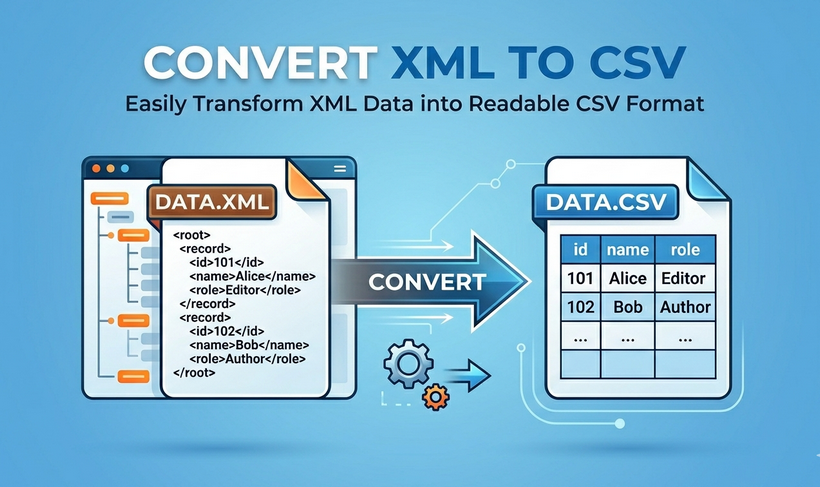
En el mundo de los datos, transformar XML a CSV es una necesidad frecuente para analistas, desarrolladores y profesionales de negocios. Ya sea que esté migrando datos, creando un informe o alimentando información estructurada a un sistema heredado, saber cómo aplanar XML jerárquico en un CSV limpio y tabular es una habilidad esencial.
Esta guía desglosa cuatro métodos prácticos y escalables para convertir XML a CSV, desde herramientas en línea sin código y las funciones integradas de Excel hasta scripting en Python y automatización de línea de comandos. Independientemente del tamaño de su archivo, habilidad técnica o demanda de flujo de trabajo, obtendrá instrucciones paso a paso, ejemplos de código listos para usar y soluciones a problemas comunes para mantener sus datos precisos, seguros y listos para usar.
- Diferencias Clave: XML vs. CSV
- Método 1: Uso de Convertidores Gratuitos en Línea de XML a CSV
- Método 2: Conversión de XML a CSV en Excel
- Método 3: Automatización de la Conversión con Python
- Método 4: Uso de Herramientas de Línea de Comandos
- Errores Comunes y Soluciones en la Conversión de XML a CSV
Diferencias Clave: XML vs. CSV
XML y CSV satisfacen necesidades de datos distintas, y comprender sus diferencias le ayuda a elegir el enfoque de conversión adecuado. Aquí hay una tabla de comparación rápida:
| Característica | XML | CSV |
|---|---|---|
| Estructura de Datos | Jerárquica / tipo árbol. Perfecto para datos anidados. | Tabular / plana. Una tabla bidimensional simple. |
| Tamaño del Archivo | Grande. Las etiquetas descriptivas añaden una sobrecarga significativa. | Pequeño. Muy compacto, con mínima redundancia de datos. |
| Legibilidad | Legible, pero desordenado con etiquetas. | Extremadamente fácil de leer para humanos y máquinas en formato de tabla. |
| Caso de Uso | Ideal para el intercambio de datos entre sistemas complejos, servicios web y archivos de configuración. | Ideal para análisis de datos, informes de negocios e importación/exportación a bases de datos y hojas de cálculo. |
En resumen: cambia XML a CSV para aplanar datos jerárquicos en una tabla simple para análisis.
Método 1: Uso de Convertidores Gratuitos en Línea de XML a CSV
Si tiene un archivo XML pequeño (menos de 10 MB) y no tiene experiencia en codificación, los convertidores en línea son la opción más rápida y sencilla. No requieren instalación y la mayoría son de uso gratuito.
Pasos para convertir XML a CSV en línea:
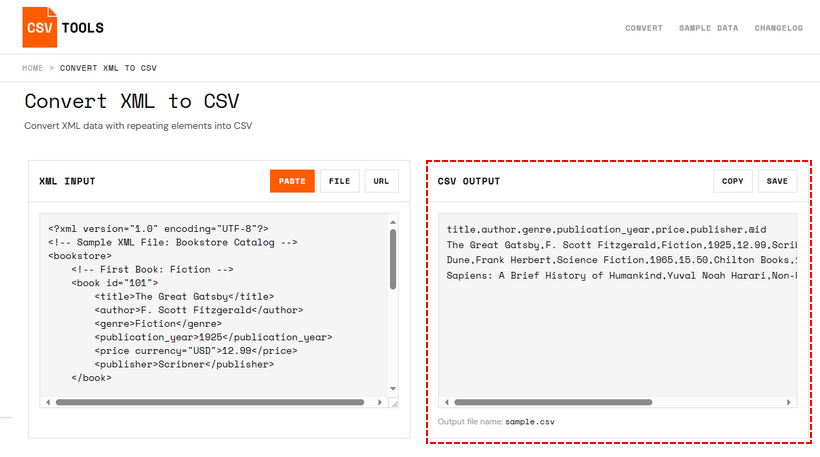
- Busque "convertidores de XML a CSV en línea" y seleccione una herramienta gratuita de confianza (por ejemplo, la herramienta de XML a CSV de CSVTools.com)
- Cargue su archivo XML o pegue su código XML en el cuadro de entrada.
- La herramienta detecta automáticamente los elementos XML y los mapea a columnas CSV.
- Previsualice la salida CSV a la derecha.
- Copie el resultado o haga clic en "Guardar" para descargar el archivo a su computadora.
✅ Cuándo usar este método:
- Tiene una necesidad de conversión única y el archivo XML es pequeño.
- La estructura XML es relativamente simple (dos o tres niveles de profundidad) y no contiene información sensible.
- Quiere probar rápidamente cómo se ven los datos aplanados antes de comprometerse con un método más robusto.
Los profesionales de datos que trabajan con API web modernas o bases de datos NoSQL a menudo se encuentran con JSON en lugar de XML. Aquí hay una guía para convertir JSON a CSV, una habilidad complementaria valiosa para la transformación de datos.
Método 2: Conversión de XML a CSV en Excel
Si ya utiliza Microsoft Excel, puede convertir XML a formato CSV directamente sin herramientas adicionales. Este método es excelente para archivos XML pequeños a medianos y funciona bien si necesita editar los datos antes de guardarlos como CSV.
Método Básico de Excel (XML Simple)
- Abra Microsoft Excel.
- Vaya a Archivo > Abrir y localice su archivo XML.
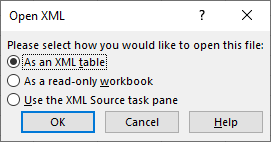
- Excel le pedirá que abra el archivo. En el cuadro de diálogo, seleccione "Como una tabla XML".
- Si Excel advierte que el esquema XML no se puede inferir, creará uno automáticamente. Haga clic en Aceptar.
- Excel representa el XML jerárquico en una tabla. Revise las columnas. Para XML simple y plano, esta es su tabla final.
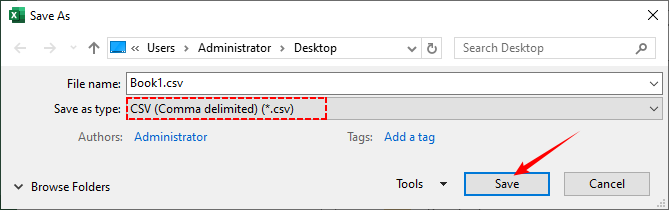
- Para guardar como CSV, vaya a Archivo > Guardar como.
- En el menú desplegable "Tipo", seleccione CSV (delimitado por comas) (*.csv), elija una ubicación y haga clic en Guardar.
Método Avanzado de Power Query (XML Anidado)
Para convertir XML anidado a CSV, siga estos pasos:
- Vaya a Datos > Obtener datos > Desde archivo > Desde XML.
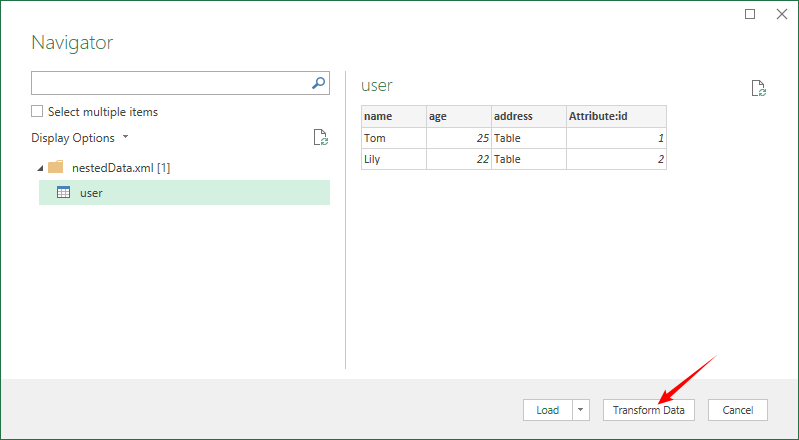
- Seleccione su archivo XML. Se abre la ventana del Navegador de Power Query, que muestra una vista de árbol de la estructura XML.
- Seleccione el elemento padre repetido y verá una tabla de vista previa. Haga clic en Transformar datos.
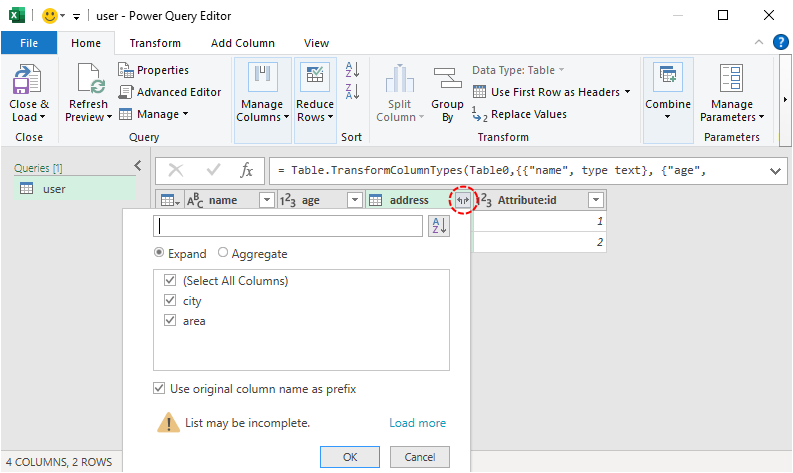
- En el Editor de Power Query, para las columnas etiquetadas como Tabla/Registro (datos anidados), haga clic en el icono de expansión (doble flecha) y seleccione los campos para aplanar (por ejemplo,
dirección.ciudad,dirección.área). - Limpie los datos (reemplace valores nulos/faltantes) → haga clic en Cerrar y cargar.
- Guarde la tabla final como CSV (siga los pasos de conversión básicos 6-7).
Consejo adicional: Si bien CSV funciona bien para compartir datos simples y análisis ligeros, convertir XML directamente a Excel XLSX le permite crear informes profesionales enriquecidos con fórmulas, tablas dinámicas y gráficos dinámicos.
Método 3: Automatización de la Conversión con Python
Para desarrolladores y profesionales de datos, Python es el estándar de oro para la conversión de XML a CSV. Ofrece un equilibrio inigualable de potencia y control, lo que le permite manejar anidaciones complejas, lógica personalizada y automatizar el proceso para muchos archivos.
Utilizará dos bibliotecas:
- xml.etree.ElementTree (incluida con Python) para analizar y extraer datos XML.
- Free Spire.XLS para Python (una biblioteca de terceros) para escribir los datos en un archivo CSV.
Ejemplo Básico: Convertir XML a CSV en Python
Convertiremos un archivo XML simple (por ejemplo, products.xml) a CSV. Aquí está el XML de ejemplo:
<products>
  <product>
    <id>1</id>
    <name>Auriculares Inalámbricos</name>
    <price>99.99</price>
    <category>Electrónica</category>
  </product>
  <product>
    <id>2</id>
    <name>Botella de Agua de Acero Inoxidable</name>
    <price>24.99</price>
    <category>Artículos para el Hogar</category>
  </product>
</products>
Aquí está el código Python para convertir un archivo XML a CSV:
from spire.xls import *
from spire.xls.common import *
import xml.etree.ElementTree as ET

# 1. Crear un objeto Workbook
workbook = Workbook()

# 2. Eliminar la hoja de cálculo predeterminada y agregar una nueva
workbook.Worksheets.Clear()
worksheet = workbook.Worksheets.Add("Productos")

# 3. Cargar y analizar el archivo XML
xml_tree = ET.parse("C:\\Users\\Administrator\\Desktop\\products.xml")
root = xml_tree.getroot()

# 4. Obtener el primer <product> para definir los encabezados de columna
first_product = root.find("product")
headers = [elem.tag for elem in first_product]

# 5. Escribir encabezados en la primera fila (índice de fila 1, índice de columna comenzando en 1)
for col_idx, header in enumerate(headers, start=1):
    worksheet.SetValue(1, col_idx, header)

# 6. Escribir filas de datos
row_idx = 2
for product in root.findall("product"):
    for col_idx, header in enumerate(headers, start=1):
        # Obtener el texto del elemento, por defecto cadena vacía si falta
        elem = product.find(header)
        value = elem.text if elem is not None else ""
        worksheet.SetValue(row_idx, col_idx, value)
    row_idx += 1

# 7. Guardar la hoja de cálculo como archivo CSV (delimitador de coma, codificación UTF-8)
worksheet.SaveToFile("XmlToCsv.csv", ",", Encoding.get_UTF8())

# 8. Limpiar
workbook.Dispose()
¿Qué hace el código?
- Crea un libro de trabajo en blanco y prepara una hoja de cálculo para almacenar datos XML.
-
ET.parse()carga el archivo XML. -
worksheet.SetValue()escribe datos en una celda específica. Las filas y columnas están indexadas a partir de 1. - Recorre cada
<product>, luego recorre cada encabezado, extrae el texto y lo escribe en la celda correspondiente. -
worksheet.SaveToFile()exporta la hoja de cálculo como un archivo CSV. -
workbook.Dispose()libera recursos.
El flujo de análisis anterior se aplica solo a estructuras XML planas con elementos de un solo nivel y sin anidación jerárquica. Si su XML contiene estructuras anidadas, debe aplanar los datos primero. Para más detalles, consulte nuestra guía sobre manejo de XML anidado durante la conversión a CSV.
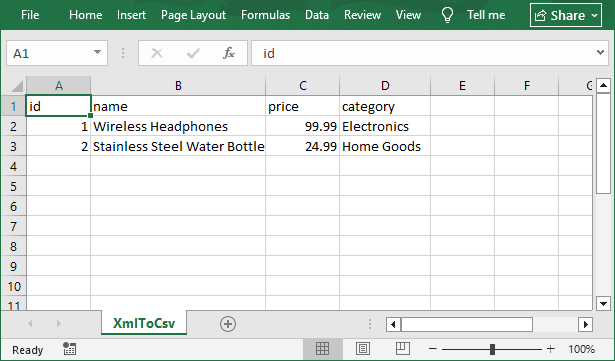
Abra el archivo CSV resultante en Excel:
Cuándo Elegir Free Spire.XLS sobre la Biblioteca Integrada de Python
El módulo csv integrado de Python es ligero y perfecto para tareas simples solo de CSV. Considere Free Spire.XLS cuando:
- Necesita salida tanto en CSV como en Excel de la misma conversión, sin un paso de conversión separado.
- Sus usuarios finales esperan un archivo de Excel (.xlsx) para edición manual, informes o formato.
- Prefiere el modelo de objetos de Excel (Workbook → Worksheet → Cell), intuitivo si está familiarizado con las hojas de cálculo.
- Ya utiliza Free Spire.XLS para otras tareas de generación de informes o documentos en el mismo proyecto.
En resumen: Para CSV puro, quédese con el módulo csv integrado. Para salida de formato mixto (CSV + Excel + PDF) o flujos de trabajo centrados en Excel, Free Spire.XLS ahorra tiempo y código.
Método 4: Uso de Herramientas de Línea de Comandos
Para usuarios familiarizados con una terminal, XMLStarlet es una herramienta potente para exportar XML a CSV directamente desde la línea de comandos, lo que la hace ideal para la integración en scripts de shell.
Cómo usar: Descargue desde xmlstar.sourceforge.net (Windows), y luego convierta XML a CSV con este comando (reemplace products.xml con su archivo):
xmlstarlet sel -T -t -m //product -v "id" -o "," -v "name" -o "," -v "price" -o "," -v "category" -n products.xml > products.csv
Desglose del comando:
-
sel -T: Selecciona datos y los muestra como texto -
-t -m "//product": Coincide con todos los elementos <product> -
-v: Extrae el valor del elemento -
-o ",": Agrega el delimitador de coma -
-n: Nueva línea para cada fila
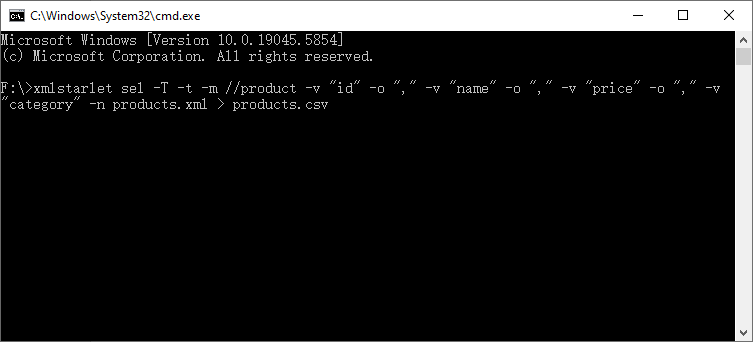
Nota: Esto funciona bien para estructuras planas y predecibles. Para datos anidados, necesitará expresiones XPath más complejas.
Errores Comunes y Soluciones en la Conversión de XML a CSV
Aquí están los problemas más comunes y cómo resolverlos:
1. Elementos XML Anidados que no se Convierten Correctamente
Problema: CSV es un formato plano, por lo que los elementos XML anidados como <address><city>New York</city></address> no se mapean de forma natural.
Solución: Aplane los elementos anidados antes de la conversión. Use la función de expansión de Power Query, la notación de punto de Python (por ejemplo, address.city) o XPath en XMLStarlet.
2. Datos Faltantes en la Salida CSV
Problema: Algunos elementos XML faltan en el CSV, especialmente si el XML tiene elementos opcionales (por ejemplo, algunos productos no tienen una etiqueta <category>).
Solución: Maneje los valores faltantes explícitamente. En Python: product.findtext('category', ''). En Excel/Power Query, use "Reemplazar valores". En herramientas en línea, busque una opción para "manejar valores faltantes".
3. Caracteres Especiales que Causan Errores
Problema: Los caracteres especiales (por ejemplo, comas, comillas, acentos) en los datos XML pueden romper el formato CSV (por ejemplo, un nombre de producto como "Auriculares Inalámbricos, Negros" se dividirá en dos columnas).
Solución:
- Siempre use codificación UTF‑8.
- Asegúrese de que los campos que contienen comas o comillas estén entre comillas.
- En Excel, al guardar como CSV, elija "Poner entre comillas todos los campos de texto" o use la opción "Estilo de comillas" de Power Query.
4. Convertir XML grande a CSV causando errores de memoria
Problema: Cargar un archivo XML de 1 GB en memoria con ET.parse() puede bloquear su script o aplicación.
Solución:
- Use analizadores de transmisión (por ejemplo,
ET.iterparse()en Python). - Use herramientas de línea de comandos como xmlstarlet (transmite por defecto).
- Considere dividir el XML en fragmentos más pequeños si es posible.
Pensamientos Finales
Convertir XML a CSV cierra la brecha entre el intercambio de datos complejo y estructurado y el análisis de datos simple y procesable. Ya sea que use una herramienta en línea rápida, una aplicación de escritorio visual como Excel o una solución potente y programable con Python, el método correcto depende del volumen de sus datos, su comodidad técnica y su necesidad de control.
Para la mayoría de los usuarios de negocios, Excel + Power Query proporciona un equilibrio perfecto. Para los desarrolladores, Python con ElementTree y Free Spire.XLS es una herramienta indispensable. Ahora que ha aprendido los conceptos y métodos principales, está listo para elegir el mejor enfoque y comenzar a convertir sus datos XML en archivos CSV limpios y potentes.
Ver También
- Cómo Generar un Archivo CSV: 4 Métodos Simples
- Convertir Archivo de Texto a XML: Herramientas en Línea, Métodos de Word y Python
- Convertir Excel a XML: Herramientas Gratuitas + Automatización con Python
- Convertir CSV a XML en Python (Manejar Casos del Mundo Real)
- Python: Convertir XML a Excel y XML a PDF