Les codes QR sont partout de nos jours - des emballages de produits aux billets d'événements, ils permettent de partager des informations plus rapidement et plus intelligemment. La conversion de texte en code QR est un moyen rapide de partager des liens de sites Web, des coordonnées ou des promotions spéciales sans avoir à taper ou à copier.
Dans ce guide, nous vous montrerons 3 façons simples et gratuites de convertir du texte en code QR, allant des logiciels locaux et des outils en ligne aux scripts automatisés pour la génération par lots. À la fin, vous serez en mesure de transformer n'importe quel texte en un code QR prêt à être scanné, partagé et utilisé.
Aperçu du contenu
- Codes QR statiques ou dynamiques : quelles sont les différences
- Pouvez-vous convertir du texte en code QR
- Méthode 1 : Générer un code QR à partir de texte dans Microsoft Word
- Méthode 2 : Utiliser un générateur de code QR en ligne
- Méthode 3 : Conversion par lots de texte en code QR avec l'automatisation Python
- Conseils et problèmes courants de conversion de texte en code QR
- Pourquoi devriez-vous convertir du texte en code QR
- Conclusion et recommandations
Codes QR statiques ou dynamiques : quelles sont les différences
Avant de convertir du texte en code QR, il est important de comprendre les différences entre les codes QR statiques et dynamiques, afin de pouvoir choisir le type adapté à vos besoins.
| Caractéristique | Code QR statique | Code QR dynamique |
|---|---|---|
| Modifiabilité | Permanent (ne peut pas être modifié) | Modifiable (changer l'URL sans réimprimer) |
| Suivi des scans | Aucun | Suivre le nombre de scans, l'emplacement et l'heure. |
| Coût | Généralement gratuit | Gratuit ou payant |
| Idéal pour | Documents, cartes de visite, informations permanentes | Campagnes marketing, billets d'événements |
Recommandations :
- Utilisez des codes QR statiques pour un usage personnel ou interne où le contenu ne change pas.
- Utilisez des codes QR dynamiques pour le marketing, les événements ou les scénarios où vous souhaitez mettre à jour le contenu ou suivre les performances.
Pouvez-vous convertir du texte en code QR ?
Oui. Presque tous les textes - URL, instructions, mots de passe Wi-Fi ou contacts vCard - peuvent être convertis en un code QR scannable. Vous disposez de plusieurs options, telles que l'application native Microsoft Word, les générateurs de code QR en ligne et les scripts automatisés comme Python.
Lors du choix d'une méthode, tenez compte de :
- Avez-vous besoin d'un code QR statique ou dynamique ?
- Combien de codes QR allez-vous générer ?
- Vos compétences techniques et les outils disponibles.
Voici un aperçu rapide des 3 méthodes de conversion de texte en QR que nous aborderons :
| Méthode | Idéal pour | Limites |
|---|---|---|
| Microsoft Word | Quelques codes QR statiques dans des rapports ou des dépliants. | Nécessite Office ; personnalisation limitée ; pas de prise en charge par lots. |
| Générateurs de code QR en ligne | Génération rapide de codes QR statiques ou dynamiques sans installation de logiciel. | Nécessite Internet ; problèmes de confidentialité ; les fonctionnalités avancées peuvent nécessiter un abonnement. |
| Automatisation Python | Création de codes QR en masse ou flux de travail automatisés. | Nécessite des compétences en codage et une configuration. |
Maintenant, passons en revue les étapes détaillées de chaque méthode.
Méthode 1 : Générer un code QR à partir de texte à l'aide de Microsoft Word
Si vous travaillez déjà dans Word, la conversion de texte en code QR directement dans l'application est la solution la plus transparente. Elle vous permet d'intégrer le code sans quitter votre document. Vous avez 2 options pour y parvenir.
Option A : Utilisation d'un code de champ intégré
Cette fonctionnalité est disponible dans Word 2013 et les versions ultérieures. Elle utilise une simple ligne de code de champ DISPLAYBARCODE pour générer un code QR à partir de texte ou d'une URL.
Instructions pas à pas :
-
Positionner le curseur : cliquez à l'endroit où vous souhaitez que le code QR apparaisse dans votre document.
-
Insérer un champ : appuyez sur Ctrl + F9 (Windows) ou Cmd + F9 (Mac) pour insérer une paire d'accolades grises { }.
-
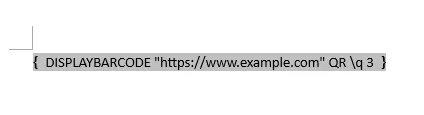
Entrer la commande : à l'intérieur des crochets, tapez le code suivant :
DISPLAYBARCODE "Votre texte ici" QR \q 3- Remplacez "Votre texte ici" par votre texte ou votre URL.
- "\q 3" définit le niveau de correction d'erreur sur "Élevé" (Quartile), garantissant que le code est scanné même s'il est légèrement endommagé.
-
Générer le code QR : cliquez avec le bouton droit sur le code et sélectionnez Basculer les codes de champ. Le code apparaîtra instantanément.
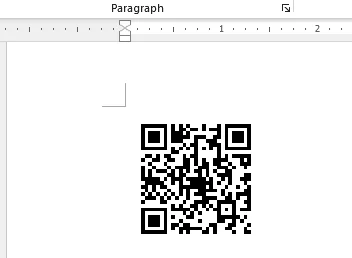
Conseil de pro : pour modifier le texte ultérieurement, cliquez avec le bouton droit sur le code et sélectionnez à nouveau Basculer les codes de champ pour revenir à la vue du code de champ. N'oubliez pas que les codes QR générés de cette manière sont statiques et ne peuvent pas être stylisés (ils sont toujours en noir et blanc).
Option B : Utilisation d'un complément Office
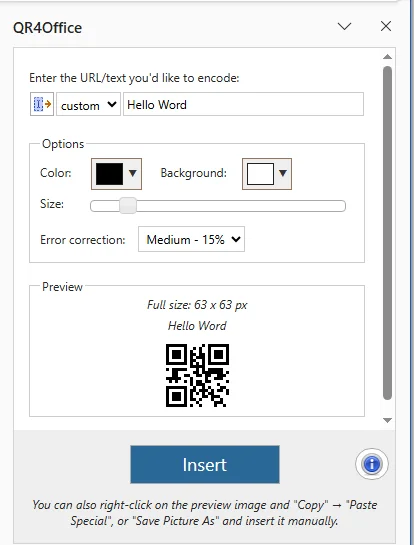
Pour les utilisateurs qui préfèrent une interface visuelle avec des options de personnalisation (comme le changement de couleurs), l'utilisation d'un complément Office gratuit dédié comme QR4Office est une alternative plus conviviale.
Étapes :
-
Ouvrir le magasin de compléments : accédez à l'onglet Insertion et cliquez sur Store dans le groupe Compléments.
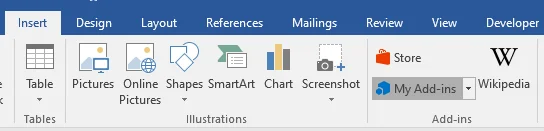
Remarque : dans certaines versions, comme Word pour Office 365, l'option Compléments peut se trouver sous l'onglet Accueil.
-
Rechercher et installer : tapez QR4Office dans la barre de recherche. Cliquez sur le bouton Ajouter pour l'installer.

-
Générer le code QR : une fois installé, le panneau QR4Office apparaîtra sur le côté droit de votre document.
- Entrer le contenu : entrez votre texte ou votre URL dans la zone de saisie du panneau.
- Personnaliser : utilisez les curseurs et les sélecteurs de couleurs pour ajuster l'apparence si vous le souhaitez.
- Insérer : cliquez sur le bouton Insérer pour ajouter le code QR stylisé à votre document.
Vous aimerez peut-être aussi : Comment insérer une case à cocher dans Word (4 méthodes faciles)
Méthode 2 : Utiliser un générateur de code QR en ligne
Si vous n'avez pas Word ou préférez une option basée sur le Web, l'utilisation d'un générateur de code QR en ligne est l'approche la plus flexible. Ces outils sont idéaux pour les utilisateurs qui ont besoin de générer instantanément des codes QR de haute qualité sur n'importe quel appareil.
Pourquoi utiliser un générateur de QR en ligne ?
- Aucune configuration : parfait pour les débutants qui ont besoin d'une solution gratuite de conversion de texte en code QR sans installer d'applications.
- Multiplateforme : fonctionne de manière transparente sur les appareils Windows, Mac, iOS et Android.
- Personnalisation élevée : la plupart des outils vous permettent d'ajouter des logos, de changer les couleurs, de choisir plusieurs formats de sortie comme SVG ou PNG, et même des codes QR dynamiques qui peuvent être mis à jour ultérieurement.
Outil en ligne gratuit recommandé pour convertir du texte en code QR
- QRCode Monkey : un outil polyvalent pour créer des codes QR statiques haute résolution pour du texte, des URL et des informations de contact.
- ME-QR : prend en charge plusieurs types de codes QR avec une interface simple et conviviale.
- QRCodeKIT : propose des codes QR dynamiques avec un plan gratuit qui autorise 2 codes qui n'expirent jamais.
Étapes pour convertir du texte en code QR en ligne :
-
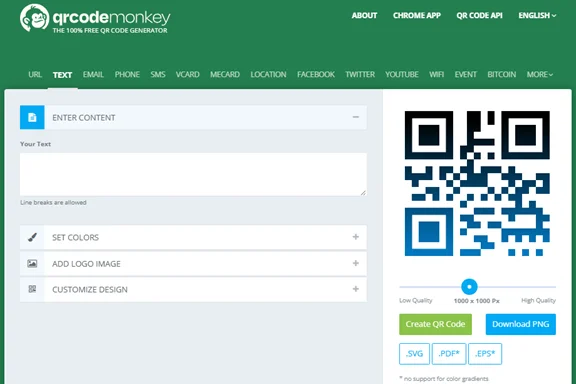
Ouvrez votre site Web de générateur de code QR en ligne préféré (par exemple, QRCode Monkey).
-
Accédez à l'onglet TEXTE, collez ou tapez votre texte dans la zone de saisie.
-
Personnalisez l'apparence du code QR (par exemple, couleur, logo et style).
-
Cliquez sur Créer un code QR pour générer le code QR à partir du texte.
-
Prévisualisez le code QR et ajustez les paramètres si nécessaire.
-
Téléchargez le code QR au format souhaité : PNG, SVG, EPS ou PDF.
Conseils et notes de sécurité :
- Confidentialité et sécurité : évitez de saisir des données personnelles ou financières sensibles dans des générateurs en ligne publics. Pour les informations confidentielles, utilisez une solution hors ligne ou auto-hébergée.
- Utilisez des formats vectoriels pour l'impression : SVG ou EPS restent nets à n'importe quelle taille et ne pixellisent pas.
- Vérifiez les limites : vérifiez toujours les restrictions du plan gratuit pour les codes dynamiques (telles que les limites de scan ou le nombre total de codes autorisés) avant de finaliser votre conception.
Méthode 3 : Conversion par lots de texte en code QR avec l'automatisation Python
Pour les équipes et les entreprises qui traitent de gros volumes de texte, la création manuelle de codes QR peut être lente et sujette aux erreurs. En utilisant Python et des bibliothèques comme Free Spire.Barcode for Python, vous pouvez automatiser la génération de codes QR, personnaliser la conception et générer rapidement plusieurs codes. Cette approche est précieuse pour les étiquettes de produits, les campagnes marketing ou tout scénario à volume élevé.
À propos de Free Spire.Barcode for Python
Free Spire.Barcode for Python est une bibliothèque gratuite et populaire pour créer et scanner divers codes-barres, y compris les codes QR. Il prend en charge la personnalisation de la taille, de la couleur, du logo, du niveau de correction d'erreur du code QR, etc.
Guide pas à pas :
-
Installez la bibliothèque : tout d'abord, assurez-vous que la bibliothèque est installée via pip :
pip install spire.barcode.free -
Écrire un script Python : voici un exemple de la façon de générer par lots plusieurs codes QR à partir d'une liste de données :
from spire.barcode import *

# List of strings you want to convert to QR codes
data_list = ["https://google.com", "User_ID_12345", "Internal_Document_Ref"]

# Helper to write bytes to file
def write_bytes(filename, data):
    with open(filename, "wb") as f:
        f.write(data)

def generate_qr_codes(data_items):
    # Initialize settings object
    settings = BarcodeSettings()
    # Set the symbology type to QR Code
    settings.Type = BarCodeType.QRCode
    # Optional: Set Error Correction Level (L, M, Q, or H)
    settings.QRCodeECL = QRCodeECL.M
    # Optional: Set the width/size of the module
    settings.X = 2.0
    settings.ShowText = False

    for index, item in enumerate(data_items):
        # Assign the text for the current QR code
        settings.Data2D = item
        settings.Data = item

        # Initialize the generator with settings
        generator = BarCodeGenerator(settings)
        # Create the image
        image_bytes = generator.GenerateImage()

        # Save the image with a unique filename
        filename = f"qrcode_{index}.png"
        write_bytes(filename, image_bytes)
        print(f"Generated: {filename} for data: {item}")

if __name__ == "__main__":
    generate_qr_codes(data_list)
Personnalisation avancée du code QR :
Pour des codes QR plus soignés ou de marque, vous pouvez appliquer ces paramètres facultatifs :
-
Supprimer les bordures : créez un aspect net sans marges en définissant
settings.HasBorder = False -
Changer les couleurs : personnalisez les couleurs du code QR pour qu'elles correspondent à votre marque ou à votre design.
settings.ForeColor = Color.Black # QR code color settings.BackColor = Color.White # Background color -
Ajouter un logo : intégrez un logo au centre du code QR pour la personnalisation.
settings.SetQRCodeLogoImage("path_to_logo.png")
Conseils et problèmes courants de conversion de texte en code QR
La création de codes QR textuels fiables ne consiste pas seulement à générer le code, il s'agit de s'assurer qu'il est scanné correctement dans tous les scénarios. Suivez ces conseils pratiques pour garantir un processus fluide et découvrez des solutions aux problèmes courants rencontrés par les utilisateurs.
Conseils pour des codes QR textuels réussis
- Choisissez la bonne correction d'erreur : utilisez Moyenne par défaut. Si vous prévoyez d'ajouter un logo ou d'imprimer le code QR à l'extérieur, sélectionnez Élevée (Niveau H) pour le rendre plus durable.
- Maintenez une taille et une résolution appropriées : pour l'impression, conservez le code QR d'au moins 2x2 cm (0,8x0,8 pouces). Pour une utilisation numérique, exportez à 300 DPI ou plus.
- Assurez un contraste élevé : un premier plan sombre sur un fond clair fonctionne le mieux. Le noir sur blanc est universellement fiable.
- Gardez une zone de silence : laissez une marge blanche d'au moins 4 modules autour du code QR afin que les scanners puissent le lire avec précision.
- Testez avant d'imprimer : testez toujours le code QR avec plusieurs scanners avant de l'imprimer ou de le partager pour vous assurer qu'il fonctionne.
Problèmes et solutions courants des codes QR textuels
| Problème | Cause probable | Solution |
|---|---|---|
| Codes QR flous | Format d'image basse résolution | Régénérez en PNG ou SVG. Évitez le JPG en raison des artefacts de compression. |
| Le code QR ne fonctionne pas après l'ajout d'un logo | Logo trop grand ou motifs bloquants | Gardez le logo sous 30 % de la surface du code QR. Réglez la correction d'erreur sur Élevée (H). |
| Le code QR ne fonctionne pas ou n'est pas lisible sur certains appareils | Différences de compatibilité entre les applications de scanner ou les appareils photo | Testez avec plusieurs appareils et utilisez un encodage standard avec du texte simple. |
| Le texte du code QR ne s'affiche pas correctement | Problèmes d'encodage ou caractères non pris en charge | Évitez les symboles spéciaux et assurez-vous que le texte est encodé au format UTF-8. |
| Le code QR ne se scanne pas après l'impression | Distorsion d'impression ou problèmes de qualité affectant le motif | Utilisez des paramètres d'impression de haute qualité et testez la version imprimée dans des conditions réelles. |
Pourquoi devriez-vous convertir du texte en code QR
La transformation de texte en code QR offre des avantages significatifs en termes d'efficacité et de connectivité :
- Partage instantané : partagez des informations complexes immédiatement avec un seul scan.
- Accès simplifié : simplifiez la façon dont les utilisateurs accèdent aux URL, aux contacts numériques (vCards) ou aux informations d'identification Wi-Fi.
- Données sans erreur : éliminez les erreurs de frappe manuelle associées aux chaînes de texte longues ou compliquées.
- Impression interactive : comblez le fossé entre le hors ligne et le en ligne en rendant les documents imprimés scannables et interactifs.
- Engagement accéléré : accélérez l'échange d'informations lors d'événements marketing ou sur les emballages de produits.
Conclusion et recommandations
C'est tout ce que vous devez savoir sur la conversion de texte en code QR. L'étape suivante consiste à choisir la méthode qui correspond le mieux à vos besoins :
- Pour les codes QR occasionnels basés sur des documents : utilisez Microsoft Word.
- Pour une génération rapide ou des codes dynamiques : utilisez des générateurs de codes QR en ligne gratuits.
- Pour la création de codes QR en masse ou des tâches automatisées : utilisez l'automatisation Python.
Choisissez la méthode qui correspond à votre flux de travail et commencez à générer instantanément des codes QR scannables à partir de texte !
FAQ
Q1 : N'importe quel texte peut-il être converti en code QR ?
R1 : Oui. Les URL, les instructions, les informations de contact, les mots de passe Wi-Fi ou même le texte brut peuvent être encodés dans un code QR.
Q2 : Quelle est la différence entre les codes QR statiques et dynamiques ?
R2 : Les codes QR statiques ne peuvent pas être modifiés une fois créés, tandis que les codes QR dynamiques permettent des mises à jour de contenu et un suivi des scans.
Q3 : Les codes QR sont-ils sûrs à utiliser en ligne ?
R3 : Généralement oui, mais évitez de partager des informations sensibles sur des générateurs en ligne publics. Pour les données privées, utilisez un logiciel hors ligne ou sécurisé.
Q4 : Puis-je personnaliser la couleur ou le design de mon code QR ?
R4 : Oui. Les générateurs en ligne et les bibliothèques comme Spire.Barcode for Python permettent de personnaliser les couleurs, la taille, les logos et les niveaux de correction d'erreur.
Q5 : Quelle taille dois-je utiliser pour imprimer un code QR ?
R5 : Pour l'impression, utilisez au moins 2 x 2 cm (0,8 x 0,8 pouces) pour les petits codes et une résolution plus élevée ou des formats vectoriels pour les grandes impressions afin de garantir la scannabilité.