Transformer une image PNG en document Word modifiable semble simple, mais beaucoup de gens découvrent rapidement que ce n'est pas aussi direct que prévu. Que vous ayez affaire à des contrats numérisés, des captures d'écran de rapports ou des factures basées sur des images, la copie directe du contenu d'un fichier PNG fonctionne rarement.
Cet article compare cinq convertisseurs PNG en Word populaires et explique comment les utiliser. Vous verrez comment chacun d'eux fonctionne dans des scénarios réels, quelles sont leurs limites et quelle option est la meilleure pour différents besoins.
- Pourquoi la conversion de PNG en Word est difficile
- Utilisation des convertisseurs PNG en Word en ligne
- Utilisation de l'OCR intégré de Microsoft Word
- Automatiser la conversion avec Spire.OCR et Spire.Doc
Pourquoi la conversion de PNG en Word n'est pas si simple
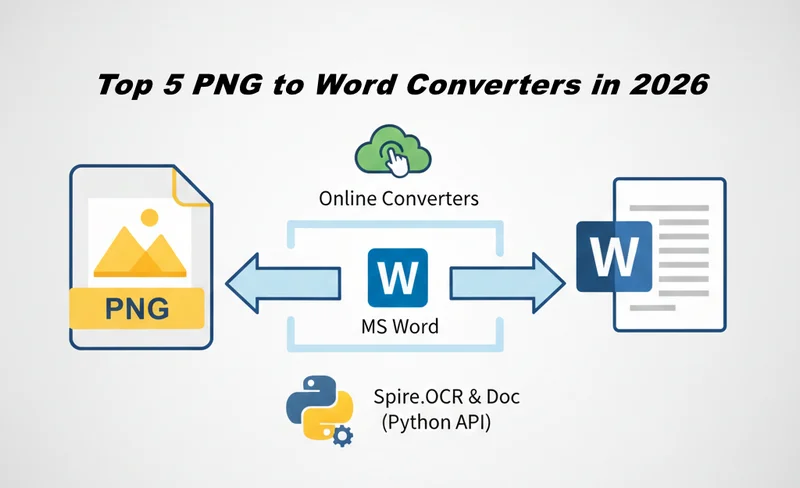
Un fichier PNG stocke les informations sous forme de pixels plutôt que de texte structuré. Cela signifie que Word ne peut pas interpréter directement son contenu à moins que l'image ne soit d'abord traitée à l'aide de la technologie OCR (Reconnaissance Optique de Caractères). L'OCR analyse les motifs visuels, identifie les caractères et les convertit en texte lisible par machine.
Le véritable défi de la conversion de PNG en Word réside dans la précision et l'utilisabilité du fichier Word obtenu. La complexité de la mise en page, les tableaux, les polices mixtes, les sauts de ligne et le texte multilingue peuvent tous affecter le résultat final. Différents outils gèrent ces éléments de manière très différente, c'est pourquoi la qualité de sortie varie considérablement même lorsque tous prennent techniquement en charge la conversion de PNG en Word.
Méthode 1 : Utilisation des convertisseurs PNG en Word en ligne
Les outils de conversion PNG en Word en ligne sont généralement le moyen le plus rapide d'obtenir du contenu modifiable à partir d'images. Ils s'exécutent entièrement dans le navigateur et s'appuient sur des moteurs OCR basés sur le cloud pour reconnaître le texte et exporter des fichiers Word. Cependant, les différents outils varient considérablement en termes de précision, de flux de travail et de traitement des données.
Vous trouverez ci-dessous trois outils en ligne couramment utilisés, chacun adapté à des scénarios légèrement différents.
1. OnlineOCR.net — Un convertisseur PNG en Word simple et gratuit
OnlineOCR.net est une option de convertisseur PNG en Word gratuite classique qui se concentre sur la simplicité. Il dispose d'une interface minimale et prend en charge l'OCR de base pour plusieurs langues, ce qui le rend adapté à l'extraction rapide de texte à partir d'images claires.
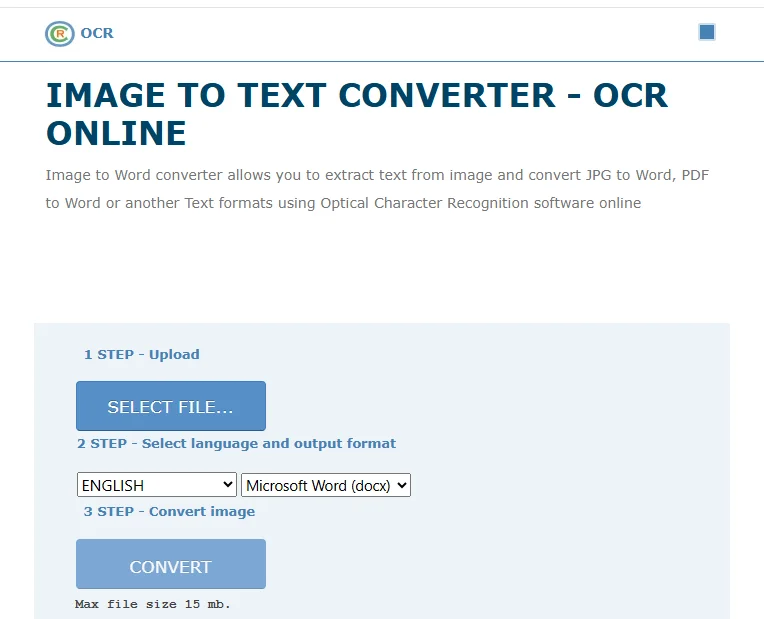
Comment convertir gratuitement un PNG en Word avec OnlineOCR.net
- Ouvrez le site Web OnlineOCR.net.
- Téléchargez votre fichier PNG depuis votre appareil local.
- Sélectionnez la langue du contenu du PNG et choisissez Microsoft Word (DOCX) comme format de sortie.
- Cliquez sur CONVERTIR et téléchargez le fichier Word.
Avantages
- Gratuit pour les petits fichiers
- Aucun compte requis
- Flux de travail simple
Inconvénients
- Limites de taille de fichier et de page
- Mise en forme de base uniquement
- Ne convient pas au traitement par lots
Idéal pour :
Conversions rapides et uniques de PNG en Word où la précision de la mise en forme n'est pas essentielle.
2. Smallpdf — Une manière moderne de convertir de PNG en Word
Smallpdf offre une expérience utilisateur plus soignée et intègre des plateformes de stockage cloud telles que Google Drive et Dropbox. Contrairement aux outils plus simples, il utilise un flux de travail en plusieurs étapes : image en PDF, puis exportation basée sur l'OCR vers Word.
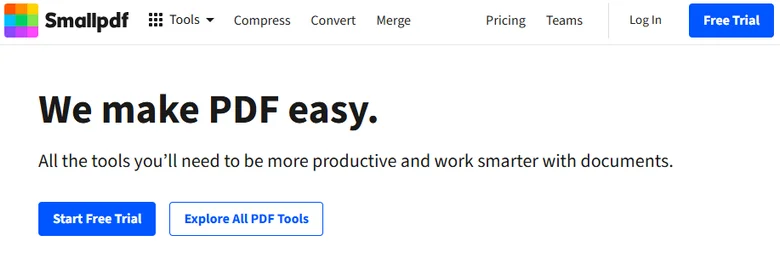
Comment convertir un PNG en Word avec Smallpdf
- Ouvrez l'outil JPG en PDF sur Smallpdf.
- Faites glisser et déposez votre fichier PNG dans la zone de téléchargement. Vous pouvez également télécharger depuis Google Drive, Dropbox ou OneDrive.
- Cliquez sur Convertir pour transformer le PNG en PDF.
- Une fois le traitement terminé, cliquez sur Exporter sous et choisissez Word.
- Activez l'OCR lorsque vous y êtes invité pour extraire le texte modifiable.
- Téléchargez le fichier DOCX généré ou enregistrez-le sur un service cloud.
Avantages
- Interface claire et conviviale pour les débutants
- Intégration du stockage cloud
- Meilleure précision OCR que les outils de base
Inconvénients
- L'OCR est limité pour les utilisateurs gratuits
- Nécessite un téléchargement sur Internet
- Pas d'automatisation ni d'API par lots
- Nécessite plusieurs étapes
Idéal pour :
Les utilisateurs qui privilégient une expérience en ligne soignée et qui ne voient pas d'inconvénient à un flux de travail en plusieurs étapes pour convertir occasionnellement des PNG en Word, en particulier lorsque l'intégration du stockage cloud est nécessaire.
3. Adobe Acrobat Online — Une marque de confiance pour la conversion d'image en Word
Adobe Acrobat Online exploite la technologie OCR d'Adobe et est souvent perçu comme plus fiable pour les documents structurés. Il est couramment utilisé lorsque les utilisateurs ont déjà utilisé Adobe pour les flux de travail PDF.

Comment convertir un fichier PNG en Word avec Adobe Acrobat Online
- Ouvrez Adobe Acrobat Online et choisissez PNG en PDF.
- Téléchargez votre image PNG et convertissez-la en fichier PDF.
- Téléchargez le PDF généré sur votre appareil.
- Retournez à la section Convertir et sélectionnez PDF en Word.
- Téléchargez le fichier PDF que vous venez de créer.
- Convertissez le fichier et téléchargez le document Word résultant.
Avantages
- Moteur OCR puissant
- Bon pour les documents de style professionnel
Inconvénients
- Nécessite de se connecter pour télécharger le fichier Word
- Utilisation gratuite limitée
- Les fichiers sont traités dans le cloud
Idéal pour :
Les utilisateurs professionnels qui traitent des documents standard et qui apprécient la fiabilité de la marque.
Méthode 2 : Utilisation de l'OCR intégré de Microsoft Word
De nombreux utilisateurs ne réalisent pas que Microsoft Word inclut un moteur OCR de base. Bien que Word n'ouvre pas directement les fichiers PNG en tant que documents modifiables, il existe un moyen de convertir un PNG en Word sans outils supplémentaires.
Étape par étape : Convertir un PNG en Word à l'aide de MS Word
- Convertissez votre image PNG en PDF (en utilisant Imprimer en PDF ou tout autre outil d'image en PDF).
- Ouvrez Microsoft Word.
- Utilisez Fichier → Ouvrir et sélectionnez le PDF.
- Word exécute automatiquement l'OCR et convertit le contenu en un document modifiable.
- Enregistrez le fichier en tant que document .docx.
Idéal pour
- Utilisateurs avec Microsoft 365
- Conversions de bureau occasionnelles
- Solutions gratuites
Limites
- Manuel et chronophage
- Mise en page incohérente pour les tableaux et la mise en forme complexe
- Ne convient pas à l'automatisation ou aux grands volumes
Méthode 3 : Automatisation professionnelle avec Spire.OCR et Spire.Doc
Si vous devez traiter un grand nombre d'images de manière fiable et répétée, une solution professionnelle devient essentielle. C'est là que Spire.OCR et Spire.Doc se différencient des autres outils.
Spire.OCR est une API OCR pour convertir le texte des images PNG, et Spire.Doc est une API de document Word pour générer et formater des fichiers DOCX par programme. Utilisés ensemble, ils permettent un flux de travail PNG vers Word entièrement automatisé qui s'adapte bien au traitement par lots et à l'intégration système.

Comment fonctionne le flux de travail de conversion
- Utilisez Spire.OCR pour extraire le texte des images PNG.
- Générez un document Word à l'aide de Spire.Doc en fonction du texte extrait.
- Enregistrez le résultat sous forme de fichier Word.
Exemple de code Python : Convertir un PNG en Word
import os
from spire.ocr import *

# Créer une instance du scanner OCR
scanner = OcrScanner()
configureOptions = ConfigureOptions()

# Définir le chemin d'accès aux modèles d'exécution OCR
configureOptions.ModelPath = r'E:\DownloadsNew\win-x64'
# Définir la langue de reconnaissance cible
configureOptions.Language = 'English'
scanner.ConfigureDependencies(configureOptions)

# Spécifier le chemin de l'image source
image_path = r'E:/DownloadsNew/pic.png'
# Effectuer l'analyse OCR sur le fichier image
scanner.Scan(image_path)
# Obtenir le contenu textuel reconnu
extracted_text = scanner.Text.ToString()

print("OCR Step Completed. Text Length:", len(extracted_text))

# Importer et utiliser Spire.Doc
if extracted_text.strip():
    from spire.doc import Document, FileFormat

    # Créer une nouvelle instance de document Word
    doc = Document()
    # Ajouter une section au document
    section = doc.AddSection()
    # Ajouter un paragraphe et y ajouter le texte extrait
    para = section.AddParagraph()
    para.AppendText(extracted_text)

    # Définir le chemin de sortie du fichier Word
    output_file = r'E:/DownloadsNew/Output.docx'
    # Enregistrer le document en tant que fichier .docx standard
    doc.SaveToFile(output_file, FileFormat.Docx2013)
    # Fermer le document pour libérer les ressources
    doc.Close()
Avantages
- Conversion par lots entièrement automatisée pour de grands volumes de fichiers PNG
- Le traitement local garantit la confidentialité et la sécurité des données
- S'intègre facilement dans les systèmes backend ou les flux de travail d'entreprise
Inconvénients
- Nécessite des connaissances en programmation pour être utilisé (basé sur SDK/API)
- La configuration initiale peut prendre plus de temps que les outils manuels
- Les fonctionnalités avancées nécessitent une licence payante pour une fonctionnalité complète
Idéal pour :
Les développeurs et les entreprises qui ont besoin d'une conversion PNG en Word automatisée et par lots dans le cadre de systèmes ou de flux de travail de traitement de documents.
Conclusion
Les convertisseurs PNG en Word en ligne sont idéaux pour les tâches rapides où la vitesse et la commodité sont les plus importantes, tandis que Microsoft Word fonctionne bien pour les utilisateurs qui préfèrent un environnement de bureau familier et des conversions manuelles occasionnelles. Pour les développeurs et les entreprises traitant des images volumineuses, Spire.OCR et Spire.Doc offrent une approche automatisée pour le traitement par lots et l'intégration système. Chaque méthode a ses propres forces et limites, et le meilleur choix dépend finalement de votre flux de travail, de votre échelle et de vos besoins à long terme.