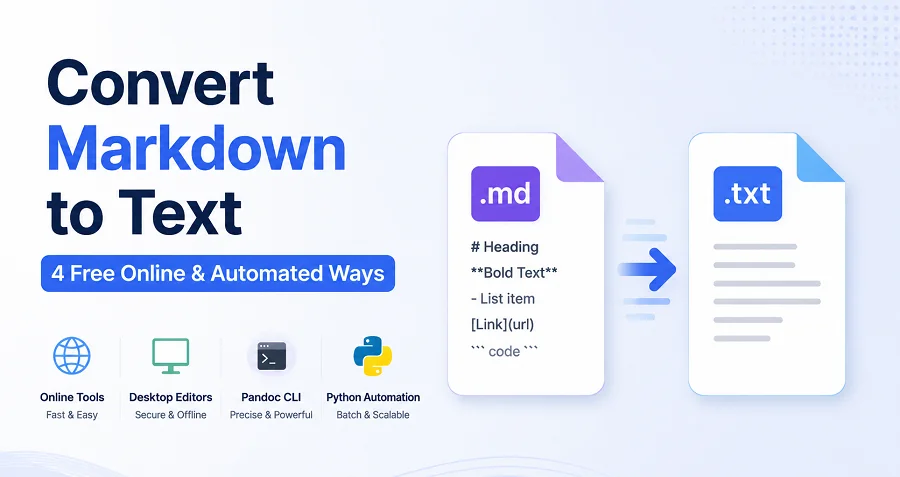
Markdown est la référence pour la rédaction de documents d'ingénierie et de contenu Web. Cependant, il existe de nombreux scénarios — tels que la préparation d'e-mails en texte brut, la génération de rapports ou l'intégration de contenu dans des systèmes existants — qui nécessitent du texte brut. La conversion de Markdown en texte garantit que votre contenu reste lisible, accessible et polyvalent sur toutes les plateformes.
Dans ce guide, nous explorerons 4 méthodes simples que les rédacteurs et les développeurs peuvent utiliser pour transformer Markdown (.md) en texte brut (.txt) propre, sans perdre de structure ni de clarté.
Résumé rapide : Meilleures méthodes de conversion de Markdown en texte
Markdown peut être converti en texte de plusieurs manières, en fonction de votre niveau de confort technique, de la complexité du document et du volume de fichiers. Voici un aperçu rapide des 4 meilleures méthodes :
| Méthode et outils | Avantage clé | Idéal pour |
|---|---|---|
| Outils en ligne (MDToText, Picotoolkit) | Conversion instantanée dans le navigateur, aucune installation requise | Conversion unique, non sensible |
| Éditeurs de bureau (VS Code, Obsidian) | Fonctionne hors ligne et vous donne plus de contrôle sur la confidentialité | Édition régulière et fichiers confidentiels |
| Pandoc CLI | Préserve mieux la structure pour les listes, les liens et le Markdown complexe | Conversion précise et traitement par lots |
| Scripts Python (Spire.Doc) | Programmable et facile à intégrer dans des flux de travail automatisés | Grands ensembles de fichiers, pipelines d'IA et tâches récurrentes |
Cliquez sur l'une des méthodes ci-dessus pour accéder directement à la section, ou continuez à lire pour le guide étape par étape complet.
Méthode 1 : Utiliser des convertisseurs Markdown en texte en ligne
Lorsque vous avez juste besoin d'une conversion rapide et unique, le téléchargement de logiciels de bureau lourds est excessif. Les convertisseurs gratuits de Markdown en texte en ligne offrent le flux de travail le plus rapide, basé sur le navigateur, pour les créateurs de contenu. Vous pouvez supprimer le formatage et obtenir du texte brut prêt à être copié en quelques secondes, sans aucune installation.
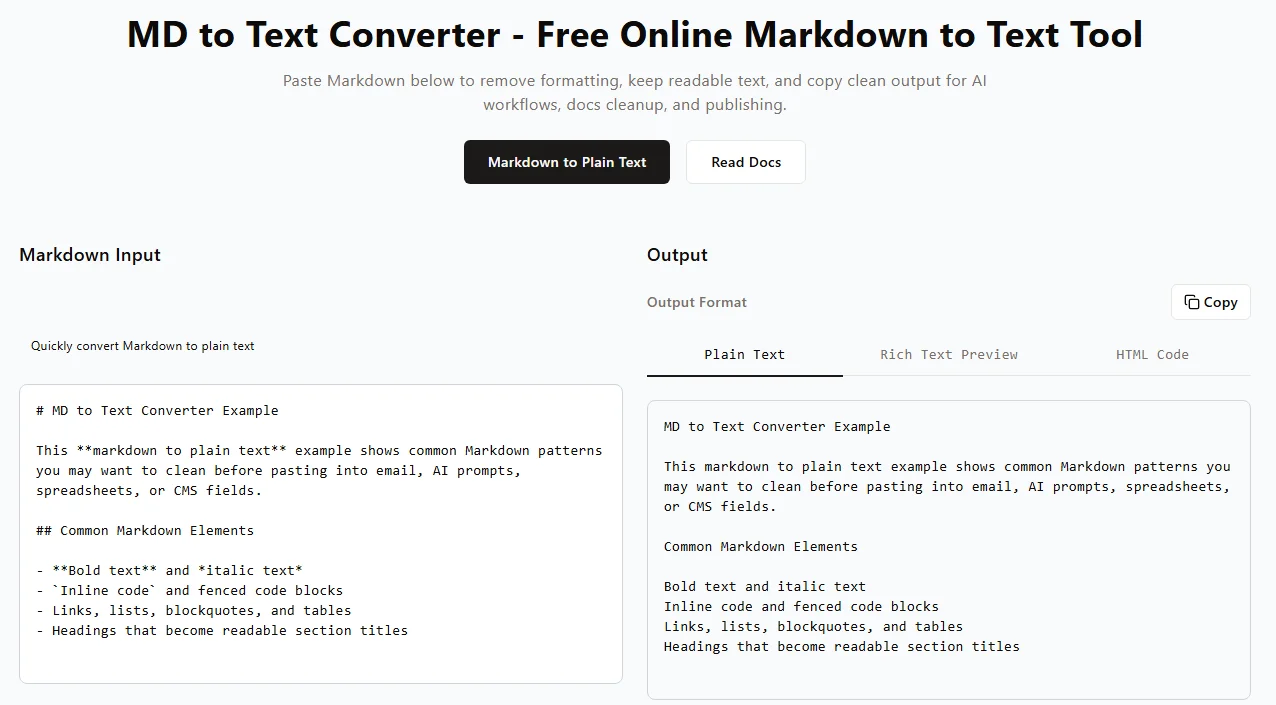
Comment convertir Markdown en texte en ligne (étape par étape)
- Sélectionnez un outil – Ouvrez un convertisseur Markdown fiable basé sur le navigateur, tel que mdtotext.com ou Picotoolkit MD to TXT Converter.
- Collez votre contenu – Copiez le texte Markdown et collez-le directement dans la zone de saisie de l'outil (ou téléchargez votre fichier .md).
-
Supprimer le formatage – L'outil supprime automatiquement les symboles Markdown tels que
#,**et les crochets de lien en temps réel. - Copiez ou téléchargez la sortie – Examinez le texte nettoyé et non formaté dans le panneau de sortie, puis copiez-le dans votre presse-papiers ou téléchargez le fichier.
⚠️ Considérations importantes :
- Confidentialité et sécurité des données – Évitez de coller des données d'entreprise sensibles, des clés API ou du code source propriétaire dans des convertisseurs en ligne publics. Utilisez toujours des méthodes hors ligne pour les fichiers confidentiels.
- Limitations de formatage – Les éléments avancés tels que les tableaux imbriqués, les blocs de citation ou les listes de tâches peuvent ne pas être convertis parfaitement. Relisez toujours la sortie finale avant de publier.
✅ Avantages : Instantané, aucune configuration, fonctionne sur n'importe quel appareil.
❌ Inconvénients : Ne convient pas aux fichiers volumineux, nécessite Internet.
Méthode 2 : Exporter Markdown en texte via des éditeurs de bureau
Si vous traitez des fichiers Markdown confidentiels ou préférez travailler hors ligne, l'utilisation d'un éditeur Markdown de bureau est le meilleur choix. Des applications populaires comme VS Code et Obsidian vous permettent de convertir des fichiers Markdown localement, vous donnant un contrôle total sur la confidentialité de vos données.
Utilisation de VS Code
-
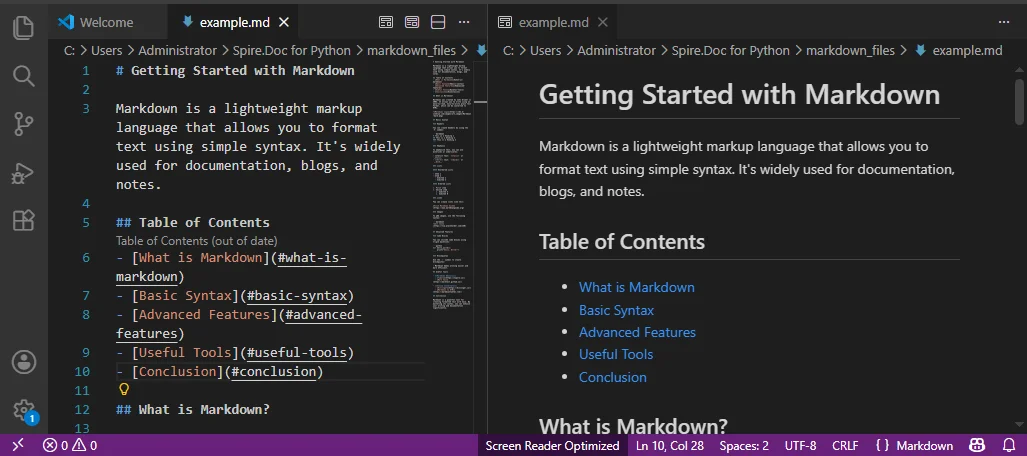
Ouvrez votre fichier .md dans VS Code en le faisant glisser et déposer ou en cliquant sur Fichier → Ouvrir.
-
Appuyez sur Ctrl + Maj + V (Windows) ou Cmd + Maj + V (Mac) pour ouvrir le volet de prévisualisation Markdown.
-
Sélectionnez tout le texte dans la fenêtre de prévisualisation (Ctrl + A ou Cmd + A) et copiez-le.
-
Collez le texte nettoyé dans un nouveau fichier .txt.
Utilisation d'Obsidian
- Ouvrez votre fichier Markdown dans Obsidian.
- Basculez en Vue Lecture (mode Aperçu).
- Sélectionnez tout le texte, copiez-le et collez-le dans votre éditeur de texte standard.
Conseils rapides :
- Faites défiler en mode Aperçu pour vérifier l'apparence du contenu avant l'exportation.
✅ Avantages : Fonctionne hors ligne, sécurisé, prend en charge le Markdown complexe.
❌ Inconvénients : Copier-coller manuel, pas idéal pour plusieurs fichiers.
Méthode 3 : Convertir Markdown en texte à l'aide de Pandoc CLI
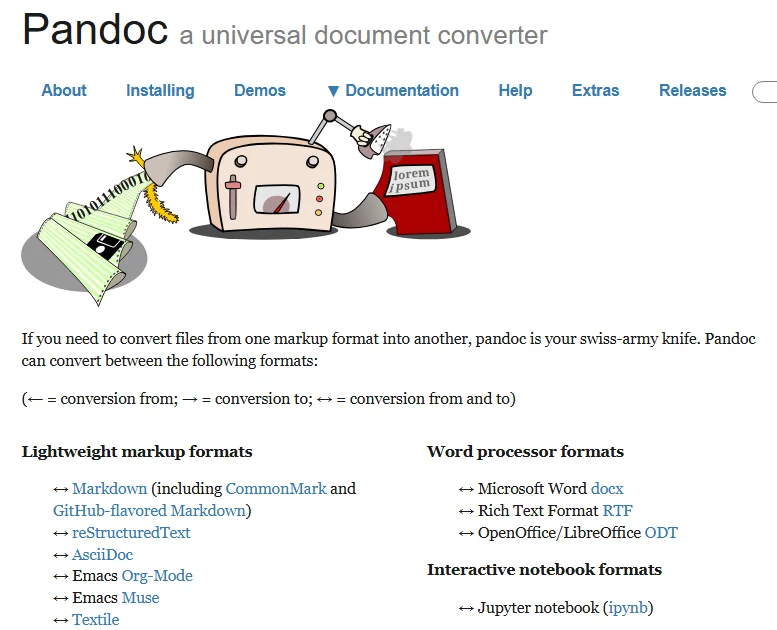
Pour les rédacteurs techniques, les développeurs et les administrateurs système, Pandoc est le meilleur choix lorsque la précision est essentielle. Il convertit avec précision les éléments Markdown complexes — tableaux, listes, liens — en texte brut propre. Il prend également en charge l'automatisation et le traitement par lots.
1. Installer Pandoc
-
Mac (via Homebrew) :
brew install pandoc -
Windows (via Winget) :
winget install pandoc
Remarque : Assurez-vous que Pandoc est ajouté à la variable d'environnement PATH de votre système afin qu'il puisse être exécuté depuis n'importe quel terminal.
2. Convertir un seul fichier Markdown en texte
Accédez au dossier contenant votre fichier Markdown, puis exécutez la commande suivante :
pandoc input.md -t plain -o output.txt
-
-t plain: Indique à Pandoc de générer du texte brut propre et lisible. -
-o output.txt: Spécifie le nom du fichier texte brut résultant.
3. Convertir plusieurs fichiers MD en TXT par lots
Si vous devez traiter plusieurs fichiers à la fois, utilisez ces boucles shell :
Mac/Linux :
for file in *.md; do
  pandoc "$file" -t plain -o "${file%.md}.txt"
done
Windows PowerShell :
Get-ChildItem *.md | ForEach-Object { pandoc $_.FullName -t plain -o "$($_.DirectoryName)\$($_.BaseName).txt" }
Conseils :
- Testez d'abord avec un seul fichier avant d'exécuter des opérations par lots.
- Conservez des sauvegardes de vos fichiers Markdown d'origine.
- Combinez avec des scripts shell ou une automatisation pour des conversions groupées récurrentes.
✅ Avantages : Haute fidélité, traitement par lots, précis pour le Markdown complexe.
❌ Inconvénients : Nécessite des connaissances en CLI, la configuration du PATH peut être délicate.
Méthode 4 : Automatiser la conversion de fichiers Markdown en texte avec Python
Pour les développeurs qui intègrent la conversion Markdown dans des flux de travail ou des pipelines automatisés, Python est idéal. En utilisant des bibliothèques comme Spire.Doc pour Python, vous pouvez analyser le Markdown par programme, nettoyer le texte et l'intégrer dans des pipelines personnalisés, des modèles d'IA ou des scripts de traitement par lots.
Bien que les bibliothèques open-source de base puissent supprimer le texte, l'utilisation de Spire.Doc garantit que les éléments complexes tels que les tableaux de mots imbriqués, les alignements de texte et les en-têtes sont correctement gérés sans écrire de blocs regex complexes. Cela en fait une solution robuste pour le prétraitement de données au niveau de l'entreprise.
Étape 1 : Installer les packages requis
Ouvrez votre terminal et installez la bibliothèque Spire.Doc pour Python :
pip install Spire.Doc
Étape 2 : Automatiser la conversion de Markdown en TXT avec Python
Vous pouvez utiliser le script suivant pour traiter des fichiers uniques ou l'adapter facilement dans une boucle pour scanner un répertoire entier :
from spire.doc import *

# Crée un objet de la classe Document
document = Document()

# Charge un fichier Markdown
document.LoadFromFile("input.md")

# Enregistre le fichier Markdown dans un fichier .txt
document.SaveToFile("output.txt", FileFormat.Txt)

document.Close()
✅ Avantages : Programmable, prend en charge le traitement par lots, s'intègre aux pipelines et aux flux de travail d'IA.
❌ Inconvénients : Nécessite des connaissances en Python et des dépendances tierces.
Vous recherchez du texte enrichi ? Si vous avez besoin de préserver le style dans un format de document professionnel au lieu de le supprimer entièrement, consultez notre guide sur la conversion de Markdown en Word et de Markdown en PDF via Python.
Conseils professionnels pour une meilleure conversion de Markdown en TXT
Lors de la suppression de Markdown, certains éléments structurels nécessitent une surveillance stratégique pour garantir que votre texte brut ne perde pas son contexte.
-
Hyperliens :
[Texte](URL)peut devenir simplement Texte lors de la suppression de Markdown. Utilisez Pandoc-t plainpour conserver les URL. - Tableaux : Les tableaux complexes peuvent être corrompus en texte brut. Pour les données tabulaires, envisagez plutôt d'exporter Markdown vers Excel ou CSV.
- Blocs de code : Le code entre triples apostrophes peut fusionner avec le texte. Vérifiez manuellement ou ajoutez une indentation/des marqueurs pour préserver la lisibilité.
- Aperçu et sauvegarde : Prévisualisez toujours la sortie et conservez une sauvegarde de votre Markdown d'origine.
Conclusion : Quelle méthode choisir ?
La conversion de Markdown en texte brut est un flux de travail essentiel pour les développeurs, les rédacteurs techniques et les ingénieurs de données IA. La meilleure méthode dépend entièrement de votre volume de fichiers, de vos besoins en matière de confidentialité des données et de vos exigences d'automatisation :
- Utilisez les outils en ligne pour des conversions de texte rapides, uniques et à faible risque où la confidentialité n'est pas une préoccupation.
- Utilisez les éditeurs de bureau pour un travail manuel, hors ligne et sécurisé avec des données sensibles.
- Utilisez Pandoc CLI lorsque la précision structurelle (comme les listes imbriquées) est la plus importante ou pour les conversions par lots.
- Utilisez l'automatisation Python pour une intégration approfondie dans les pipelines d'invites d'IA, le prétraitement de données LLM ou les flux de travail de développeurs récurrents.
En choisissant la bonne approche pour votre projet, vous pouvez supprimer efficacement la syntaxe Markdown tout en gardant votre texte brut propre, lisible et prêt pour n'importe quelle plateforme.
FAQ
Q1 : Comment puis-je convertir plusieurs fichiers Markdown en texte à la fois ?
R1 : Le moyen le plus efficace est d'utiliser Pandoc CLI avec une boucle shell ou d'écrire un script d'automatisation Python pour traiter par lots des répertoires entiers.
Q2 : Les liens et les images seront-ils conservés lors de la conversion de Markdown en texte ?
R2 : Le texte d'ancrage visible et le texte alternatif resteront, mais les chemins d'image bruts et les URL sont généralement supprimés. Utilisez Pandoc si vous souhaitez conserver les URL écrites à côté du texte.
Q3 : Est-il sûr d'utiliser des convertisseurs Markdown en texte en ligne pour des fichiers privés ?
R3 : Non. Les convertisseurs en ligne publics traitent vos données sur des serveurs tiers. Pour les données confidentielles, les dossiers financiers ou le code interne, utilisez toujours des méthodes hors ligne comme VS Code, Pandoc ou Python.
Q4 : Quelle est la façon la plus simple de convertir un seul fichier Markdown en texte ?
R4 : Pour un fichier unique rapide et non sensible, les outils en ligne comme mdtotext.com sont les plus simples car ils ne nécessitent aucune configuration ni installation.