Si vous mettez en forme un document académique, une bibliographie ou une liste de références APA/MLA, vous devrez peut-être créer un retrait suspendu dans Word. Bien que Microsoft Word inclue des outils de mise en forme intégrés pour cela, de nombreux utilisateurs ont encore du mal à trouver le bon bouton, en particulier dans les versions plus récentes de Word. Dans ce guide, vous apprendrez comment créer un retrait suspendu dans Word en utilisant trois méthodes simples : la mise en forme manuelle, les raccourcis clavier et l'automatisation Python pour le traitement par lots de documents.
- Créer une retrait suspendu dans Microsoft Word manuellement
- Créer un retrait suspendu dans Word à l'aide d'un raccourci
- Automatiser la création d'un retrait suspendu dans Word avec Python
- Dépannage et FAQ
- Comparaison des méthodes
Créer une retrait suspendu dans Microsoft Word manuellement
Si vous vous demandez comment créer un retrait suspendu dans Word pour un seul document, le menu des paramètres de Paragraphe est votre approche la plus fiable. Cette méthode fonctionne dans la plupart des versions de Microsoft Word et vous permet de personnaliser précisément la taille du retrait.
Comment le configurer :
- Étape 1. Mettez en surbrillance les paragraphes spécifiques ou la bibliographie entière que vous souhaitez formater.
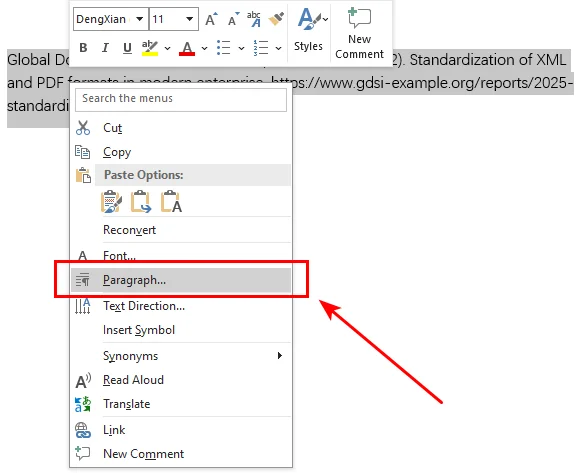
- Étape 2. Cliquez avec le bouton droit sur le texte sélectionné et choisissez Paragraphe... dans le menu contextuel. Cela ouvrira instantanément l'onglet Retraits et espacement.
- Étape 3. Dans la section Retrait, trouvez le menu déroulant Spécial et sélectionnez Suspendu.
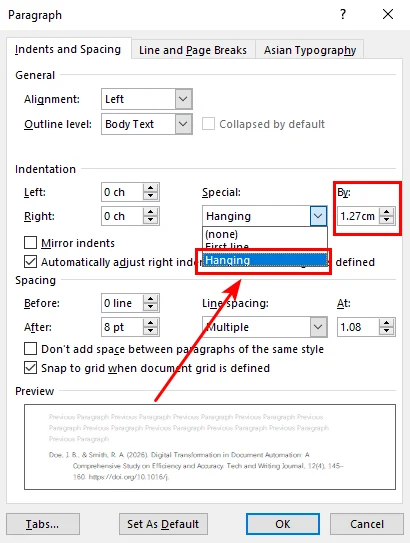
- Étape 4. Le décalage standard pour les styles APA ou MLA est de 0,5" (1,27 cm). Appuyez sur OK, et votre texte s'alignera.
Créer un retrait suspendu dans Word à l'aide d'un raccourci
Bien que l'ajout d'un retrait suspendu dans Word à l'aide du menu offre un contrôle précis, l'ouverture répétée de la boîte de dialogue Paragraphe peut devenir inefficace lorsque vous travaillez avec de longues listes de citations. Si vous avez une longue liste de citations et que vous souhaitez accélérer les choses, l'utilisation d'un raccourci clavier est plus efficace pour les utilisateurs expérimentés.
Raccourci pour le retrait suspendu pour Windows et Mac :
- Sur Windows : Appuyez sur Ctrl + T. Chaque pression augmente le retrait. Pour l'annuler ou le déplacer en arrière, appuyez sur Ctrl + Maj + T.
- Sur Mac : Appuyez sur Commande + T. macOS n'a pas de raccourci par défaut pour diminuer le retrait ; vous pouvez utiliser Commande + Z pour annuler l'action immédiatement, ou appuyer sur Option + Commande + Q pour réinitialiser toute la mise en forme du paragraphe.
Ces raccourcis sont particulièrement utiles lors de la modification de longs documents et de l'application répétée de la mise en forme.
Astuce : Pendant que vous ajustez votre mise en page, vous pourriez rencontrer des lignes vides tenaces qui perturbent le flux. Pour nettoyer efficacement votre document, vous pouvez suivre ce guide pour supprimer rapidement les lignes vides dans Word.
Automatiser la création d'un retrait suspendu dans Word avec Python
Bien que les méthodes manuelles et par raccourci soient suffisantes pour les utilisateurs occasionnels, elles perdent en efficacité lorsque vous devez traiter des centaines de documents ou de paragraphes dispersés sur différentes pages. Pour le traitement de documents à grande échelle, l'automatisation permet de maintenir une mise en forme cohérente tout en réduisant le travail manuel.
Dans cette section, nous allons montrer comment ajouter un retrait suspendu dans des documents Word en utilisant Free Spire.Doc pour Python. Il s'agit d'une bibliothèque professionnelle gratuite conçue pour créer, modifier et convertir des documents Word. Elle dispose de la méthode ParagraphFormat.SetFirstLineIndent(), qui vous permet de passer d'un retrait de première ligne à un retrait suspendu simplement en ajustant un seul paramètre.
Installer Free Spire.Doc pour Python
Avant d'exécuter le code, installez la bibliothèque à l'aide de pip :
pip install Spire.Doc.Free
Exemple de code Python (utilisant Free Spire.Doc)
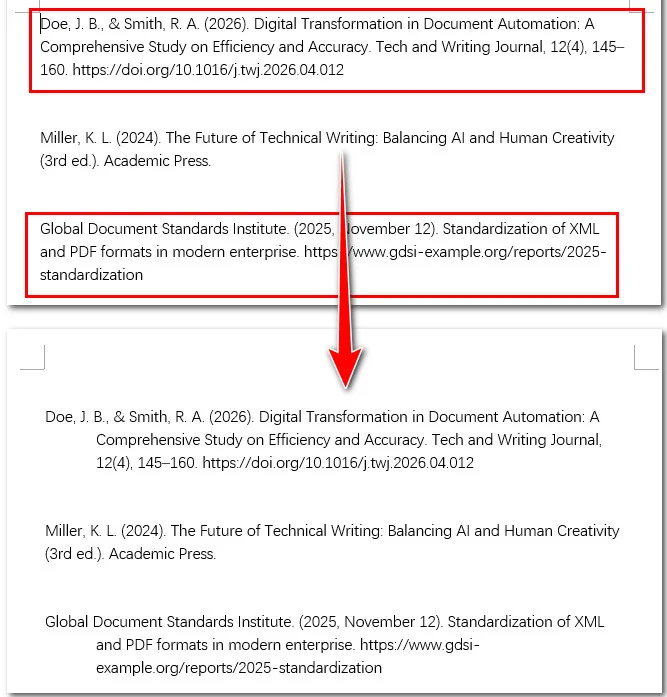
Le code Python suivant montre comment cibler le premier et le troisième paragraphe d'un document Word existant et appliquer un retrait suspendu à ces paragraphes.
from spire.doc import *
from spire.doc.common import *

# Charger un document Word existant
doc = Document()
doc.LoadFromFile("/input/apa style.docx")

# Accéder à la première section du document
section = doc.Sections.get_Item(0)

# Formater le premier paragraphe
para1 = section.Paragraphs.get_Item(0)
para1.Format.SetLeftIndent(36.0)
para1.Format.SetFirstLineIndent(-36.0)

# Formater le cinquième paragraphe
para3 = section.Paragraphs.get_Item(4)
para3.Format.SetLeftIndent(36.0)
para3.Format.SetFirstLineIndent(-36.0)

# Enregistrer le document mis à jour
doc.SaveToFile("/output/Hanging_Indent.docx", FileFormat.Docx2013)
doc.Close()
Dans le code ci-dessus, nous utilisons get_Item(4) pour cibler ce qui semble être le troisième paragraphe. C'est parce que les lignes vides entre les blocs de texte sont souvent comptées comme des objets de paragraphe individuels par la bibliothèque. Si votre document ne contient pas de lignes vides, vous devrez peut-être ajuster l'indice à 2 à la place.
Voici un aperçu du fichier résultant et du document Word d'origine :
Astuce : Une fois que vous avez perfectionné votre mise en page, vous pouvez également utiliser Free Spire.Doc pour convertir les documents Word en PDF. Cela garantit que vos retraits suspendus et votre mise en forme générale restent parfaitement intacts sur toutes les plateformes et tous les appareils.
Dépannage et FAQ
Q1 : Pourquoi Ctrl + T ne fonctionne-t-il pas dans mon Word ?
Cela se produit généralement si une autre application en arrière-plan utilise le même raccourci. Vérifiez si vous avez un logiciel de traduction ou d'enregistrement d'écran spécialisé en cours d'exécution. Si tout le reste échoue, utilisez la méthode manuelle ci-dessus.
Q2 : Comment définir un retrait suspendu dans Word Online ?
La version web est légèrement différente. Allez dans l'onglet Accueil, cliquez sur les trois points (...) pour plus d'options, sélectionnez Options de paragraphe, et trouvez Retrait spécial.
Q3 : Quelle est la taille standard pour APA ou MLA ?
La norme est de 0,5 pouce (1,27 cm). La plupart des versions de Word définissent cela par défaut dès que vous sélectionnez "Suspendu".
Comparaison des méthodes de retrait suspendu
Maintenant que nous avons abordé les approches manuelles et automatisées, comparons brièvement quand chaque méthode fonctionne le mieux.
| Méthode | Idéal pour | Avantages | Limitations |
|---|---|---|---|
| Mise en forme manuelle | Modifications ponctuelles | Simple et intégré à Word | Plus lent pour les tâches répétées |
| Raccourci clavier | Édition rapide de documents | Rapide et pratique | Personnalisation limitée |
| Automatisation Python | Traitement par lots de documents | Efficace et cohérent | Nécessite des connaissances en codage |
Conclusion
En résumé, les clics manuels et les raccourcis dans Microsoft Word offrent une solution rapide et pratique pour les modifications occasionnelles et les tâches uniques. Cependant, pour ceux qui cherchent à contourner la suite bureautique et à automatiser les flux de travail de mise en forme, Free Spire.Doc pour Python offre vitesse et précision. Choisissez l'outil qui correspond aux objectifs de votre projet et commencez à créer des documents professionnels parfaitement formatés dès aujourd'hui !