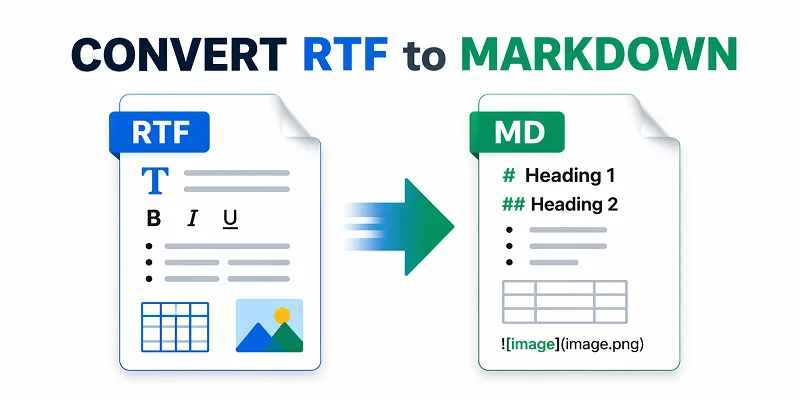
Les fichiers RTF (Rich Text Format) sont parfaits pour stocker du texte formaté, mais lorsqu'il s'agit de documentation, de blogs ou d'écriture sous contrôle de version, Markdown (MD) est souvent le choix préféré. La conversion de RTF en Markdown rend votre contenu léger, portable et plus facile à intégrer avec des outils modernes comme Git, des générateurs de sites statiques ou des éditeurs basés sur Markdown.
Dans cet article, nous explorerons 4 méthodes pratiques pour convertir RTF en Markdown, allant de simples techniques de copier-coller à la conversion par lots automatisée avec C#. Que vous soyez un débutant travaillant sur un seul fichier ou un développeur cherchant à traiter plusieurs documents efficacement, vous trouverez la méthode qui convient le mieux à votre flux de travail.
Aperçu du contenu
- Quelle est la différence entre RTF et Markdown
- Cas d'utilisation : Quand convertir RTF en Markdown
- Méthode 1 : Copier le contenu RTF et le coller dans un éditeur Markdown
- Méthode 2 : Convertir RTF en Markdown en ligne
- Méthode 3 : Utiliser Pandoc pour une conversion RTF vers Markdown de haute fidélité
- Méthode 4 : Convertir des fichiers RTF en Markdown par lots avec C#
- Comparaison : Quelle méthode de conversion RTF en Markdown choisir
- Dépannage des problèmes de conversion courants
Quelle est la différence entre RTF et Markdown ?
Avant de plonger dans les méthodes de conversion, il est utile de comprendre les différences entre RTF et Markdown. Le tableau ci-dessous résume leurs principales caractéristiques et leurs cas d'utilisation typiques.
| Caractéristique | RTF (Rich Text Format) | Markdown (MD) |
|---|---|---|
| Extension de fichier | .rtf | .md / .markdown |
| Type de contenu | Texte enrichi : Texte brut de type binaire prenant en charge les tailles de police, les couleurs, les tableaux et les images en ligne | Texte brut : Texte lisible par l'homme utilisant une syntaxe Markdown simple (symboles comme # ou *) pour définir les en-têtes et les listes |
| Utilisation principale | Échange de documents multiplateforme et traitement de texte | Documentation, blogs techniques, contenu sous contrôle de version (GitHub) |
| Origine | Développé par Microsoft (1987) | Créé par John Gruber (2004) |
| Type MIME | application/rtf | text/markdown |
| Ressources | Rich Text Format sur Wikipédia | Markdown sur Wikipédia |
Cas d'utilisation : Quand convertir RTF en Markdown ?
La conversion de RTF en MD est utile dans de nombreux scénarios :
- Documentation : Markdown est largement utilisé pour la documentation technique, les README et les bases de connaissances, ce qui rend votre contenu RTF plus facile à maintenir.
- Publication de contenu : Les blogueurs et les écrivains bénéficient de la simplicité et de la compatibilité de Markdown avec les générateurs de sites statiques ou les plateformes CMS.
- Contrôle de version : Les fichiers Markdown en texte brut fonctionnent parfaitement avec Git, contrairement au RTF, qui est un fichier binaire.
- Collaboration : Les fichiers Markdown sont plus faciles à partager, modifier et fusionner entre les équipes sans perdre de formatage.
- Automatisation : La conversion de plusieurs fichiers RTF en Markdown permet un traitement par lots pour la génération de rapports, la prise de notes ou la migration de contenu.
Avec ces cas d'utilisation à l'esprit, examinons comment vous pouvez convertir des fichiers RTF au format .md.
Méthode 1 : Copier le contenu RTF et le coller dans un éditeur Markdown
Lorsque vous n'avez besoin de convertir que des sections spécifiques d'un fichier RTF en Markdown, la copie et le collage manuels du contenu dans un éditeur Markdown est une approche simple et efficace. De nombreux éditeurs Markdown modernes (comme Typora, Obsidian ou Joplin) traduisent automatiquement le formatage de texte enrichi en syntaxe Markdown propre lors du collage.
Guide de conversion rapide :
-
Ouvrez votre fichier RTF dans un traitement de texte comme Microsoft Word ou TextEdit sur Mac.
-
Sélectionnez le contenu que vous souhaitez convertir, puis copiez-le (Windows : Ctrl+C, Mac : Cmd+C).
-
Ouvrez votre éditeur Markdown préféré, puis collez le contenu (Windows : Ctrl+V, Mac : Cmd+V).
- Astuce pro : Pour supprimer tout le formatage et commencer avec du texte brut, utilisez Ctrl+Shift+V (Windows) ou Cmd+Shift+V (Mac) lors du collage.
-
Prévisualisez le résultat et ajustez le formatage si nécessaire.
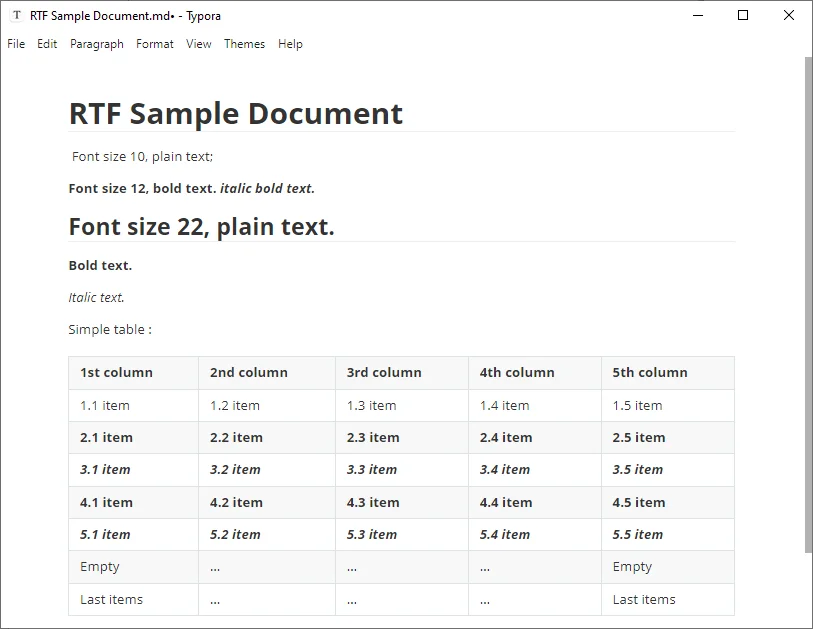
Voici la capture d'écran du fichier Markdown résultant :
Avantages et inconvénients :
✅ Avantages : Permet une conversion sélective ; rapide pour les petits fichiers ; contrôle total du formatage.
❌ Inconvénients : Inefficace pour les gros documents ; certains styles RTF complexes peuvent être perdus.
Méthode 2 : Convertir RTF en Markdown en ligne
Pour les utilisateurs qui souhaitent une solution pratique sans installation de logiciel, les convertisseurs en ligne offrent un moyen rapide de transformer le contenu RTF en MD. Ces outils sont idéaux pour des tâches rapides et ponctuelles.
Meilleurs convertisseurs gratuits de RTF en Markdown en ligne :
- Zamzar : Un service fiable de téléchargement de fichiers qui convertit les fichiers .rtf en fichiers .md téléchargeables.
- Rich Text to Markdown : Permet de coller ou de taper directement du texte enrichi et de copier ou télécharger le Markdown résultant.
Comment convertir RTF en Markdown en ligne :
-
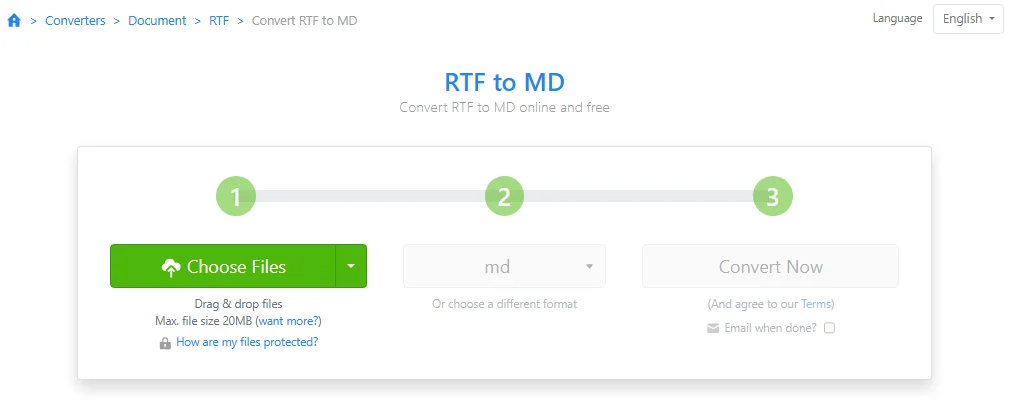
Téléchargez votre fichier RTF sur un convertisseur en ligne fiable comme Zamzar.
-
Sélectionnez md comme format de sortie.
-
Cliquez sur Convertir maintenant, puis téléchargez votre fichier Markdown.
Avantages et inconvénients :
✅ Avantages : Aucune installation ; facile pour les débutants ;
❌ Inconvénients : Problèmes de confidentialité ; nécessite une connexion Internet.
Avertissement de sécurité :
Évitez d'utiliser des convertisseurs en ligne pour des données d'entreprise sensibles ou des documents juridiques privés, car les fichiers sont traités sur des serveurs externes - envisagez d'utiliser des méthodes hors ligne à la place.
Vous pourriez également être intéressé par : Convertir RTF en Word : 3 méthodes faciles
Méthode 3 : Utiliser Pandoc pour une conversion RTF vers Markdown de haute fidélité
Pour les utilisateurs à l'aise avec les scripts de base et recherchant une conversion RTF vers MD de haute fidélité, Pandoc est l'outil standard de l'industrie. Largement recommandé par les rédacteurs techniques, il garantit une gestion précise des images, des tableaux, des listes imbriquées et du formatage complexe.
Guide étape par étape :
-
Téléchargez et installez Pandoc depuis le site officiel.
-
Ouvrez votre Terminal (macOS/Linux) ou votre Invite de commandes (Windows).
-
Exécutez la commande de conversion :
pandoc input.rtf -f rtf -t markdown -o output.md --extract-media=./mediaAstuce : Pour générer du Markdown au format GitHub Flavored (standard pour GitHub/GitLab), remplacez -t markdown par -t gfm.
Paramètres clés expliqués :
- input.rtf : Le nom de votre fichier source.
- --extract-media=./media : extrait toutes les images du RTF dans un dossier de médias et met à jour automatiquement les liens Markdown.
- output.md : Le nom de votre nouveau fichier Markdown.
Avantages et inconvénients :
- ✅ Avantages : Conversion la plus précise ; gère les tableaux complexes ; gratuit et open-source.
- ❌ Inconvénients : Nécessite des connaissances en ligne de commande.
Méthode 4 : Convertir des fichiers RTF en Markdown par lots avec C#
Pour les développeurs ou les utilisateurs expérimentés traitant de grands volumes de documents, un script C# offre la solution la plus évolutive. En automatisant la conversion RTF en Markdown, vous pouvez migrer des archives entières en quelques secondes, garantissant la cohérence de tous les fichiers. Cette méthode est idéale pour l'intégration dans des pipelines de contenu ou des flux de travail CI/CD.
Prérequis
Avant de commencer, assurez-vous d'avoir les éléments suivants :
- Un IDE C# comme Microsoft Visual Studio
- .NET Framework ou .NET Core
- Spire.Doc pour .NET - une bibliothèque de traitement de documents qui prend en charge .rtf, .docx, .doc, et plus encore.
Vous pouvez installer la bibliothèque via NuGet en utilisant la commande ci-dessous :
PM> Install-Package Spire.Doc
Exemple C# : Conversion par lots de fichiers RTF en Markdown
L'extrait de code suivant montre comment parcourir un répertoire et transformer tous les fichiers .rtf en documents .md propres :
using Spire.Doc;
using System.IO;

class Program
{
    static void Main(string[] args)
    {
        // Définir les chemins source et de destination
        string[] files = Directory.GetFiles(@"C:\Documents\RTF_Source\", "*.rtf");

        foreach (string file in files)
        {
            // Initialiser l'instance Document
            Document document = new Document();
            document.LoadFromFile(file);

            // Enregistrer le RTF en Markdown
            string fileName = Path.GetFileNameWithoutExtension(file);
            document.SaveToFile(@"C:\Documents\MD_Output\" + fileName + ".md", FileFormat.Markdown);

            System.Console.WriteLine($"{fileName} converti avec succès.");
        }
    }
}
Sortie :
Voici un exemple de la sortie Markdown après conversion :
**Texte en gras** et *Texte en italique*.

Voici une ***combinaison de gras et d'italique***.

- Élément de liste 1
- Élément de liste 2

Tableau :

| En-tête 1     | En-tête 2     | En-tête 3     |
|--------------|-------------|-------------|
| Ligne 1 Col 1  | Ligne 1 Col 2 | Ligne 1 Col 3 |
Astuce : En plus de RTF vers Markdown, cette bibliothèque peut également être utilisée pour convertir Word .docx ou .doc en Markdown, ainsi que convertir Markdown en Word/PDF.
Avantages et inconvénients :
- ✅ Avantages : Méthode la plus rapide pour les fichiers volumineux ; hautement personnalisable ; facilement intégrable dans des flux de travail plus importants.
- ❌ Inconvénients : Nécessite une configuration de l'environnement C# ; nécessite des connaissances de base en codage.
Comparaison : Quelle méthode de conversion RTF en Markdown choisir
Pour vous aider à décider, voici une comparaison rapide de toutes les méthodes de conversion RTF en Markdown discutées ci-dessus :
| Méthode | Idéal pour | Précision | Difficulté | Avantage clé |
|---|---|---|---|---|
| Copier & Coller | Courtes extraits | Moyen | ⭐ | Aucune installation requise |
| Convertisseurs en ligne | Fichiers simples et ponctuels | Moyen | ⭐ | Rapide et basé sur le navigateur |
| Pandoc | Documents complexes et utilisateurs techniques | Le plus élevé | ⭐⭐⭐ | Gère parfaitement les images et les tableaux |
| Script C# | Traitement par lots de niveau entreprise | Le plus élevé | ⭐⭐⭐⭐ | Entièrement automatisable pour 100+ fichiers |
Résumé :
Pour les fichiers simples, le copier-coller ou les outils en ligne fonctionnent bien. Pour les conversions complexes ou par lots, Pandoc ou les scripts C# automatisés sont le choix le plus fiable.
Dépannage des problèmes de conversion courants
- Tableaux cassés : Markdown ne prend en charge que les tableaux de base. Les tableaux RTF avec des cellules fusionnées ou des lignes imbriquées se cassent souvent ou perdent leur formatage lors de la conversion.
- Images manquantes : Certains convertisseurs en ligne peuvent supprimer les images. Utilisez Pandoc avec le drapeau --extract-media si vous avez besoin de conserver les images de votre document d'origine.
- Formatage et styles non pris en charge : Markdown ne prend pas en charge nativement les couleurs de police, les surlignages ou les familles de polices personnalisées. Simplifiez votre RTF en gras/italique standard avant de convertir. Si les couleurs sont essentielles, envisagez d'utiliser des balises HTML comme <span style="color:red">texte</span> si votre visionneuse Markdown cible prend en charge le rendu HTML.
- Erreurs d'encodage : Si vous voyez des caractères étranges (comme Â), assurez-vous que votre éditeur Markdown est réglé sur l'encodage UTF-8.
Astuce pro : Revoyez toujours votre Markdown après la conversion pour vous assurer que le formatage, les tableaux, les images et les éléments spéciaux apparaissent correctement. Même les outils automatisés peuvent manquer des détails subtils.
Questions fréquemment posées : RTF vers MD
Q1 : Quelle est la façon la plus simple de convertir RTF en Markdown ?
R1 : Pour la plupart des utilisateurs, l'utilisation d'un convertisseur RTF en Markdown en ligne comme Zamzar est la voie la plus rapide et la plus simple.
Q2 : Puis-je convertir seulement une partie d'un fichier RTF ?
R2 : Oui. La méthode Copier & Coller est la meilleure pour cela. Sélectionnez simplement la section dont vous avez besoin et collez-la dans un éditeur compatible Markdown.
Q3 : Quelle méthode préserve le mieux les images et les tableaux ?
R3 : Pandoc est l'option la plus fiable pour conserver les tableaux, les listes et les images avec une haute fidélité.
Q4 : Puis-je convertir plusieurs fichiers RTF en Markdown à la fois ?
R4 : Oui. En utilisant C# avec des bibliothèques comme Spire.Doc, vous pouvez convertir par lots des centaines de fichiers RTF en Markdown, en automatisant entièrement le processus.