Si vous avez déjà travaillé avec des fichiers texte, vous avez probablement rencontré les fichiers RTF (Rich Text Format) et TXT (texte brut). Alors que le RTF est idéal pour préserver la mise en forme comme le gras, l'italique, les styles de police, les tableaux et les images de base entre les traitements de texte, le TXT se distingue par sa compatibilité universelle, sa taille de fichier minimale et sa simplicité. La conversion de RTF en TXT est essentielle pour le traitement des données, l'archivage de documents, l'intégration de code, le partage inter-appareils et l'optimisation du stockage.
Dans ce guide, nous couvrirons tout ce que vous devez savoir sur la conversion RTF en TXT, des différences clés entre les deux formats aux méthodes étape par étape pour chaque utilisateur.
- Comprendre les formats RTF et TXT
- Ce que vous perdez lors de la conversion
- Méthode 1 : Utilisation des outils intégrés à Windows (WordPad)
- Méthode 2 : Conversion avec Microsoft Word ou LibreOffice
- Méthode 3 : Convertisseurs RTF vers TXT en ligne gratuits
- Méthode 4 : Programmation Python pour les flux de travail automatisés
- Problèmes et solutions courants de conversion RTF vers TXT
- Foire aux questions (FAQ)
Comprendre les formats RTF et TXT
RTF et TXT servent des objectifs distincts, et comprendre leurs différences vous aide à choisir le bon format pour votre tâche.
| Fonctionnalité | RTF (Rich Text Format) | TXT (Texte brut) |
|---|---|---|
| Prise en charge du format | Mise en forme riche (polices, couleurs, tableaux, images) | Aucune mise en forme, texte pur uniquement |
| Extension de fichier | .rtf | .txt |
| Compatibilité | Fonctionne avec la plupart des traitements de texte (Microsoft Word, LibreOffice, WordPad) | Universellement compatible – peut être ouvert par n'importe quel éditeur de texte sur n'importe quel appareil |
| Taille du fichier | Plus grande en raison des codes de mise en forme intégrés | Très petite |
| Cas d'utilisation | Échange de documents avec mise en forme de base, CV et rapports | Fichiers de configuration, journaux, code source, échange de données, prise de notes |
Ce que vous perdez lors de la conversion
Découvrez exactement ce qui est supprimé lors de la conversion de RTF en TXT :
- Toute la mise en forme – gras, italique, polices, couleurs, alignement
- Tableaux – ils deviennent du texte brut avec des espaces ou des tabulations, ou perdent entièrement leur structure
- Images – complètement supprimées ; certains convertisseurs insèrent des espaces réservés comme [Image]
- Hyperliens – le texte du lien reste, mais l'URL disparaît
- En-têtes et pieds de page – ils font partie du texte principal ou disparaissent
Important : Cette perte n'est pas un bug – elle est inhérente au format TXT. Si vous avez besoin de préserver la structure ou les images, envisagez de convertir RTF en PDF, HTML ou CSV à la place.
Méthode 1 : Utilisation des outils intégrés à Windows (WordPad)
Pour les utilisateurs de Windows, WordPad est la méthode la plus rapide et la plus accessible, ne nécessitant aucune installation de logiciel supplémentaire.
Utilisation de WordPad :
- Cliquez avec le bouton droit sur votre fichier RTF, sélectionnez "Ouvrir avec", puis choisissez WordPad.
- Une fois le fichier ouvert, vérifiez l'exactitude du contenu.
- Allez dans "Fichier > Enregistrer sous" et sélectionnez "Document texte" dans la liste des options.
- Choisissez votre destination, nommez le fichier et cliquez sur "Enregistrer".
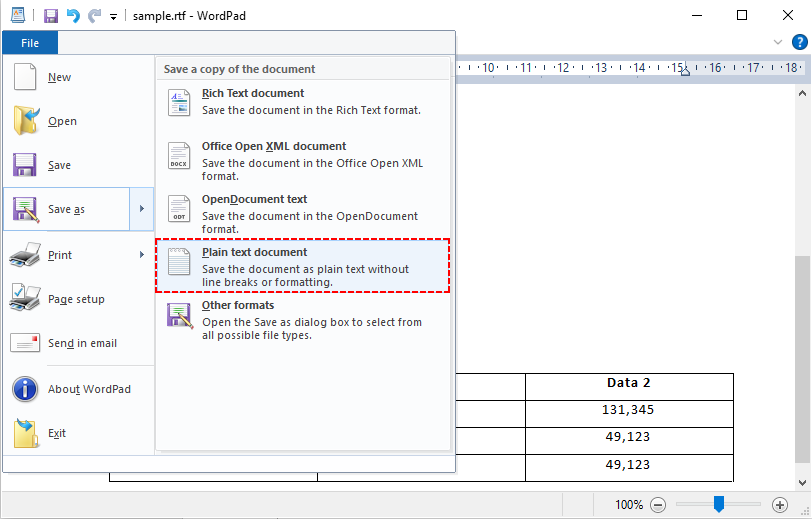
Astuce de pro : WordPad peut supprimer certaines fonctionnalités RTF avancées (comme les tableaux imbriqués) avant même l'enregistrement. Pour les RTF complexes, utilisez plutôt Microsoft Word ou LibreOffice.
Méthode 2 : Conversion avec Microsoft Word ou LibreOffice
Si vous disposez d'un traitement de texte complet, vous bénéficiez d'un contrôle précis sur l'encodage, la préservation de la mise en page et la gestion des éléments complexes.
Utilisation de MS Word ou LibreOffice pour convertir RTF en texte :
- Ouvrez votre fichier RTF dans Microsoft Word ou LibreOffice Writer.
- Allez dans "Fichier > Enregistrer sous" (ou "Exporter sous").
- Sélectionnez "Texte brut (.txt)" dans le menu déroulant.
- Choisissez votre emplacement d'enregistrement et cliquez sur "Enregistrer".
- Si vous y êtes invité, sélectionnez un encodage (UTF-8 est recommandé pour une compatibilité universelle) et cliquez sur "OK".
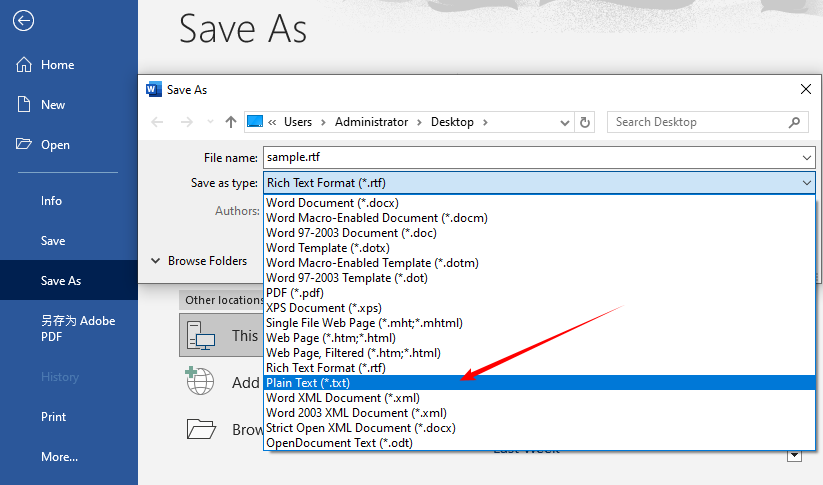
Idéal pour : Fichiers RTF complexes, conversion hors ligne, personnalisation de l'encodage
Au-delà de la conversion de RTF en texte brut, les traitements de texte offrent également une fonction fiable de conversion RTF vers Word (DOC/DOCX) qui préserve entièrement la mise en forme riche, les tableaux et les images pour une édition ultérieure.
Méthode 3 : Convertisseurs RTF vers TXT en ligne gratuits
Les convertisseurs en ligne sont idéaux lorsque vous n'avez pas accès à votre ordinateur, que vous avez besoin d'une conversion rapide ou que vous souhaitez éviter d'installer des logiciels. Cependant, ne téléchargez jamais de documents sensibles ou confidentiels sur un service en ligne, sauf s'il garantit explicitement la suppression des fichiers et utilise le chiffrement.
Voici comment convertir RTF en TXT en ligne :
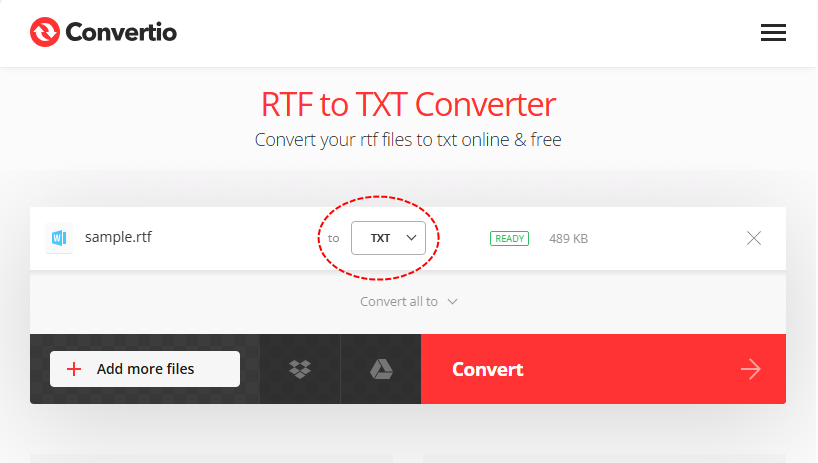
- Choisissez un convertisseur en ligne réputé (par exemple, Convertisseur Convertio RTF en TXT).
- Téléchargez votre (vos) fichier(s) RTF en les faisant glisser ou en les sélectionnant sur votre ordinateur.
- Assurez-vous que le format de sortie est "TXT" et cliquez sur "Convertir".
- Attendez que le processus soit terminé.
- Téléchargez votre (vos) fichier(s) TXT converti(s).
Limites des convertisseurs en ligne
- Connexion Internet requise.
- La plupart des niveaux gratuits ont des limites de taille de fichier. Les fichiers plus volumineux nécessitent un plan payant.
- Les fichiers sont stockés temporairement sur des serveurs tiers.
- Les niveaux gratuits limitent souvent la taille des lots à 2 à 5 fichiers.
Méthode 4 : Programmation Python pour les flux de travail automatisés
Si vous avez besoin de convertir des RTF en TXT par lots, ou d'intégrer la conversion dans votre code (par exemple, pour une application web ou un pipeline de données), Python est le choix le plus populaire.
Python avec Free Spire.Doc (Le plus facile pour les débutants)
Free Spire.Doc for Python est une bibliothèque gratuite et légère qui permet de convertir RTF en texte brut avec une grande précision. Elle gère le contenu RTF complexe et est idéale pour les flux de travail de conversion simples et avancés. Voici la commande pip pour l'installer :
pip install Spire.Doc.Free
Code Python de conversion RTF vers TXT de base :
from spire.doc import *
from spire.doc.common import *

# Initialiser un objet Document
doc = Document()

# Charger le fichier RTF
doc.LoadFromFile("sample.rtf")

# Convertir RTF en TXT et enregistrer le résultat
# FileFormat.Txt spécifie le format de sortie en texte brut
doc.SaveToFile("output.txt", FileFormat.Txt)

# Fermer le document pour libérer les ressources
doc.Close()

print("La conversion RTF en TXT est terminée avec succès !")
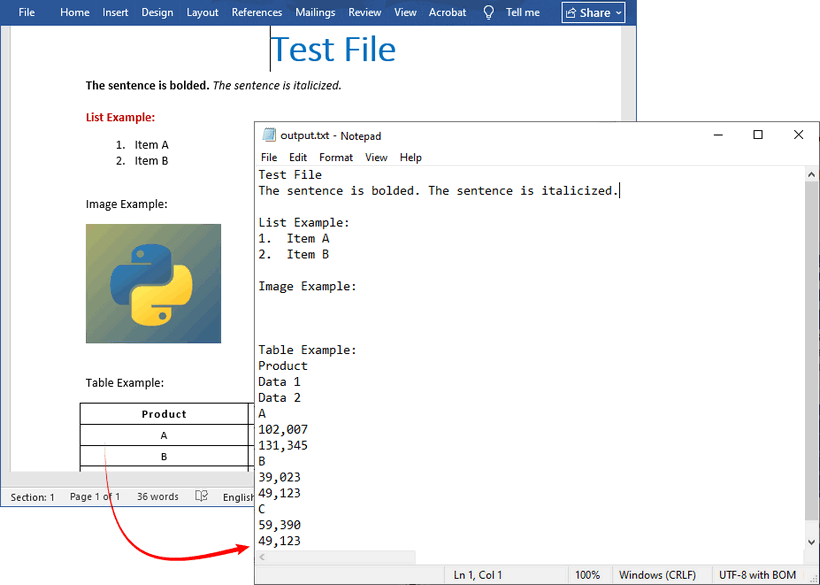
Résultat de la conversion RTF en texte brut :
Exemple de conversion par lots (boucle à travers un dossier) :
Ce script convertit chaque fichier RTF d'un dossier donné en TXT, en conservant les noms de fichiers d'origine.
import os
from spire.doc import *
from spire.doc.common import *

folder = "C:/rtf_files/"
for file in os.listdir(folder):
    if file.endswith(".rtf"):
        doc = Document()
        doc.LoadFromFile(os.path.join(folder, file))
        txt_name = file.replace(".rtf", ".txt")
        doc.SaveToFile(os.path.join(folder, txt_name), FileFormat.Txt)
        doc.Close()
En appelant la méthode SaveToFile() avec le paramètre FileFormat.Txt, Free Spire.Doc exporte le document RTF chargé au format texte brut. Pour convertir RTF en HTML, il suffit de modifier le paramètre en FileFormat.Html.
Problèmes et solutions courants de conversion RTF vers TXT
Même avec les bons outils, vous pourriez rencontrer des problèmes. Voici les problèmes les plus courants et leurs solutions :
1. Perte de mise en forme (Gras, Italique, Tableaux)
- Pourquoi ? Le TXT ne prend en charge aucune mise en forme – c'est normal.
- Solution : Si vous avez besoin de la structure du tableau, convertissez d'abord RTF en CSV, puis ouvrez le CSV en texte brut. Ou utilisez un script pour remplacer les cellules du tableau par des tabulations.
2. Texte brouillé / Erreurs d'encodage
- Pourquoi ? Incompatibilité d'encodage. Le RTF peut utiliser un encodage non pris en charge.
- Solution : Utilisez l'encodage UTF-8 lors de l'enregistrement des fichiers TXT (la plupart des outils vous permettent de le sélectionner).
3. Sauts de ligne disparaissent ou se multiplient
- Pourquoi ? Les différents systèmes d'exploitation utilisent des caractères de fin de ligne différents (Windows : CR+LF, Linux/macOS : LF). Certains convertisseurs les suppriment.
- Solution : Lors de l'enregistrement à partir d'un traitement de texte, recherchez des options telles que "Insérer des sauts de ligne" ou "Conserver le retour à la ligne". Pour la solution Python, Free Spire.Doc préserve bien les sauts de ligne.
4. Fichier TXT vide après conversion
- Pourquoi ? Fichier RTF corrompu, l'outil n'a pas pu lire le contenu.
- Solution : Ouvrez le RTF dans WordPad/Word pour confirmer qu'il n'est pas corrompu ; réenregistrez d'abord le RTF, puis convertissez.
Conclusion
La conversion de RTF en TXT est simple, mais la bonne approche dépend de vos besoins. Pour les utilisateurs occasionnels, les convertisseurs en ligne offrent une solution rapide et sans installation. Si vous travaillez avec des documents sensibles ou préférez le traitement hors ligne, les applications de bureau comme Microsoft Word et LibreOffice offrent un contrôle local sécurisé. Pour les flux de travail à grande échelle ou automatisés, les bibliothèques de programmation telles que Free Spire.Doc offrent une conversion personnalisable et scriptable.
En convertissant RTF en TXT, vous bénéficiez de la simplicité et de la compatibilité universelle du texte brut, rendant votre contenu plus accessible, plus efficace en termes de stockage et compatible avec n'importe quel outil. Que vous archiviez des documents anciens, traitiez des données ou écriviez un script, ce guide vous permet de convertir facilement du texte enrichi en texte brut.
Foire aux questions (FAQ)
Q : La conversion RTF en TXT est-elle gratuite ?
R : Oui. Tous les outils intégrés (WordPad), LibreOffice, les convertisseurs en ligne gratuits et Free Spire.Doc pour Python sont entièrement gratuits, sans frais cachés.
Q : Puis-je reconvertir TXT en RTF ?
R : Oui, mais toute la mise en forme est perdue. Vous devrez rajouter le gras, l'italique, etc., dans un traitement de texte avant d'enregistrer en RTF.
Q : La conversion de RTF en TXT réduit-elle la taille du fichier ?
R : Oui. Le TXT supprime toute balise de mise en forme, et la taille du fichier est généralement de 1/5 à 1/10 de celle du RTF d'origine, ce qui permet d'économiser un espace de stockage considérable pour l'archivage.
Q : Puis-je convertir RTF en TXT sur un Mac ?
R : Oui. macOS inclut TextEdit, qui peut ouvrir des fichiers RTF. Dans TextEdit, allez dans Format → Convertir en texte brut, puis enregistrez en .txt.