Lors du partage de documents entre différentes plateformes, les fichiers Word peuvent rencontrer des problèmes de compatibilité, en particulier entre différents systèmes d'exploitation ou applications de bureau. La conversion de documents Word au format RTF (Rich Text Format) préserve la mise en forme essentielle du texte tout en garantissant une large prise en charge multiplateforme, ce qui la rend idéale pour un partage transparent. Ce guide offre un aperçu complet de la manière de convertir un document Word en RTF, en expliquant ce qu'est le format RTF, pourquoi il est important, et quatre méthodes pratiques pour effectuer la conversion efficacement.
- Qu'est-ce que le format RTF
- Pourquoi convertir un document Word en RTF
- Comment convertir un document Word en RTF
- Comment éviter les problèmes de formatage lors de la conversion de Word en RTF
Conseil : Si vous avez besoin d'inverser le processus, notre tutoriel sur la conversion de RTF en Word montre des moyens simples de revenir en arrière.
Qu'est-ce que le format RTF ?
Le RTF (Rich Text Format) est un format de document développé par Microsoft dans les années 1980 pour permettre l'échange de texte formaté entre différentes plateformes et applications.
Contrairement au texte brut, le RTF prend en charge la mise en forme de base telle que les polices, les tailles de police, les styles gras et italique, les couleurs de texte et l'alignement des paragraphes. En même temps, il évite de nombreuses fonctionnalités avancées et complexes présentes dans les formats Word modernes, ce qui le rend plus stable et largement compatible entre les environnements.
Pourquoi convertir un document Word en RTF ?
Comparé aux formats DOC ou DOCX, le RTF offre plusieurs avantages pratiques :
-
Meilleure compatibilité
Les fichiers RTF peuvent être ouverts par presque toutes les applications de traitement de texte, y compris les éditeurs plus anciens ou légers.
-
Taille de fichier plus petite
Sans éléments complexes, les fichiers RTF sont souvent plus compacts que les documents DOCX.
-
Structure plus simple
Idéal pour les systèmes qui nécessitent une mise en forme de base mais ne prennent pas en charge les fonctionnalités avancées de Word.
-
Format adapté aux e-mails
De nombreux systèmes de messagerie et plateformes de documents gèrent les fichiers RTF de manière plus fiable que les fichiers DOCX.
Comment convertir un document Word en RTF ?
Il existe plusieurs façons de convertir des documents Word en RTF, allant des outils de bureau manuels aux services en ligne et au traitement par lots automatisé. Vous trouverez ci-dessous quatre méthodes couramment utilisées, chacune adaptée à différents scénarios.
Convertir un document Word en RTF avec Microsoft Word
L'utilisation de Microsoft Word lui-même est le moyen le plus simple et le plus fiable de convertir des documents Word en RTF. Presque toutes les versions de Word, y compris 2010, 2013, 2016, 2019, 2021 et Microsoft 365, prennent en charge l'exportation de documents au format RTF.
Étapes :
-
Ouvrez le fichier DOC ou DOCX dans Microsoft Word.
-
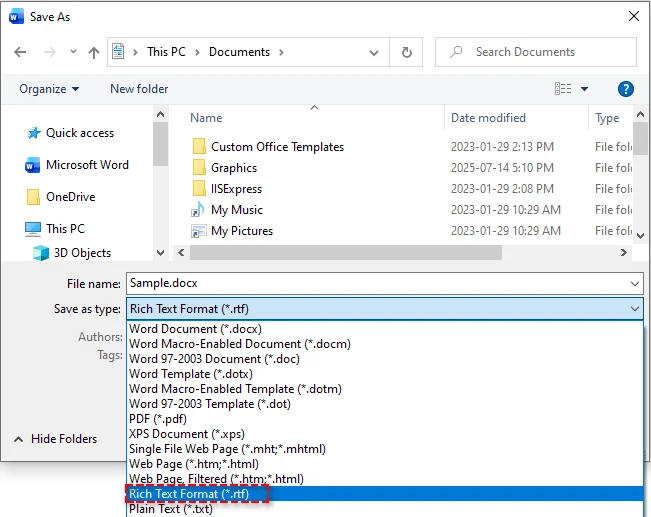
Cliquez sur Fichier > Enregistrer sous.
-
Choisissez un dossier de destination.
-
Dans la liste déroulante Type de fichier, sélectionnez Format RTF (*.rtf).
-
Cliquez sur Enregistrer.
Avantages :
- Haute précision de formatage
- Aucun logiciel supplémentaire requis
- Simple et fiable
Inconvénients :
- Ne convient pas au traitement par lots
Idéal pour :
- Conversions ponctuelles
- Documents nécessitant une haute fidélité de formatage
Convertir un document Word en RTF avec LibreOffice
LibreOffice est une suite bureautique gratuite et open-source qui prend en charge l'enregistrement de documents Word au format RTF sous Windows, macOS et Linux. C'est une excellente alternative lorsque Microsoft Word n'est pas disponible.
Étapes :
-
Téléchargez et installez LibreOffice depuis le site officiel.
-
Ouvrez le fichier Word dans LibreOffice Writer.
-
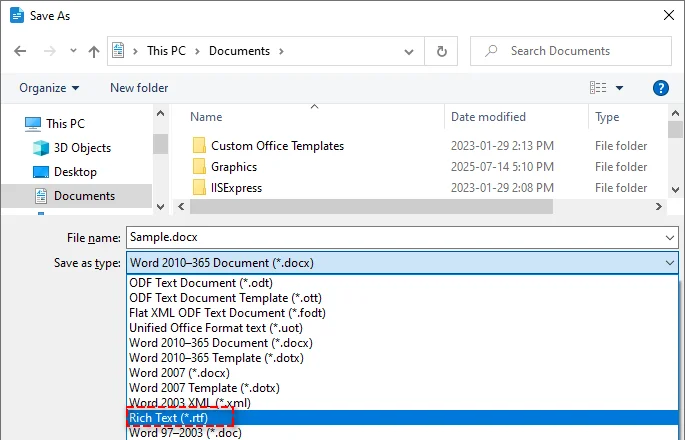
Allez dans Fichier > Enregistrer sous.
-
Sélectionnez Texte enrichi (*.rtf) comme format de sortie.
-
Cliquez sur Enregistrer.
Avantages :
- Gratuit et open-source
- Prise en charge multiplateforme
- Aucune dépendance à Microsoft Word
Inconvénients :
- Des différences mineures peuvent apparaître dans les mises en page complexes
- L'interface peut sembler peu familière aux utilisateurs de Word
Idéal pour :
- Utilisateurs sans Microsoft Word
- Environnements open-source ou basés sur Linux
Convertir un document Word en RTF avec des outils en ligne gratuits
Si vous préférez ne pas installer de logiciel de bureau ou si vous avez besoin de convertir des documents Word en RTF sur des services mobiles, les outils en ligne sont une solution pratique.
Les convertisseurs en ligne populaires incluent :
- Convertio - Prend en charge la conversion par lots et les importations depuis le stockage cloud (Google Drive ou Dropbox)
- CloudConvert - Offre plusieurs formats et un accès API
- Zamzar - Permet de recevoir les fichiers convertis par e-mail
Étapes (en utilisant Convertio comme exemple) :
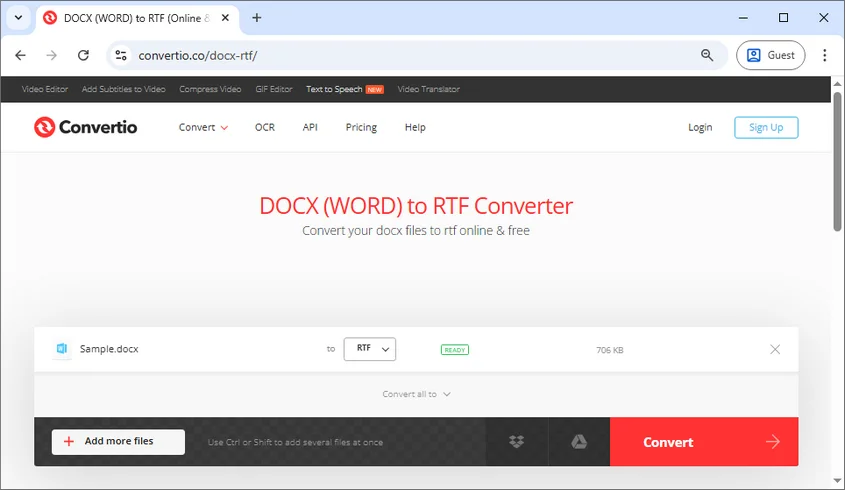
- Ouvrez le convertisseur en ligne de Word en RTF de Convertio.
- Cliquez sur Choisir les fichiers pour télécharger votre fichier Word, ou faites-le glisser dans la zone de téléchargement.
- Sélectionnez RTF comme format cible.
- Cliquez sur Convertir pour démarrer le processus de conversion.
- Téléchargez le fichier RTF converti.
Avantages :
- Aucune installation de logiciel requise
- Accessible depuis n'importe quel appareil avec un navigateur
- Facile à utiliser
Inconvénients :
- Des limites de taille de fichier ou d'utilisation peuvent s'appliquer
- Préoccupations de confidentialité lors du téléchargement de documents sensibles
- Moins de contrôle sur la mise en forme avancée
Idéal pour :
- Conversions rapides et ponctuelles
- Petits fichiers sans contenu sensible
Convertir par lots des fichiers Word en RTF en utilisant C#
Pour les conversions de documents à grande échelle ou récurrentes, les méthodes manuelles deviennent inefficaces. En utilisant C# et la bibliothèque Spire.Doc for .NET, vous pouvez convertir automatiquement par lots des centaines de fichiers Word DOC/DOCX en RTF ou d'autres formats de fichiers comme PDF et HTML sans effort.

Étapes pour convertir par lots des documents Word en RTF :
-
Préparer les fichiers Word
Placez tous les fichiers DOC ou DOCX que vous souhaitez convertir dans un seul dossier.
-
Créer un nouveau projet C#
Ouvrez Visual Studio et créez une application console.
-
Installer Spire.Doc for .NET
Installez la bibliothèque via NuGet dans votre projet C# en utilisant la commande suivante :
Install-Package Spire.Doc -
Ajouter le code pour convertir par lots les fichiers DOC/DOCX en RTF
Le code suivant montre comment parcourir chaque document Word dans le dossier et l'enregistrer au format RTF :
using Spire.Doc; using System; using System.IO; namespace BatchWordToRtf { class Program { static void Main() { // Chemin du dossier d'entrée : où vos fichiers Word sont stockés string inputFolder = @"C:\WordFiles\"; // Chemin du dossier de sortie : où les fichiers RTF convertis seront enregistrés string outputFolder = @"C:\RtfFiles\"; // Parcourir tous les fichiers dans le dossier d'entrée foreach (string file in Directory.EnumerateFiles(inputFolder)) { // Obtenir l'extension du fichier et la convertir en minuscules string extension = Path.GetExtension(file).ToLower(); // Traiter uniquement les fichiers .doc et .docx if (extension == ".doc" || extension == ".docx") { // Créer un objet Document et charger le fichier Word Document doc = new Document(); doc.LoadFromFile(file); // Obtenir le nom du fichier sans extension string fileName = Path.GetFileNameWithoutExtension(file); // Enregistrer le fichier au format RTF dans le dossier de sortie doc.SaveToFile(Path.Combine(outputFolder, fileName + ".rtf"), FileFormat.Rtf); } } Console.WriteLine("Conversion par lots terminée !"); } } } -
Exécuter le programme
Exécutez le programme pour effectuer la conversion par lots. Après l'exécution, les fichiers RTF seront automatiquement générés dans le dossier de sortie spécifié dans le code.
Avantages :
- Haute efficacité pour les conversions en masse
- Aucune installation de Microsoft Word requise
- Facilement intégrable dans des flux de travail automatisés ou des environnements de serveur
Inconvénients :
- Nécessite des connaissances en programmation
- Dépend de bibliothèques .NET tierces
Idéal pour :
- Entreprises et développeurs
- Systèmes de traitement de documents automatisés
Article connexe : C#/VB.NET : Convertir RTF en Word Doc/Docx et vice versa
Comment éviter les problèmes de formatage lors de la conversion de Word en RTF
Pour minimiser les problèmes de formatage lors de la conversion de Word en RTF, tenez compte des meilleures pratiques suivantes :
-
Éviter les fonctionnalités avancées de Word
Les macros, SmartArt, objets incorporés et tableaux complexes peuvent ne pas être convertis correctement. Les convertir en images peut aider à préserver leur apparence.
-
Utiliser des polices standard
Choisissez des polices largement prises en charge telles que Arial, Times New Roman ou Calibri pour garantir un affichage de texte cohérent sur différentes plateformes.
-
Vérifier la compatibilité multiplateforme
Ouvrez le fichier RTF converti dans différents éditeurs (par exemple, Word et LibreOffice) pour vérifier la cohérence de la mise en page.
-
Tester avant le traitement par lots
Validez toujours quelques fichiers d'exemple avant d'exécuter des conversions à grande échelle ou automatisées.
Conclusion
La conversion de Word en RTF est un moyen efficace d'améliorer la compatibilité, la portabilité et la fiabilité sur toutes les plateformes. En fonction de vos besoins, vous pouvez choisir la conversion manuelle avec Microsoft Word ou LibreOffice, la conversion rapide avec des outils en ligne ou le traitement par lots automatisé en utilisant C#.
Vous cherchez d'autres tutoriels Word de haute qualité ? Consultez nos ressources Word gratuites.
FAQ : Word vers RTF
Q1 : Quel est le moyen le plus simple de convertir un document Word en RTF ?
R1 : L'utilisation de la fonction "Enregistrer sous" de Microsoft Word est la méthode la plus simple.
Q2 : La conversion de Word en RTF affectera-t-elle la mise en forme ?
R2 : La mise en forme de base est préservée, mais les fonctionnalités avancées telles que les macros ou SmartArt peuvent ne pas être entièrement prises en charge.
Q3 : Puis-je convertir un document Word en RTF gratuitement ?
R3 : Oui. LibreOffice et de nombreux convertisseurs en ligne offrent des options de conversion gratuites.
Q4 : Comment puis-je convertir par lots plusieurs fichiers Word en RTF ?
R4 : Vous pouvez utiliser C# avec des bibliothèques telles que Spire.Doc pour automatiser les conversions par lots.
Q5 : Le format RTF est-il compatible sur toutes les plateformes et applications ?
R5 : Oui. Le RTF est largement pris en charge sur Windows, macOS, Linux et la plupart des traitements de texte.
Q6 : Puis-je convertir un document Word en RTF en ligne sans installer de logiciel ?
R6 : Oui. Des outils en ligne comme Convertio permettent la conversion via un navigateur, bien que des limitations de taille de fichier et de confidentialité puissent s'appliquer.