La conversion de documents Word au format XPS est un moyen utile de préserver la mise en page, d'assurer une visualisation cohérente et de préparer des fichiers pour le partage ou l'impression. Que vous travailliez avec des rapports, des contrats ou des documents techniques, XPS fournit un format à mise en page fixe similaire au PDF mais pris en charge nativement dans les environnements Windows.
Dans ce guide, vous apprendrez quatre méthodes faciles pour convertir Word en XPS, y compris des approches manuelles, des outils en ligne et des solutions automatisées pour le traitement par lots.
Navigation rapide :
- Méthode 1 - Utilisation de Microsoft Word
- Méthode 2 - Utilisation de l'impression Windows vers XPS
- Méthode 3 - Utilisation de convertisseurs en ligne
- Méthode 4 - Utilisation de Python (traitement par lots)
Pourquoi convertir Word en XPS ?
XPS (XML Paper Specification) est conçu pour maintenir la fidélité des documents sur différents systèmes et appareils. Il verrouille la mise en forme, les polices et la mise en page, ce qui le rend idéal pour les versions finales de documents qui ne doivent pas être modifiées.
De plus, les fichiers XPS s'intègrent bien aux systèmes Windows et peuvent être visualisés sans nécessiter de logiciel tiers. Pour les développeurs et les entreprises, XPS est également utile dans les flux de travail qui nécessitent un rendu de document cohérent.
Méthode 1 – Utilisation de Microsoft Word
Microsoft Word inclut une fonctionnalité intégrée qui vous permet d'enregistrer des documents directement en tant que fichiers XPS. Étant donné que la conversion est gérée en interne par Word, cette méthode offre à la fois simplicité et haute fidélité.
Idéal pour : Conversions rapides et uniques où la précision est importante.
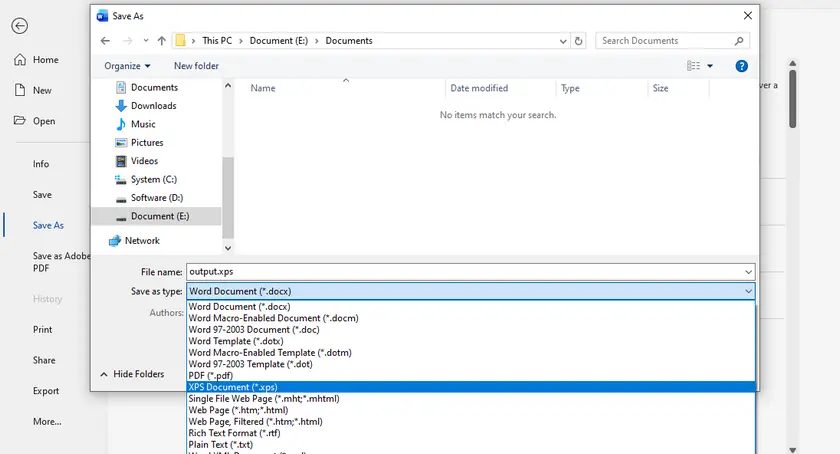
Étapes pour convertir Word en XPS à l'aide de MS Word
- Ouvrez votre document Word dans Microsoft Word.
- Cliquez sur Fichier → Enregistrer sous.
- Choisissez l'emplacement où vous souhaitez enregistrer le fichier.
- Sélectionnez Document XPS (*.xps) dans la liste déroulante des types de fichiers.
- Cliquez sur Enregistrer.
Avantages
- Sortie de haute qualité avec une mise en forme précise.
- Simple et convivial pour les débutants.
Inconvénients
- Nécessite l'installation de Microsoft Word.
- Pas de prise en charge du traitement par lots.
Méthode 2 – Utilisation de l'impression Windows vers XPS
Windows inclut une imprimante virtuelle appelée Microsoft XPS Document Writer qui vous permet de convertir n'importe quel document imprimable au format XPS. Cette méthode fonctionne avec pratiquement toutes les applications qui prennent en charge l'impression, pas seulement Word.
Idéal pour : Lorsque vous préférez ne pas dépendre des fonctionnalités d'exportation spécifiques à l'application.
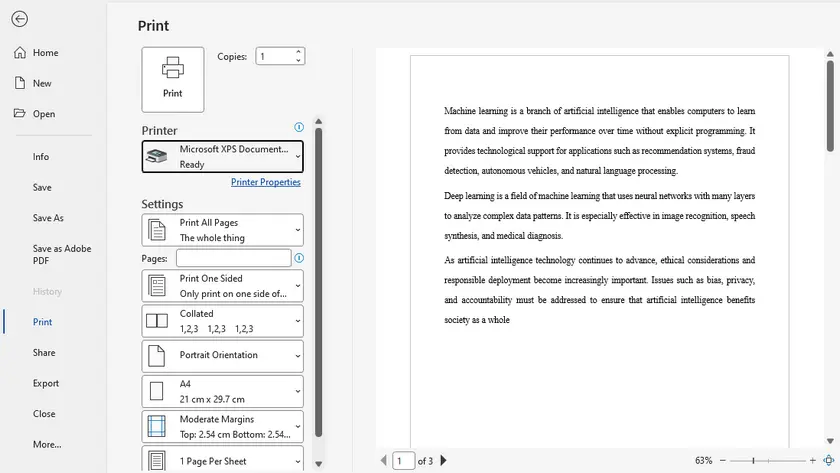
Étapes pour convertir Word en XPS à l'aide de XPS Document Writer
- Ouvrez le document Word.
- Allez dans Fichier → Imprimer.
- Sélectionnez Microsoft XPS Document Writer comme imprimante.
- Cliquez sur Imprimer.
- Choisissez un nom de fichier et un emplacement d'enregistrement.
Avantages
- Intégré à Windows (aucune installation requise).
- Fonctionne avec plusieurs applications.
- Fiable pour préserver la mise en page.
Inconvénients
- Processus manuel, ne convient pas à la conversion en masse.
- Légèrement plus lent que l'exportation directe.
Méthode 3 – Utilisation de convertisseurs en ligne
Les convertisseurs en ligne offrent un moyen pratique de convertir des fichiers Word en XPS sans installer de logiciel. Ces outils prennent généralement en charge les téléchargements par glisser-déposer et les téléchargements rapides, ce qui les rend accessibles sur n'importe quel appareil.
Idéal pour : Utilisation occasionnelle ou lorsque vous travaillez sur des systèmes où vous ne pouvez pas installer de logiciel.
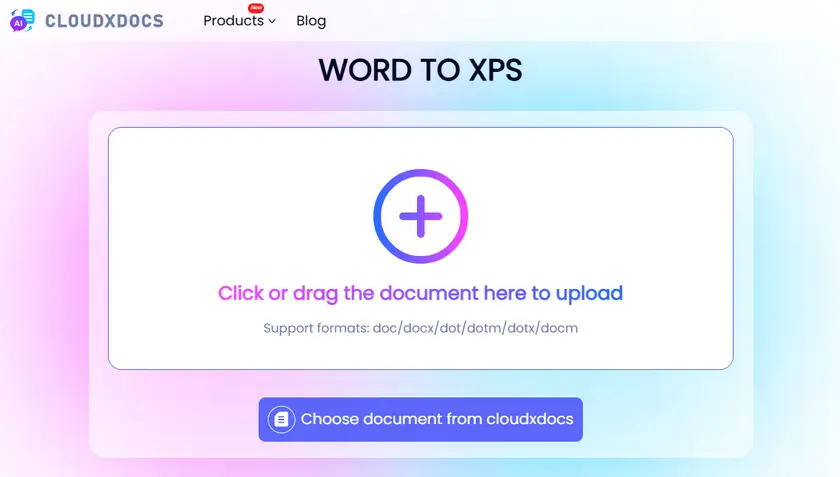
Étapes pour convertir Word en XPS en ligne
- Ouvrez un site Web de conversion en ligne (par exemple, cloudxdocs).
- Téléchargez votre document Word.
- La conversion démarre automatiquement dès la fin du téléchargement.
- Téléchargez le fichier converti.
Avantages
- Aucune installation requise.
- Accessible depuis n'importe quel appareil.
- Rapide et facile pour une utilisation occasionnelle.
Inconvénients
- Limites de taille de fichier sur les plans gratuits.
- Problèmes potentiels de confidentialité/sécurité.
- Nécessite une connexion Internet.
Méthode 4 – Utilisation de Python (traitement par lots)
Pour les développeurs ou les utilisateurs qui gèrent plusieurs fichiers, l'automatisation est la solution la plus efficace. En utilisant des bibliothèques comme Spire.Doc for Python, vous pouvez convertir par programme des documents Word en XPS en masse avec un minimum d'effort.
Cette approche est idéale pour les systèmes backend, les flux de travail de documents ou les tâches de traitement à grande échelle où la conversion manuelle prendrait trop de temps.

Étapes pour convertir par lots Word en XPS en Python
- Créez un programme Python.
- Installez la bibliothèque Spire.Doc pour Python.
- Exécutez le script suivant pour effectuer la conversion.
import os
from spire.doc import *
from spire.doc.common import *

# Input and output folders
input_folder = "input_docs"
output_folder = "output_xps"

# Create output folder if it doesn't exist
if not os.path.exists(output_folder):
    os.makedirs(output_folder)

# Loop through all files in the input folder
for file_name in os.listdir(input_folder):
    if file_name.endswith((".doc", ".docx")):
        input_path = os.path.join(input_folder, file_name)
        output_name = os.path.splitext(file_name)[0] + ".xps"
        output_path = os.path.join(output_folder, output_name)

        # Create a Document object
        doc = Document()

        # Load the Word document
        doc.LoadFromFile(input_path)

        # Save as XPS
        doc.SaveToFile(output_path, FileFormat.XPS)

        # Dispose the document
        doc.Dispose()

        print(f"Converted: {file_name} → {output_name}")

print("Batch conversion completed.")
Avantages
- Prend en charge la conversion par lots (haute efficacité).
- Flux de travail entièrement automatisé.
- Facile à intégrer dans des systèmes ou des pipelines.
Inconvénients
- Nécessite des connaissances en programmation.
- Nécessite une configuration de l'environnement et des dépendances.
- La configuration initiale prend plus de temps que les méthodes manuelles.
En plus de la conversion XPS, Spire.Doc vous permet de convertir Word en PDF, ou d'exporter Word en tant qu'images, vous donnant un contrôle total sur la façon dont vos documents sont partagés et affichés.
Tableau comparatif – Quelle méthode choisir ?
| Méthode | Idéal pour | Facilité d'utilisation | Prise en charge par lots | Nécessite une installation | Coût |
|---|---|---|---|---|---|
| Microsoft Word | Conversion rapide et de haute qualité | ★★★★★ | x | √ | Payant (licence Office) |
| Imprimer vers XPS | Flexible, fonctionne avec n'importe quelle application | ★★★★★ | x | x (intégré) | Gratuit |
| Outils en ligne | Pratique, pas de configuration | ★★★★★ | x | x | Gratuit (limité) / Payant |
| Python (Spire.Doc) | Automatisation, traitement en masse | ★★★☆☆ | √ | √ | Gratuit (limité) / Payant |
Meilleures pratiques pour une sortie XPS de haute qualité
Avant de convertir, assurez-vous que votre document Word est finalisé, y compris les polices, les images et la mise en page. Étant donné que XPS préserve exactement la mise en forme, tout problème dans le fichier d'origine sera reporté sur la sortie.
C'est également une bonne idée d'incorporer les polices et d'éviter les éléments non pris en charge pour garantir la compatibilité entre les différents systèmes. Pour le traitement par lots, testez d'abord quelques fichiers pour confirmer des résultats cohérents.
Conclusion
La conversion de Word en XPS peut être effectuée à l'aide de diverses méthodes en fonction de vos besoins. Pour des résultats rapides et fiables, les options intégrées comme Microsoft Word ou l'impression Windows vers XPS fonctionnent bien. Si vous avez besoin de flexibilité ou de portabilité, les outils en ligne sont un choix solide.
Pour les utilisateurs avancés et les développeurs, l'automatisation Python avec des bibliothèques comme Spire.Doc offre un moyen puissant de gérer efficacement de gros volumes de documents.
FAQ
Q1 : XPS est-il meilleur que le PDF ?
XPS et PDF sont similaires en ce qu'ils préservent tous deux la mise en page du document. Le PDF est plus largement pris en charge, tandis que XPS est plus étroitement intégré aux systèmes Windows.
Q2 : Puis-je reconvertir XPS en Word ?
Oui, mais cela nécessite généralement des outils tiers ou une conversion intermédiaire (par exemple, XPS → PDF → Word), et la mise en forme peut ne pas être parfaitement préservée.
Q3 : La conversion en XPS réduit-elle la qualité du fichier ?
Non, XPS conserve la mise en page et la qualité d'origine. Cependant, les paramètres de compression et les ressources intégrées peuvent affecter la taille du fichier.
Q4 : Quelle est la meilleure méthode pour la conversion en masse ?
La méthode Python utilisant Spire.Doc est le meilleur choix pour le traitement par lots et l'automatisation.
Q5 : Comment ouvrir un fichier XPS ?
Vous pouvez ouvrir un fichier XPS à l'aide de la visionneuse XPS intégrée à Windows. Double-cliquez simplement sur le fichier, ou faites un clic droit et choisissez Ouvrir avec → Visionneuse XPS.