
Créer une liste de contrôle ou un formulaire professionnel dans Microsoft Word nécessite souvent d’insérer des cases à cocher. Que vous ayez besoin de cases interactives cliquables pour des formulaires numériques ou de symboles statiques pour des documents imprimés, Word offre des solutions polyvalentes. Dans ce guide, nous vous présenterons 4 façons simples et pratiques de insérer une case à cocher dans Word – des fonctionnalités intégrées à l’automatisation avancée avec C#.
À la fin, vous serez capable de transformer n’importe quel document simple en une liste de contrôle structurée et professionnelle qui améliore la clarté, la précision et l’expérience utilisateur. Allons-y !
Table des matières
- Comprendre les types de cases à cocher dans Word
- Méthode 1 : Insérer une case à cocher dans Word (interactive)
- Méthode 2 : Créer une case à cocher statique dans Word (impression uniquement)
- Méthode 3 : Insérer une case à cocher dans Word pour le Web (en ligne)
- Méthode 4 : Ajouter des cases à cocher à Word automatiquement avec C#
- Pourquoi insérer une case à cocher dans les documents Word
- Dépannage des problèmes courants de cases à cocher
Comprendre les types de cases à cocher dans Word
Avant d’insérer une case à cocher dans votre document Word, il est important de comprendre les différents types disponibles et leurs cas d’utilisation typiques. Word propose deux options principales, chacune adaptée à des besoins spécifiques :
| Type de case à cocher | Description | Meilleurs cas d’utilisation |
|---|---|---|
| Cases à cocher cliquables | Contrôles de contenu interactifs que les utilisateurs peuvent cliquer pour cocher/décocher. | Formulaires numériques, enquêtes, listes de tâches électroniques, modèles interactifs. |
| Cases à cocher statiques | Symboles visuels (comme ☑, ✓) qui ressemblent à des cases à cocher mais ne peuvent pas être cliqués. | Manuels imprimés, formulaires remplis à la main, listes visuelles, exportations PDF. |
Connaître les différences vous aide à choisir le type de case à cocher le plus adapté à votre document. Explorons les méthodes ci-dessous pour créer les deux types.
Méthode 1 : Insérer une case à cocher dans Word (interactive)
Pour insérer une case à cocher dans Word que les utilisateurs peuvent cocher ou décocher directement, suivez ces étapes en utilisant la fonctionnalité Contrôle de contenu Case à cocher. Cette méthode est idéale pour créer des formulaires électroniques et des listes de contrôle partagés par email ou Teams.
Prérequis :
Avant de commencer, assurez-vous que l’onglet Développeur est activé dans votre ruban. Sinon, allez dans Fichier > Options > Personnaliser le ruban, cochez la case à côté de Développeur et cliquez sur OK.
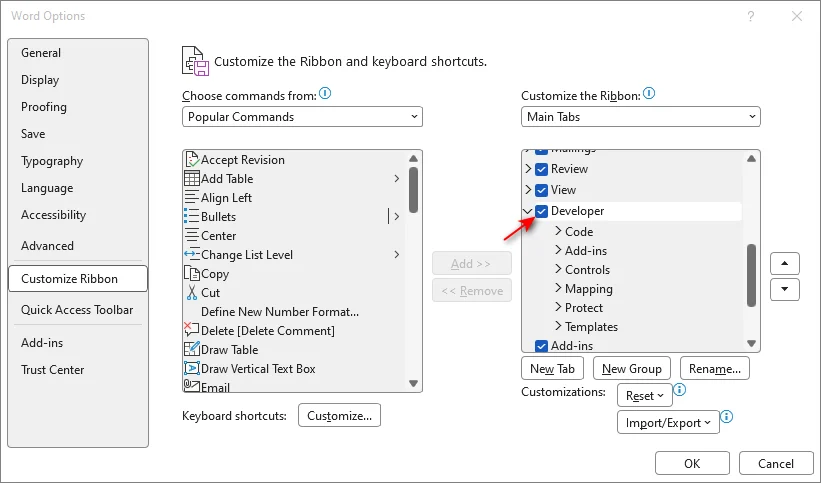
Instructions étape par étape :
-
Placez votre curseur à l’endroit où vous souhaitez que la case à cocher apparaisse.
-
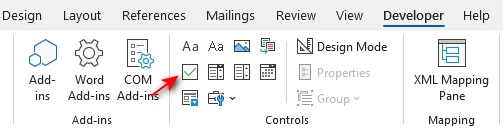
Naviguez vers l’onglet Développeur dans le ruban supérieur.
-
Dans le groupe Contrôles, cliquez sur l’icône Contrôle de contenu Case à cocher (ressemble à un carré avec une coche à l’intérieur).
Conseil de compatibilité : Si vous avez besoin de compatibilité avec des versions très anciennes de Word (avant 2007), vous pouvez choisir Outils anciens > Champ de formulaire Case à cocher. Cependant, le Contrôle de contenu est recommandé pour toutes les versions modernes (Word 2010-2024) car il offre de meilleures options de formatage et de sécurité.
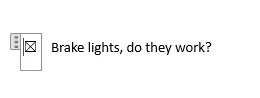
Résultat : Une case à cocher interactive apparaît maintenant dans votre document. En cliquant dessus, vous basculez instantanément entre les états cochée et décochée.
Note pour les utilisateurs Mac
Le processus pour insérer une case à cocher dans Word sur Mac est similaire, mais la disposition de l’interface diffère légèrement :
- Activer l’onglet Développeur : Cliquez sur Word dans la barre de menu supérieure > sélectionnez Préférences > Ruban et barre d’outils > Cochez la case à côté de Développeur.
- Insérer la case à cocher : Allez dans l’onglet Développeur dans le ruban et cliquez sur l’icône Case à cocher.
Conseils professionnels
- Changer le symbole de la case à cocher (X en ✓) : Par défaut, Word utilise un « X ». Pour passer à une coche : sélectionnez la case à cocher, allez dans Développeur > Propriétés, cliquez sur Modifier à côté de Symbole coché, choisissez ✓ (généralement dans la police Wingdings) et validez avec OK.
- Créer une liste de contrôle rapide : Ne réinsérez pas à chaque fois. Il suffit de copier votre première case à cocher (Ctrl+C / Cmd+C) et de la coller (Ctrl+V / Cmd+V) au début des autres lignes.
- Protéger le formulaire : Pour empêcher les utilisateurs de taper sur votre texte, allez dans Développeur > Restreindre la modification. Cochez Autoriser uniquement ce type de modification, sélectionnez Remplissage de formulaires dans la liste déroulante, puis cliquez sur Oui, commencer à appliquer la protection (vous pouvez définir un mot de passe si vous le souhaitez).
Méthode 2 : Insérer une case à cocher statique dans Word (impression uniquement)
Si vous créez un document destiné à être imprimé et rempli à la main (comme une liste de contrôle physique ou une enquête), vous pouvez insérer un symbole de case à cocher statique. Cette méthode crée une case visuelle parfaite sur papier, mais qui ne peut pas être cliquée numériquement.
Vous avez deux options rapides selon vos besoins :
Option A : La méthode du symbole (meilleure pour un placement unique ou personnalisé)
Utilisez ceci si vous devez placer des cases à cocher de manière aléatoire ou si vous souhaitez un contrôle total sur le style du symbole.
-
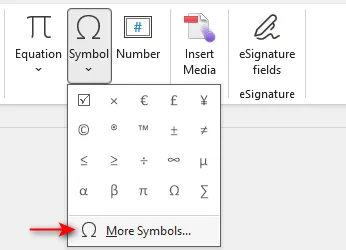
Allez dans l’onglet Insertion > Cliquez sur Symbole > Autres symboles...
-
Dans la boîte de dialogue, changez la liste déroulante Police en Wingdings ou Wingdings 2.
-
Sélectionnez votre symbole carré préféré (comme □) et cliquez sur Insérer.
Option B : La méthode de la liste à puces (meilleure pour les longues listes de contrôle)
Utilisez ceci si vous avez une longue liste d’éléments et souhaitez une case à cocher automatiquement au début de chaque ligne.
-
Sélectionnez votre liste d’éléments texte.
-
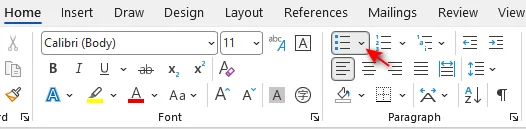
Allez dans l’onglet Accueil > Cliquez sur la flèche à côté de l’icône Puces.
-
Sélectionnez Définir une nouvelle puce... > Symbole.
-
Choisissez Wingdings, sélectionnez la case carrée (□), puis cliquez sur OK.
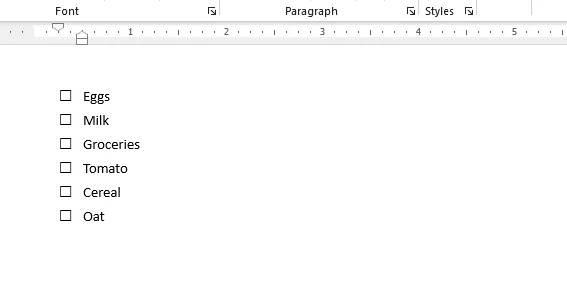
Résultat : Toute votre liste se transforme instantanément en une liste de contrôle imprimable.
Méthode 3 : Insérer une case à cocher dans Word pour le Web (en ligne)
Si vous n’avez pas la version de bureau de Word installée ou préférez la collaboration basée sur le cloud, vous pouvez toujours créer des documents avec des cases à cocher interactives ou des listes de contrôle en utilisant Word pour le Web. Cette méthode est native dans le navigateur et ne nécessite aucune installation de logiciel.
Étapes pour insérer une case à cocher dans Word en ligne :
-
Ouvrez votre document dans Word pour le Web.
-
Placez votre curseur à l’endroit où vous souhaitez la case à cocher (ou sélectionnez une liste d’éléments).
-
Allez dans l’onglet Accueil du ruban.
-
Cliquez sur l’icône Liste de contrôle dans le groupe Paragraphe.
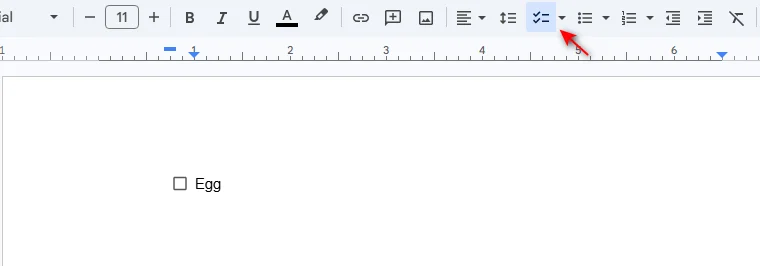
Raccourci clavier : Vous pouvez aussi appuyer sur Ctrl + , (Contrôle + Virgule) pour créer instantanément une liste de contrôle.
Idéal pour la collaboration :
Contrairement aux symboles statiques, les cases à cocher insérées ici sont entièrement interactives. Si vous partagez ce document via OneDrive ou SharePoint, les membres de l’équipe peuvent cocher/décocher simultanément, et le statut se met à jour en temps réel pour tous.
Méthode 4 : Ajouter des cases à cocher à Word automatiquement avec C#
Pour les développeurs ou professionnels IT qui doivent générer des centaines de formulaires dynamiquement (par exemple, enquêtes, contrats ou listes de contrôle), insérer manuellement des cases à cocher est inefficace. Vous pouvez automatiser ce processus avec C# et une bibliothèque .NET comme Spire.Doc pour .NET.
Cette méthode vous permet de créer des documents Word de manière programmatique et d’insérer des contrôles de contenu case à cocher interactifs – le tout sans ouvrir l’interface Microsoft Word.
Prérequis
Avant de commencer, assurez-vous d’avoir :
- Visual Studio (ou un autre IDE C#).
- La bibliothèque Spire.Doc pour .NET.
Implémentation C# étape par étape
-
Installer la bibliothèque.
Commencez par installer Spire.Doc via NuGet en exécutant la commande suivante dans la console du gestionnaire de packages (recommandé) :
PM> Install-Package Spire.DocVous pouvez aussi télécharger la bibliothèque depuis le site officiel et référencer manuellement le DLL dans votre projet.
-
Écrire le code C# :
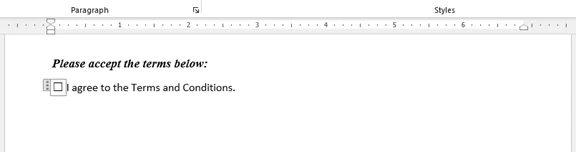
Le code suivant montre comment créer un nouveau document, ajouter un paragraphe de texte et insérer un contrôle de contenu case à cocher interactif à côté.
using Spire.Doc;
using Spire.Doc.Documents;
using Spire.Doc.Fields;

namespace CheckboxAutomation
{
    class Program
    {
        static void Main(string[] args)
        {
            // Create a new Word document instance
            Document document = new Document();
            Section section = document.AddSection();
            // Add some descriptive text
            Paragraph headerPara = section.AddParagraph();
            headerPara.AppendText("Please accept the terms below:");
            headerPara.ApplyStyle(BuiltinStyle.Heading5); // Optional styling
            headerPara.Format.AfterSpacing = 10;

            // Create a paragraph to hold the checkbox and label
            Paragraph checkPara = section.AddParagraph();

            // Create a StructureDocumentTagInline (SDT)
            // This is the container for the Content Control
            StructureDocumentTagInline sdt = new StructureDocumentTagInline(document);

            // Add the SDT to the paragraph's child objects
            checkPara.ChildObjects.Add(sdt);

            // Set the SDT type to CheckBox
            sdt.SDTProperties.SDTType = SdtType.CheckBox;

            // Configure the Checkbox Properties
            SdtCheckBox checkBox = new SdtCheckBox();
            sdt.SDTProperties.ControlProperties = checkBox;
            TextRange tr = new TextRange(document);
            sdt.ChildObjects.Add(tr);

            // Set default state (false = unchecked)
            checkBox.Checked = false;

            // Add text after the checkbox
            TextRange textRange = checkPara.AppendText(" I agree to the Terms and Conditions.");
            textRange.CharacterFormat.FontName = "Calibri";
            textRange.CharacterFormat.FontSize = 12;

            // Save the document
            document.SaveToFile("AutomatedForm.docx", FileFormat.Docx2013);
        }
    }
}
Conseils pour développeurs :
-
Ancien vs. Contrôle de contenu : Le code ci-dessus crée un Contrôle de contenu moderne. Si vous devez supporter Word 2003 ou une version antérieure, vous utiliserez plutôt un champ de formulaire (Outils anciens), bien que cela soit rarement nécessaire dans le développement moderne.
-
Insérer des symboles statiques : Si vous n’avez pas besoin d’interactivité et souhaitez juste un symbole imprimé, vous pouvez l’insérer directement dans la plage de texte en utilisant des caractères Unicode :
TextRange tr = paragraph.AppendText('\u2611'.ToString()); // Unicode pour ☑Référence : Comment insérer un symbole dans Word en C#.
-
Automatisation côté serveur : Puisque cette bibliothèque ne nécessite pas Microsoft Office installé sur le serveur, elle est sûre à utiliser dans des applications web ASP.NET ou des Azure Functions pour la génération de documents en backend.
Quand utiliser l’automatisation C# ?
- Génération en masse : Création de plus de 1 000 formulaires d’intégration employés.
- Données dynamiques : Remplissage des formulaires basé sur des entrées de base de données avant d’ajouter des cases à cocher.
- Traitement côté serveur : Génération de documents sur un serveur backend sans Microsoft Office installé.
Pourquoi insérer une case à cocher dans les documents Word
Bien que les documents texte soient excellents pour l’information, ajouter des cases à cocher les transforme en outils interactifs qui améliorent l’efficacité et la précision. Elles sont essentielles pour :
- Rationaliser les formulaires et enquêtes : Permettre aux utilisateurs de sélectionner rapidement des options sans taper, ce qui standardise la collecte de données et réduit les erreurs de saisie dans les formulaires de retour ou les feuilles d’inscription.
- Améliorer la gestion des tâches : Fournir un moyen visuel et satisfaisant de suivre les progrès dans les listes de choses à faire, les planificateurs quotidiens ou les feuilles de route de projet.
- Assurer la conformité et la sécurité : Créer des enregistrements clairs et vérifiables dans les journaux d’inspection, audits de sécurité ou plannings de nettoyage où des étapes spécifiques doivent être confirmées.
- Simplifier les accords : Offrir une méthode distincte et conviviale pour que les utilisateurs acceptent les termes et conditions ou reconnaissent les politiques dans les documents RH et juridiques.
Dépannage des problèmes courants de cases à cocher
Même avec la bonne méthode, vous pouvez rencontrer quelques difficultés lors de l’insertion d’une case à cocher dans votre document Word. Voici les solutions aux problèmes les plus courants :
| Problème | Cause possible | Solution |
|---|---|---|
| Impossible de cliquer sur la case à cocher | Le document est en « mode création » ou protégé. | Allez dans l’onglet Développeur > Désactivez le mode création. Ou arrêtez la restriction de modification. |
| La coche ressemble à un carré bizarre ou un point d’interrogation | La police est passée de Wingdings à une police standard. | Sélectionnez le symbole et remettez la police en Wingdings ou Wingdings 2. |
| Impossible de trouver l’onglet Développeur | Il est caché par défaut dans le ruban. | Clic droit sur le ruban > Personnaliser le ruban > Cochez Développeur. |
| La case à cocher déplace le texte | L’alignement de l’objet est réglé sur « En ligne avec le texte ». | Clic droit sur la case à cocher > Habillage du texte > Sélectionnez Carré ou Devant le texte. |
Conclusion
Vous disposez maintenant de quatre façons pratiques d’insérer des cases à cocher dans Word, allant des outils manuels simples aux workflows automatisés avancés. Le choix de la méthode dépend de votre scénario spécifique :
- Pour les formulaires numériques : Utilisez l’onglet Développeur (Contrôle de contenu) pour créer des champs interactifs et cliquables que les utilisateurs peuvent activer ou désactiver.
- Pour les listes imprimées : Utilisez la méthode du symbole pour insérer des cases statiques (comme ☐) parfaites pour les listes physiques.
- Pour une collaboration rapide : Utilisez la fonctionnalité Liste de contrôle de Word pour le Web pour des listes partagées en temps réel.
- Pour la génération en masse : Utilisez l’automatisation C# (avec Spire.Doc) pour générer des centaines de formulaires sans ouvrir Word.
En sélectionnant la méthode qui correspond à vos objectifs, vous pouvez créer des documents professionnels, organisés et très fonctionnels en quelques minutes.
FAQ : Comment insérer une case à cocher dans Word
Q1 : Comment insérer une case à cocher sans l’onglet Développeur ?
R1 : Allez dans Insertion > Symbole, sélectionnez Wingdings et choisissez la case carrée (☐). Notez que cela crée une image statique pour l’impression, pas une case cliquable.
Q2 : Pourquoi ma case à cocher affiche un « X » au lieu d’une coche (✓) ?
R2 : C’est le paramètre par défaut. Pour le corriger, allez dans Développeur > Propriétés et changez le « Symbole coché » en une coche (trouvée dans la police Wingdings 2).
Q3 : Puis-je insérer une case à cocher dans Word pour le Web ?
R3 : Oui. Allez dans l’onglet Accueil et cliquez sur le bouton Liste de contrôle. Cela crée une case à cocher interactive parfaite pour la collaboration en ligne.
Q4 : Comment empêcher les utilisateurs de taper à côté de la case à cocher ?
R4 : Allez dans Développeur > Restreindre la modification, sélectionnez Remplissage de formulaires, puis cliquez sur Oui, commencer à appliquer la protection.
Q5 : Puis-je automatiser l’insertion de cases à cocher pour plusieurs documents ?
R5 : Oui. Vous pouvez utiliser l’automatisation C# avec des bibliothèques comme Spire.Doc pour insérer des cases à cocher dans des centaines de documents simultanément.