La conversion de HTML en format d'image comme JPG ou PNG est devenue une tâche essentielle pour les développeurs, les concepteurs et les créateurs de contenu. Que vous ayez besoin de générer des aperçus pour les réseaux sociaux, de capturer des tableaux de bord de données pour des rapports, de créer des miniatures de sites web ou d'automatiser des flux de travail de capture d'écran, connaître la bonne méthode de conversion HTML en JPG ou HTML en PNG est la clé pour obtenir des résultats de haute qualité de manière efficace.
Ce guide complet couvre tout ce que vous devez savoir sur la conversion HTML en image, y compris :
- Pourquoi vous pourriez avoir besoin de convertir du HTML en image – de l'archivage de pages web à la création de cartes automatisées pour les réseaux sociaux.
- JPG vs. PNG : quel format choisir – comparaison détaillée de la compression, de la transparence, de la taille du fichier, etc.
-
3 méthodes éprouvées pour convertir du HTML en JPG ou PNG:
- Convertisseurs en ligne – solutions rapides pour les conversions ponctuelles.
- Outils de capture d'écran intégrés au navigateur – utilisez Chrome, Edge ou Firefox pour des captures haute fidélité.
- C# avec Free Spire.Doc for .NET – une bibliothèque gratuite et fiable pour l'automatisation côté serveur.
- Conseils de pro pour des conversions de haute qualité – optimiser le HTML, définir la résolution, gérer les polices et compresser les images finales.
À la fin de ce guide, vous comprendrez clairement comment choisir la bonne approche en fonction de votre niveau de compétence technique, de votre infrastructure et de vos besoins d'automatisation.
Pourquoi convertir du HTML en image ?
Le HTML (HyperText Markup Language) est l'épine dorsale des pages web, mais ce n'est pas toujours le format le plus portable ou le plus partageable. La conversion d'un fichier HTML en JPG ou PNG résout plusieurs problèmes courants :
- Préserver la mise en page et le design : Les navigateurs affichent le HTML différemment, et la conversion en image verrouille la mise en page, garantissant que votre contenu ait le même aspect partout.
- Partage facile : Les images sont universellement prises en charge sur les réseaux sociaux, les e-mails, les présentations et les documents — pas besoin pour les destinataires d'ouvrir un navigateur ou d'avoir accès au fichier HTML d'origine.
- Archivage et documentation : Les pages web changent ou disparaissent avec le temps. La conversion d'une page web en image crée un instantané permanent du contenu pour les archives.
- Design et maquettes : Les concepteurs web convertissent souvent les prototypes HTML en JPG/PNG pour les partager avec les clients, présenter leur travail dans des portfolios ou les intégrer dans des systèmes de design.
- Optimisation des performances : Pour du contenu simple (par exemple, des infographies, des widgets statiques), les images se chargent plus rapidement que le HTML, en particulier sur les appareils à faible bande passante.
JPG vs. PNG : Quel format devriez-vous choisir ?
Le choix du format de sortie correct affecte directement la taille du fichier, la qualité et la prise en charge de la transparence. Voici une comparaison rapide :
| Caractéristique | PNG | JPG |
|---|---|---|
| Compression | Sans perte | Avec perte |
| Taille du fichier | Plus grande | Plus petite |
| Transparence | Prend en charge le canal alpha (zones transparentes) | Pas de transparence (remplit avec du blanc ou du noir) |
| Idéal pour | Logos, icônes, interfaces utilisateur riches en texte, captures d'écran | Photographies, bannières, grandes images |
Règle générale : Utilisez PNG lorsque vous avez besoin de texte net, de détails fins ou d'un arrière-plan transparent. Utilisez JPG lorsque vous privilégiez une petite taille de fichier et que le contenu est photographique.
3 méthodes pour convertir du HTML en images (pour tous les niveaux de compétence)
Que vous soyez un débutant sans expérience en codage ou un développeur à la recherche de solutions automatisées, il existe une méthode adaptée à vos besoins. Nous couvrirons les outils et techniques les plus fiables, des simples convertisseurs en ligne aux solutions basées sur le code.
1. Convertisseurs HTML en JPG/PNG en ligne
Les convertisseurs en ligne sont le moyen le plus simple de changer du HTML en JPG ou HTML en PNG sans aucun logiciel ni codage. Ils fonctionnent directement dans votre navigateur et prennent en charge les fichiers HTML ou les URL. Des outils de premier plan comme Convertio et CloudxDocs fournissent des résultats de conversion rapides et fiables.
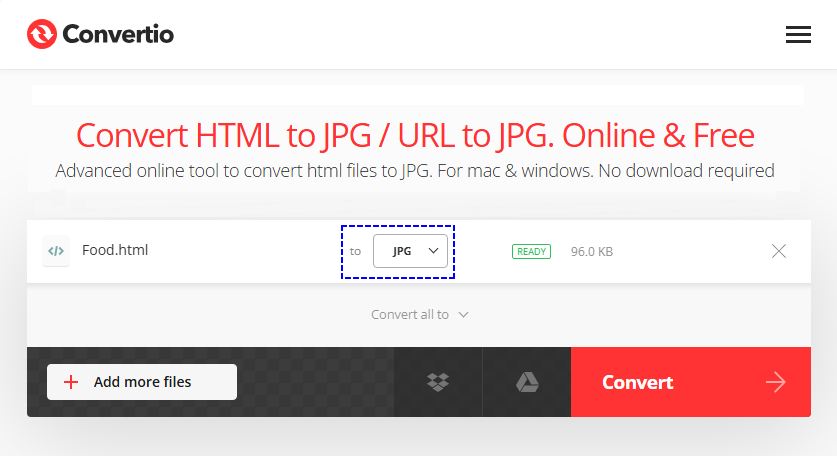
Étape par étape avec Convertio :
- Allez sur l'outil de conversion HTML en JPG/PNG de Convertio.
- Téléchargez votre fichier HTML/URL.
- Sélectionnez le format de sortie (JPG, JPEG ou PNG) dans le menu déroulant.
- Cliquez sur "Convertir" et attendez la fin du processus.
- Téléchargez l'image convertie sur votre appareil.
Avantages : Aucune configuration, facile à utiliser.
Inconvénients : Nécessite une connexion Internet ; les niveaux gratuits peuvent avoir des limites de taille de fichier.
La conversion de HTML en images préserve la mise en page visuelle, mais parfois vous n'avez besoin que du contenu sous-jacent. Apprenez à extraire du texte brut de documents HTML avec notre guide étape par étape, parfait pour l'exploration de données, la migration de contenu ou l'indexation de recherche.
2. Outils de capture d'écran intégrés au navigateur (rapide et gratuit)
Tous les navigateurs modernes (Chrome, Firefox, Safari, Edge) disposent d'outils de capture d'écran intégrés qui peuvent convertir du HTML en PNG. C'est idéal pour capturer des pages web ou des éléments HTML spécifiques sans outils tiers.
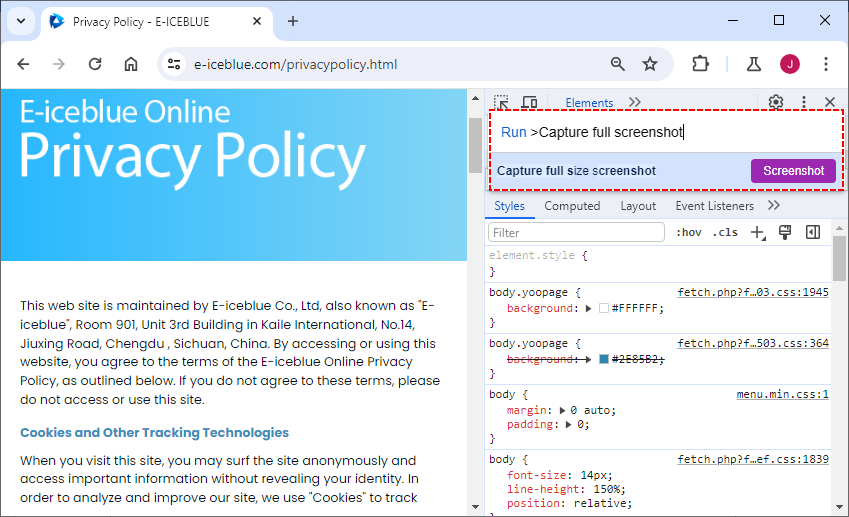
Exemple de conversion HTML en PNG avec Chrome (les étapes sont similaires pour les autres navigateurs) :
- Ouvrez la page HTML dans votre navigateur (fichier local ou URL).
- Appuyez sur "F12" pour ouvrir les DevTools.
- Dans les DevTools, appuyez sur "Ctrl + Shift + P" (Windows) ou "Cmd + Shift + P" (Mac) pour ouvrir la palette de commandes.
- Tapez "Capture full screenshot" (ou "Capture full size screenshot") et appuyez sur "Entrée".
- La capture d'écran sera automatiquement téléchargée en tant que PNG. Pour la convertir en JPG, utilisez un éditeur d'images pour enregistrer le PNG en tant que JPG.
Avantages : Fidélité visuelle parfaite, aucune configuration, idéal pour le débogage/les vérifications de l'interface utilisateur, 100% gratuit.
Inconvénients : Processus manuel (non automatisable), ne produit nativement que du PNG.
Conseil de pro: Bien que les images soient idéales pour partager des visuels, la conversion de HTML en PDF préserve à la fois la mise en page et le texte pour les documents, les rapports et l'archivage, offrant un format de sortie complémentaire.
3. C# avec Free Spire.Doc for .NET
Pour les développeurs .NET qui créent des applications côté serveur, Free Spire.Doc for .NET est une bibliothèque gratuite et fiable qui prend en charge la conversion de HTML en JPG, PNG et autres formats d'image. Elle gère le contenu HTML complexe (y compris les styles CSS, les tableaux et les images) sans dépendre d'un navigateur, ce qui la rend idéale pour les flux de travail .NET automatisés.
Installation via NuGet :
Le moyen le plus simple d'installer Free Spire.Doc est via le gestionnaire de paquets NuGet dans Visual Studio :
Install-Package FreeSpire.Doc
Code C# pour convertir du HTML en PNG
Ce code convertit un fichier HTML local en PNG (échangez ImageFormat.Png par ImageFormat.Jpeg pour produire du JPG) et personnalise les marges de la page pour un rendu optimal :
using Spire.Doc;
using Spire.Doc.Documents;
using System.Drawing;
using System.Drawing.Imaging;

namespace ConvertHtmlFileToPng
{
    class Program
    {
        static void Main(string[] args)
        {
            // Create a Document object
            Document document = new Document();

            // Load an HTML file
            document.LoadFromFile("input.html", FileFormat.Html, XHTMLValidationType.None);

            // Get the first section
            Section section = document.Sections[0];

            // Set the page margins
            section.PageSetup.Margins.All = 2;

            // Convert the document to an array of bitmap images
            Image[] images = document.SaveToImages(ImageType.Bitmap);

            // Iterate through the images
            for (int index = 0; index < images.Length; index++)
            {
                // Specify the output file name
                string fileName = string.Format( @"Output\image_{0}.png", index);

                // Save each image as a PNG file
                images[index].Save(fileName, ImageFormat.Png);

            }

            // Dispose resources
            document.Dispose();
        }
    }
}
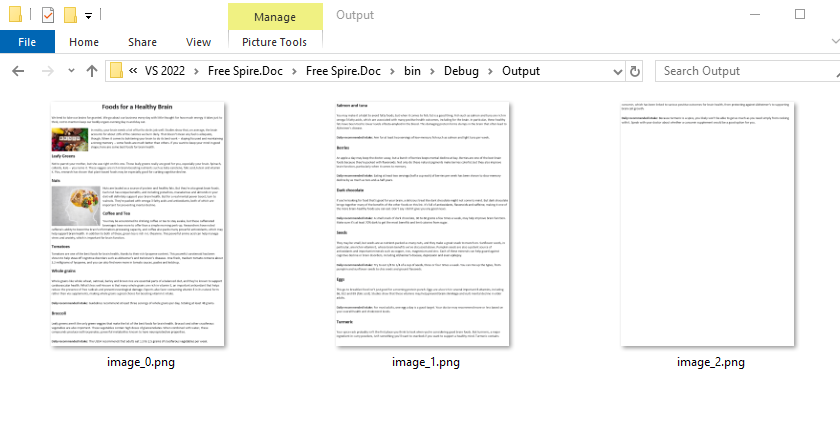
Résultat de la conversion : La bibliothèque aligne la mise en page HTML sur le modèle de page standard d'un document Word. Par conséquent, le contenu HTML long sera paginé et exporté en plusieurs images.
Avantages : Haute scalabilité, compatible avec les serveurs, contrôle total sur le rendu, prend en charge la conversion en masse.
Inconvénients : Nécessite des connaissances en codage .NET.
Référence : Convertir un fichier HTML ou une chaîne HTML en image en C#
Conseils de pro pour des conversions HTML en image de haute qualité
Pour vous assurer que vos images converties sont nettes, claires et professionnelles, suivez ces conseils :
- Optimisez d'abord le HTML : Supprimez le code inutile, compressez les images et assurez-vous que les styles sont cohérents.
- Utilisez une haute résolution : Lors de la conversion, définissez la résolution sur au moins 1920x1080 (Full HD) pour éviter le flou.
- Testez la réactivité : Si le HTML source est réactif, testez différentes tailles d'écran pour vous assurer que la mise en page ne se casse pas dans l'image.
- Gérez les polices avec soin : Intégrez des polices personnalisées dans votre HTML ; les polices manquantes provoquent un texte déformé et un rendu incohérent.
- Compressez les images finales : Utilisez des outils comme TinyPNG ou Squoosh pour réduire la taille des fichiers JPG/PNG sans perte de qualité.
Réflexions finales
La conversion de HTML en JPG ou PNG comble le fossé entre le contenu web dynamique et les médias statiques et universellement partageables. Que vous soyez un débutant utilisant des outils en ligne, un concepteur utilisant des captures d'écran de navigateur ou un développeur automatisant les conversions avec du code, les méthodes de ce guide couvrent tous les cas d'utilisation.
N'oubliez pas de choisir le bon format (JPG pour les photos, PNG pour la transparence) et de suivre les conseils de pro pour optimiser le HTML et les images post-conversion pour la qualité et les performances.
Foire aux questions (FAQ)
Q1. Puis-je convertir du HTML en JPG/PNG sans perte de qualité ?
Oui. Utilisez le PNG pour une qualité sans perte ou le JPG avec une haute qualité (90–100%) pour les photos et les pages entières. Évitez les conversions JPG répétées, car chaque modification dégrade légèrement la qualité.
Q2. Existe-t-il un moyen de convertir par lots plusieurs fichiers HTML en JPG/PNG ?
Oui. Utilisez des outils en ligne comme Convertio qui prennent en charge les téléchargements par lots. Pour les développeurs, écrivez un script pour parcourir les fichiers HTML et les convertir automatiquement.
Q3. Puis-je convertir des e-mails HTML en JPG/PNG ?
Oui. Ouvrez l'e-mail HTML dans un navigateur, puis utilisez l'outil de capture d'écran du navigateur ou un convertisseur en ligne pour capturer l'e-mail en tant qu'image. C'est utile pour tester le rendu des e-mails sur différents appareils.
Q4. Puis-je convertir uniquement un élément HTML spécifique (pas la page entière) sans recadrer l'image plus tard ?
Oui. Les DevTools de Chrome/Firefox sont conçus pour cela :
- Dans les DevTools (F12), utilisez le Sélecteur d'éléments (icône de flèche en haut à gauche) pour cliquer sur l'élément HTML spécifique (par exemple, une div, un tableau ou une bannière).
- Ouvrez la palette de commandes (Ctrl/Cmd + Shift + P) et sélectionnez Capture node screenshot—l'outil ne capturera que l'élément sélectionné en tant que PNG, aucun recadrage n'est nécessaire.
Voir aussi
- Comment convertir des images en texte : les meilleurs outils d'OCR pour les débutants
- Convertir Word en PNG : 3 façons pratiques que vous pouvez réellement utiliser
- Convertisseur PNG en Word : les 5 meilleures façons de convertir un PNG en Word
- Python : Convertir du HTML en image
- Java : Convertir du HTML en images