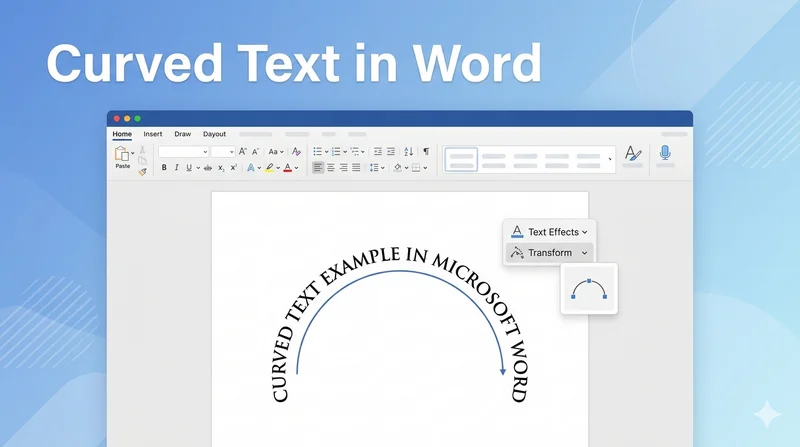
Courber le texte est un moyen puissant d'améliorer l'attrait visuel de vos documents, que vous conceviez un sceau d'entreprise professionnel, un logo créatif ou un certificat officiel. De nombreux utilisateurs recherchent comment courber le texte dans Word car l'option n'est pas directement présentée dans les paramètres de police standard. Dans ce guide, nous explorerons des techniques manuelles pour créer du texte courbé dans Word et fournirons une solution programmatique pour les développeurs utilisant Python.
- Utiliser WordArt pour courber le texte dans Word
- Courber le texte dans Word via une zone de texte
- Affinage de votre texte courbé
- Créer du texte courbé dans Word avec Free Spire.Doc
- FAQ
Utiliser WordArt pour courber le texte dans Word
La méthode la plus traditionnelle consiste à utiliser la galerie WordArt dans Microsoft Word. Cet outil traite votre texte comme un objet graphique, permettant des distorsions géométriques complexes que le texte de paragraphe standard ne peut pas prendre en charge. Si vous cherchez comment courber des mots dans des documents Word avec des effets stylisés comme des ombres ou des dégradés, c'est le meilleur point de départ.
Étape 1 : Allez dans l'onglet Insertion, cliquez sur le bouton WordArt, et sélectionnez un style qui correspond à votre design.
Étape 2 : Saisissez le contenu que vous souhaitez courber dans la zone de texte qui apparaît.
Étape 3 : L'objet WordArt étant sélectionné, accédez à l'onglet Format de la forme, cliquez sur Effets de texte, passez la souris sur Transformer, et choisissez une option dans la section Suivre le chemin.
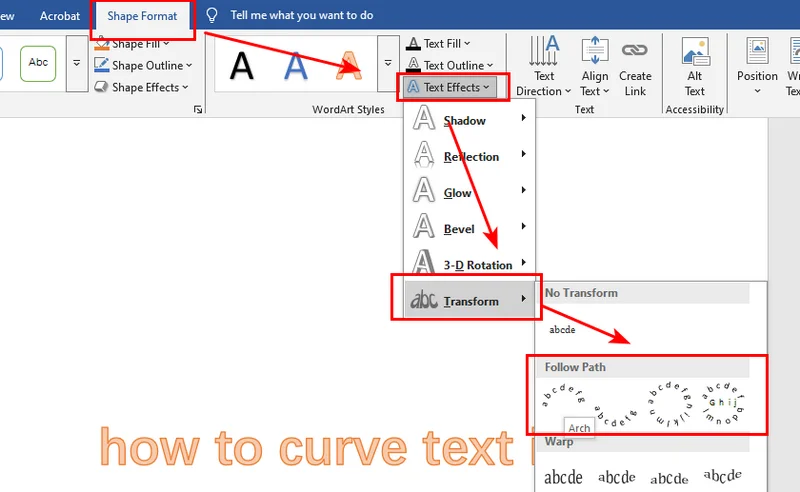
Étape 4 : Faites glisser le petit cercle jaune (poignée de contrôle) sur le bord de la zone de texte pour augmenter ou diminuer l'intensité de la courbe.

Comment courber le texte dans Word 365
Microsoft Word 365 utilise le même moteur de transformation WordArt que les versions de bureau modernes de Word, ce qui signifie que les étapes pour créer du texte courbé sont presque identiques.
Étape 1 : Allez dans l'onglet Insertion et sélectionnez WordArt.
Étape 2 : Saisissez votre texte dans la boîte WordArt.
Étape 3 : Ouvrez l'onglet Format de la forme (ou Format du dessin).
Étape 4 : Cliquez sur Effets de texte → Transformer → Suivre le chemin, puis choisissez un style d'arc tel que Arc vers le haut ou Cercle.
Word 365 propose également plusieurs préréglages de transformation supplémentaires, vous permettant de créer des effets de texte courbé plus avancés par rapport aux anciennes versions de Microsoft Word.
Comment courber le texte dans Word en utilisant une zone de texte
Si vous préférez un aspect plus épuré et minimaliste sans les styles prédéfinis de WordArt, l'utilisation d'une zone de texte standard est une alternative astucieuse. Cette méthode est idéale lorsque vous avez besoin de courber des mots dans des fichiers Word tout en conservant une esthétique professionnelle et simple. Elle vous permet également de courber du texte sur des mises en page Word sans vous soucier des remplissages de texte complexes.
Étape 1 : Allez dans l'onglet Insertion, cliquez sur Zone de texte, et sélectionnez Zone de texte simple pour la placer dans votre document.
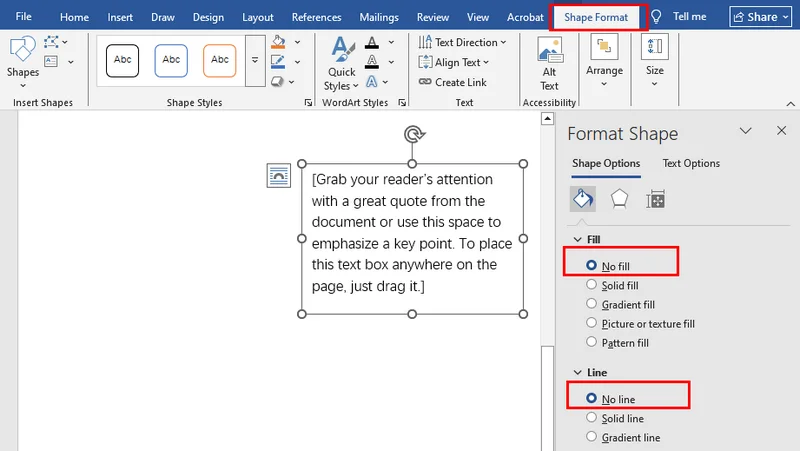
Étape 2 : Faites un clic droit sur le bord de la zone de texte, sélectionnez Format de la forme, et réglez à la fois Remplissage et Ligne sur « Aucun remplissage » et « Aucune ligne » pour rendre le conteneur invisible.
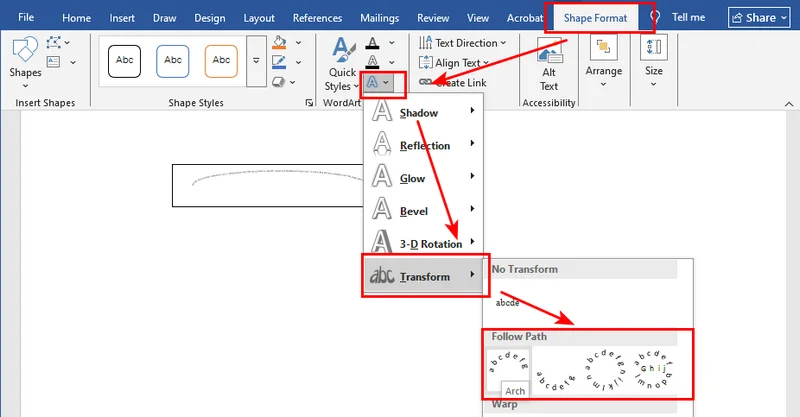
Étape 3 : Sélectionnez la zone de texte, allez dans l'onglet Format de la forme, cliquez sur Effets de texte, et choisissez le style d'arc souhaité sous Transformer.
Remarque : Bien que l'utilisation de zones de texte offre une grande flexibilité pour courber le texte dans les documents Word, la gestion de plusieurs objets flottants peut parfois encombrer votre mise en page. Si vous avez besoin de nettoyer votre document plus tard, consultez notre guide sur la façon de supprimer les zones de texte dans Word manuellement ou via le code.
Affinage de votre texte courbé dans Microsoft Word
Une fois que vous avez appliqué la transformation de base, vous constaterez peut-être que l'alignement n'est pas tout à fait parfait. L'affinage de l'apparence du texte courbé dans Microsoft Word nécessite une compréhension de base de la manière dont Word gère les boîtes englobantes des objets.
Pour vous assurer que votre texte dans Word se courbe exactement comme vous l'aviez imaginé, faites attention au rapport hauteur/largeur de la zone de texte. Étirer la boîte horizontalement aplatira l'arc, tandis que la rétrécir accentuera la courbe. Vous pouvez également utiliser la poignée « Rotation » en haut de la boîte pour positionner l'arc à un angle spécifique, ce qui est particulièrement utile pour les tampons circulaires où le texte doit s'enrouler autour du bas.
Pour renforcer davantage la sécurité et l'image de marque de votre document, vous voudrez peut-être aussi apprendre à ajouter des filigranes dans Word pour protéger vos créations.
Créer programmatiquement du texte courbé dans Word avec Free Spire.Doc
Pour les développeurs qui ont besoin d'automatiser la génération de documents, le clic manuel n'est pas assez efficace pour la génération de documents à grande échelle. Vous pouvez créer programmatiquement du texte courbé dans des documents Word en utilisant la bibliothèque Free Spire.Doc, qui offre un contrôle approfondi sur les objets Shape et les attributs WordArt.
L'utilisation de code est très efficace pour les flux de travail automatisés, garantissant que chaque élément de texte courbé conserve un alignement et un style parfaits sur tous vos fichiers générés.
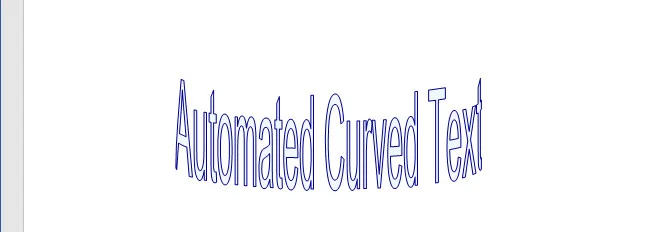
L'extrait de code suivant montre comment utiliser Free Spire.Doc for Python pour créer un document Word et ajouter programmatiquement une forme de texte avec un effet courbé.
from spire.doc import *
from spire.doc.common import *

# Créer un nouveau document Word
doc = Document()

# Ajouter une section
section = doc.AddSection()

# Ajouter un paragraphe
para = section.AddParagraph()

# Ajouter une forme et définir sa taille et son type sur TextCurve
# Paramètres : Largeur, Hauteur, ShapeType
shape = para.AppendShape(200, 100, ShapeType.TextCurve)

# Définir la position verticale et horizontale de la forme sur la page
shape.VerticalPosition = 50
shape.HorizontalPosition = 50

# Définir le contenu du WordArt
shape.WordArt.Text = "Texte courbé automatisé"

# Définir la couleur de remplissage et la couleur de contour
shape.FillColor = Color.get_AliceBlue()
shape.StrokeColor = Color.get_DarkBlue()

# Enregistrer le document dans le chemin spécifié
doc.SaveToFile("/output/CurvedText.docx", FileFormat.Docx2016)
doc.Close()
Voici l'aperçu du fichier de sortie :
Foire aux questions
Q1 : Puis-je courber directement un paragraphe existant ?
Non, Microsoft Word exige que le texte se trouve à l'intérieur d'un conteneur Shape ou WordArt. Pour faire courber du texte dans Word, vous devez copier votre texte existant et le coller dans un objet WordArt ou une zone de texte transformée.
Q2 : La courbe restera-t-elle si j'exporte en PDF ?
Oui, tant que vous utilisez un outil de conversion de haute qualité comme Free Spire.Doc, le texte courbé sera rendu comme un objet vectoriel lors de la conversion en PDF, garantissant qu'il reste net et professionnel.
Conclusion
Maîtriser comment courber le texte dans Word vous permet de dépasser l'édition de documents de base pour entrer dans le domaine de la conception de mise en page professionnelle. Que vous choisissiez les méthodes d'interface utilisateur intuitives ou l'automatisation robuste fournie par Spire.Doc, la création de texte dynamique et non linéaire est essentielle pour la documentation moderne. Nous vous encourageons à télécharger la version d'essai de Spire.Doc pour expérimenter ces fonctionnalités de formatage avancées dans vos propres projets dès aujourd'hui.