Un filigrane dans Microsoft Word est un outil essentiel pour les documents d'entreprise, marquant les brouillons comme confidentiels ou protégeant la propriété intellectuelle. Cependant, lorsqu'il est temps de finaliser un rapport, de réutiliser un modèle ou de partager une version soignée avec des clients, ce filigrane peut devenir un obstacle.
Heureusement, la suppression d'un filigrane de Word n'a pas à être compliquée. Avec les bonnes méthodes et les bons outils, nettoyer votre document est un jeu d'enfant. Dans ce guide, nous vous présenterons 3 façons simples de supprimer un filigrane dans Word - sans altérer le formatage de votre document original !
- Partie 1 : Pouvez-vous supprimer un filigrane de Word
- Partie 2 : Comment supprimer un filigrane de Word
- Partie 3 : Pourquoi supprimer les filigranes des documents Word
- Partie 4 : Conseils et problèmes courants lors de la suppression d'un filigrane dans Word
- Conclusion et recommandations
Partie 1 : Pouvez-vous supprimer un filigrane de Word ?
La réponse est OUI ! Vous disposez de plusieurs options, allant des fonctionnalités intégrées de Microsoft Word, des outils en ligne comme Google Docs, aux scripts d'automatisation utilisant C#. Le choix de la méthode préférée dépend de vos besoins spécifiques, tels que le nombre de fichiers (unique ou par lot), votre accès aux logiciels (bureau ou web) et votre niveau de confort technique.
3 façons pratiques de supprimer un filigrane dans Word
- Via Microsoft Word : La manière native et la plus fiable de supprimer les filigranes directement dans l'application sans outils externes.
- Via des outils en ligne : Des outils en ligne comme Google Docs offrent une solution de contournement pratique et sans logiciel pour effacer les filigranes dans les documents Word.
- Via l'automatisation C# : C# offre une solution plus efficace pour la suppression de filigranes par lots sur de grands volumes de documents Word.
Voici un bref aperçu de ces méthodes :
| Méthode | Idéal pour | Limites |
|---|---|---|
| Microsoft Word |
|
|
| Google Docs |
|
|
| Automatisation C# |
|
|
Partie 2 : Comment supprimer un filigrane de Word
Maintenant, passons en revue les étapes détaillées de chaque méthode.
Méthode 1 : Utilisation de Microsoft Word (L'approche native)
Microsoft Word offre une fonctionnalité intégrée de suppression de filigrane, qui vous permet de supprimer un filigrane d'un document Word en quelques clics seulement. Elle est disponible dans la plupart des versions, y compris Word pour Microsoft 365, Word 2021, 2019, 2016, 2013, 2010 et 2007.
Instructions étape par étape :
-
Ouvrez le document : Lancez Microsoft Word et ouvrez le fichier contenant le filigrane.
-
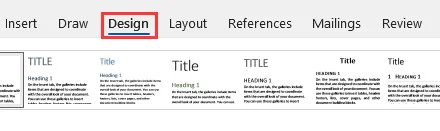
Accédez à l'onglet Création :
-
Dans Word 2013 et versions ultérieures, cliquez sur l'onglet Création dans le ruban supérieur.
-
Remarque : Dans les anciennes versions comme Word 2010 et 2007, allez plutôt à l'onglet Mise en page.
-
-
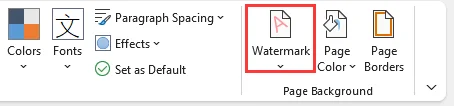
Cliquez sur Filigrane : Appuyez sur le bouton Filigrane à l'extrême droite du ruban dans le groupe Arrière-plan de la page.
-
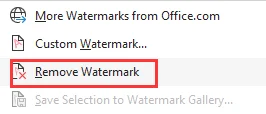
Sélectionnez Supprimer le filigrane : Dans le menu déroulant, choisissez Supprimer le filigrane en bas.
Remarque pour les utilisateurs de Mac
Le processus pour supprimer les filigranes des documents Word sur Mac est très similaire à la version Windows, bien que la disposition du menu puisse être légèrement différente :
- Allez dans l'onglet Création et cliquez sur le bouton Filigrane.
- Dans la boîte de dialogue Insérer un filigrane, sélectionnez Aucun filigrane.
Dépannage des filigranes tenaces
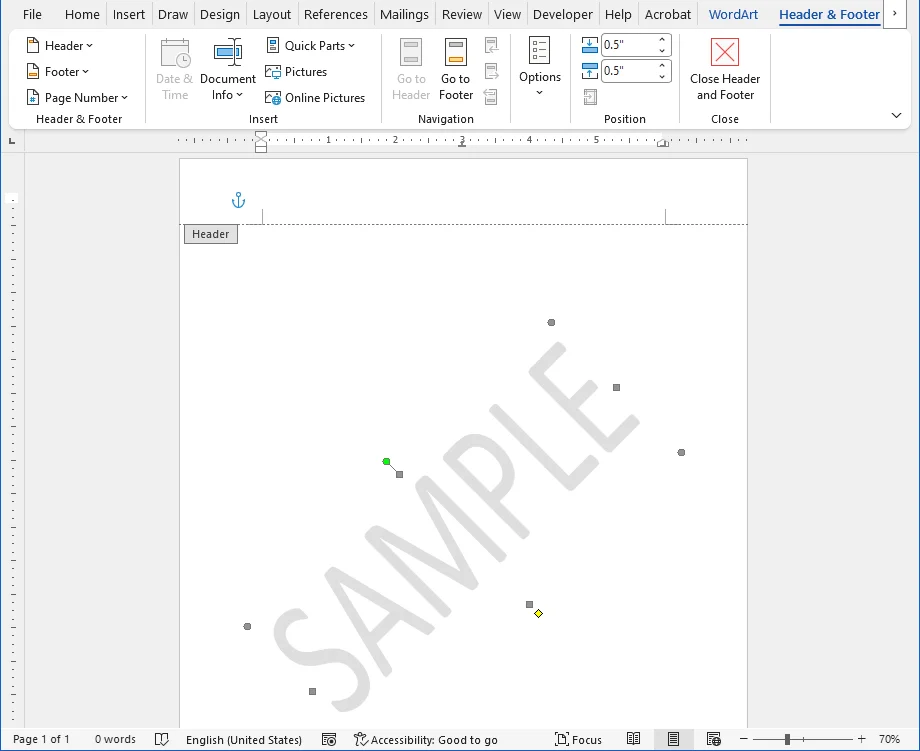
Si le filigrane est toujours présent après avoir utilisé la méthode de suppression intégrée, il a peut-être été inséré manuellement dans l'en-tête/pied de page en tant qu'image ou zone de texte. Dans ce cas, vous devez le supprimer manuellement de la zone d'en-tête ou de pied de page :
-
Double-cliquez tout en haut de la page pour ouvrir la vue En-tête et pied de page.
-
Déplacez votre curseur sur l'image ou le texte du filigrane jusqu'à ce qu'il se transforme en un pointeur à quatre flèches.
-
Cliquez sur le filigrane pour le sélectionner, puis appuyez sur la touche Suppr de votre clavier.
-
Quittez le mode d'édition de l'en-tête et du pied de page en cliquant sur Fermer l'en-tête et le pied de page dans le ruban ou en double-cliquant sur le corps principal du texte.
Le filigrane devrait maintenant avoir disparu de chaque page qui partageait le même en-tête. Cette méthode manuelle fonctionne de manière identique sur Windows et Mac.
Conseil : Si votre document comporte plusieurs sections, vérifiez l'en-tête de chaque section. Pour tout en-tête qui n'est pas « Lié au précédent », répétez ces étapes pour supprimer le filigrane.
Vous pourriez aussi aimer : Comment supprimer rapidement les lignes vides dans Word
Méthode 2 : Utilisation d'outils en ligne (Solution basée sur le Web)
Si vous n'avez pas Word installé ou si vous préférez une solution basée sur le Web, des outils en ligne comme Google Docs constituent une bonne alternative pour supprimer les filigranes des documents Word. Cela fonctionne entièrement dans votre navigateur et ne nécessite aucune installation de logiciel.
Comment supprimer un filigrane dans Word en ligne :
-
Connectez-vous à Google et allez sur Google Docs.
-
Cliquez sur Document vierge pour commencer un nouveau document.
-
Cliquez sur Fichier (en haut à gauche) > Ouvrir > Importer, puis parcourez et sélectionnez votre fichier .docx ou .doc pour l'ouvrir dans Google Docs.
-
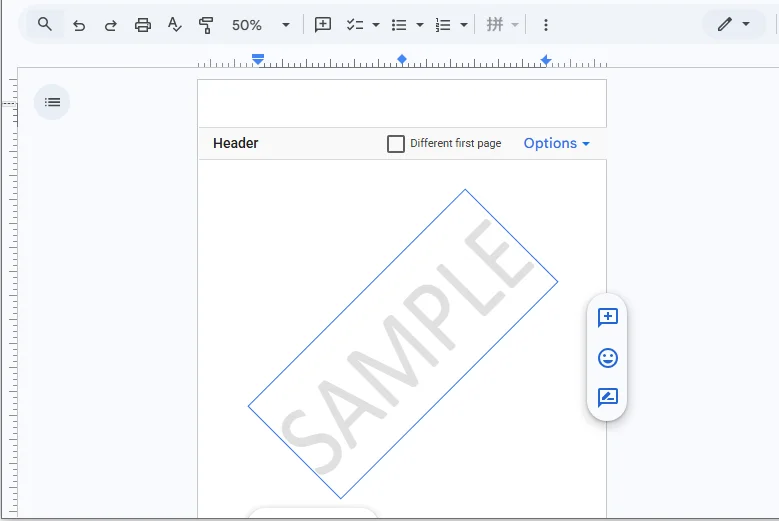
Une fois le fichier ouvert, double-cliquez sur le filigrane pour le sélectionner et appuyez sur la touche Suppr.
-
Allez dans Fichier > Télécharger > Microsoft Word (.docx) pour enregistrer le document nettoyé sur votre appareil.
Considération de sécurité :
Bien que Google dispose d'une sécurité robuste, évitez de télécharger des documents hautement confidentiels ou juridiquement privilégiés sur des services cloud tiers. Utilisez la méthode de bureau Microsoft Word ou des scripts C# locaux pour les données sensibles.
Méthode 3 : Utilisation de l'automatisation C# (Traitement par lots)
Pour les développeurs ou les entreprises qui traitent des milliers de documents Word, la suppression manuelle est inefficace. Vous pouvez supprimer automatiquement les filigranes dans Word en utilisant C# et la bibliothèque Spire.Doc for .NET. Cette méthode vous permet de traiter des lots de fichiers sans avoir besoin que Microsoft Word soit installé sur le serveur.
Qu'est-ce que Spire.Doc for .NET et pourquoi le choisir ?
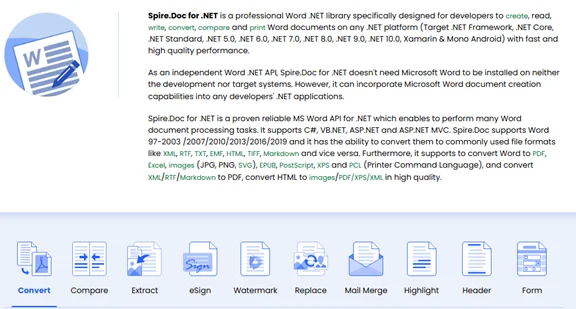
Spire.Doc for .NET est une bibliothèque complète et autonome conçue pour créer, lire, modifier et convertir des documents Word par programmation. Contrairement aux méthodes d'automatisation traditionnelles qui reposent sur Microsoft Office, Spire.Doc fonctionne de manière indépendante.
Principaux avantages :
- Haute performance : Moteur optimisé pour le traitement rapide par lots de centaines ou de milliers de fichiers.
- Sécurisé pour le serveur : Aucune dépendance à MS Office, ce qui le rend idéal pour les environnements de serveur sans tête (par exemple, Azure, AWS, conteneurs Linux).
- Large prise en charge des formats : Gère de manière transparente les formats .doc, .docx, .docm et .dotx.
Prérequis
Avant d'exécuter le code, assurez-vous d'avoir les éléments suivants :
-
Environnement de développement : Visual Studio avec le SDK .NET installé.
-
Installation de la bibliothèque : Installez le package Spire.Doc via le gestionnaire de packages NuGet à l'aide de la commande suivante ou téléchargez-le depuis le site officiel :
PM> Install-Package Spire.Doc
Exemple de code C# pour supprimer par lots les filigranes des documents Word
using System;
using System.IO;
using Spire.Doc;

namespace RemoveWordWatermarkBatch
{
    class Program
    {
        static void Main(string[] args)
        {
            // Dossier d'entrée contenant les fichiers Word à traiter
            string inputFolder = @"C:\Documents\Input";
            // Dossier de sortie pour les fichiers traités
            string outputFolder = @"C:\Documents\Output";

            // S'assurer que le dossier de sortie existe
            if (!Directory.Exists(outputFolder))
            {
                Directory.CreateDirectory(outputFolder);
            }

            // Obtenir tous les fichiers .docx dans le dossier
            string[] files = Directory.GetFiles(inputFolder, "*.docx");

            foreach (string filePath in files)
            {
                try
                {
                    // Créer une instance de Document
                    Document doc = new Document();
                    doc.LoadFromFile(filePath);

                    // Supprimer le filigrane
                    doc.Watermark = null;

                    // Construire le chemin du fichier de sortie
                    string fileName = Path.GetFileName(filePath);
                    string outputPath = Path.Combine(outputFolder, fileName);

                    // Enregistrer le document nettoyé
                    doc.SaveToFile(outputPath, FileFormat.Docx2013);

                    Console.WriteLine($"Traité avec succès : {fileName}");
                }
                catch (Exception ex)
                {
                    Console.WriteLine($"Échec du traitement : {filePath}");
                    Console.WriteLine($"Erreur : {ex.Message}");
                }
            }

            Console.WriteLine("Traitement par lots terminé !");
            Console.ReadLine();
        }
    }
}
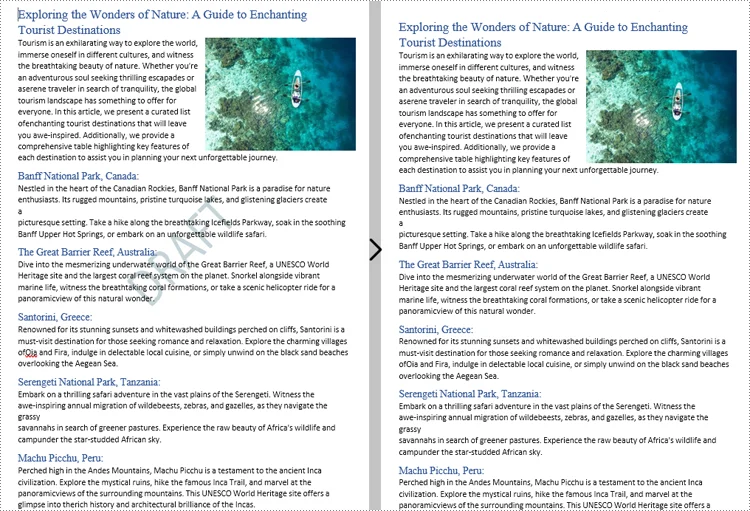
Ce script parcourt tous les documents Word dans le dossier d'entrée, supprime le filigrane de chaque fichier, puis enregistre le fichier mis à jour dans le dossier de sortie.
Résultat :
Partie 3 : Pourquoi supprimer les filigranes des documents Word ?
Bien que les filigranes protègent les données et l'identité de la marque, leur suppression est souvent nécessaire pour :
- Finaliser les brouillons : Effacer les marqueurs « BROUILLON » ou « RÉVISION » pour présenter un document final soigné et professionnel.
- Personnalisation des modèles : Suppression des logos d'exemple ou du texte de remplacement pour adapter les modèles à des clients ou des projets spécifiques.
- Amélioration de l'accessibilité : Élimination des arrière-plans à faible contraste qui entravent la lisibilité pour les utilisateurs malvoyants ou interfèrent avec les lecteurs d'écran.
- Optimisation de l'impression : Prévention du bruit de fond et réduction de la consommation d'encre/toner inutile pour des impressions plus propres et plus rentables.
⚠️Avertissement légal : Ne supprimez jamais les filigranes de documents protégés par le droit d'auteur, confidentiels ou propriétaires sans autorisation explicite. Cela pourrait violer les lois sur le droit d'auteur, les accords de non-divulgation et les politiques de sécurité. Assurez-vous d'avoir le droit légal de modifier le fichier avant de continuer.
Partie 4 : Conseils et problèmes courants lors de la suppression d'un filigrane dans Word
La suppression des filigranes dans Word est généralement simple, mais certains scénarios peuvent causer des problèmes. Suivez ces conseils pour garantir un processus fluide et consultez les solutions aux problèmes courants que les utilisateurs rencontrent.
Conseils
- Sauvegardez toujours en premier – Enregistrez une copie avant de supprimer les filigranes, en particulier lors de l'utilisation de scripts ou de traitement par lots.
- Vérifiez l'intégralité du document – Faites défiler toutes les pages après la suppression pour confirmer que le filigrane a disparu partout.
- Inspectez les objets résiduels – Certains filigranes sont insérés sous forme de formes, d'images ou de zones de texte ; vérifiez et supprimez tous les objets flottants.
- Vérifiez les en-têtes et les sections – Assurez-vous que tous les en-têtes et sections sont pris en compte avant la suppression pour éviter de manquer des filigranes.
Problèmes courants et solutions
- Le bouton Supprimer le filigrane ne fonctionne pas – Le filigrane a été ajouté manuellement en tant qu'image, forme ou zone de texte dans l'en-tête/pied de page. Ouvrez l'en-tête, sélectionnez le filigrane et appuyez sur Suppr. Vérifiez toutes les sections s'il existe plusieurs en-têtes.
- Le filigrane réapparaît après la suppression – Le document est protégé ou le filigrane est intégré dans un style/modèle. Allez dans Révision > Restreindre la modification > Arrêter la protection (un mot de passe peut être requis).
- Une couleur d'arrière-plan pâle persiste – Il s'agit d'un remplissage de page plutôt que d'un filigrane. Allez dans Création > Couleur de page > Aucune couleur.
- Le filigrane apparaît toujours sur des pages spécifiques – Les paramètres Première page différente ou Pages paires et impaires différentes sont activés. Modifiez chaque type d'en-tête individuellement et supprimez l'objet filigrane.
Conclusion et recommandations
Vous disposez maintenant d'une boîte à outils complète pour supprimer les filigranes des documents Word. La clé est de choisir la méthode qui correspond à vos besoins spécifiques :
- Pour la plupart des utilisateurs : Tenez-vous-en à la fonctionnalité native de suppression de filigrane de Microsoft Word. C'est l'option la plus rapide, la plus sûre et la plus fiable pour les fichiers individuels.
- Pour les utilisateurs non-Office : Google Docs est une excellente alternative gratuite sans installation de logiciel.
- Pour les entreprises et les développeurs qui traitent un grand nombre de fichiers : L'automatisation C# est la solution la plus efficace et la plus évolutive.
Choisissez judicieusement et profitez de documents propres et professionnels !
Foire aux questions
Q : Pourquoi le filigrane ne disparaît-il pas lorsque je clique sur « Supprimer le filigrane » ?
R : Le filigrane a probablement été inséré manuellement en tant qu'image ou zone de texte dans l'en-tête/pied de page. Double-cliquez en haut de la page pour ouvrir la vue En-tête et pied de page, sélectionnez directement le filigrane et appuyez sur Suppr.
Q : Puis-je supprimer les filigranes de plusieurs fichiers Word à la fois ?
R : La suppression manuelle est trop lente pour les lots. Pour plus de 100 fichiers, utilisez l'automatisation C# avec des bibliothèques comme Spire.Doc pour parcourir les dossiers et supprimer instantanément les filigranes sans ouvrir Word.
Q : La suppression d'un filigrane va-t-elle gâcher ma mise en forme ?
R : L'utilisation de l'outil natif de suppression de filigrane de Word préserve parfaitement votre mise en page. Les convertisseurs tiers (comme Google Docs) peuvent légèrement décaler les marges ou les polices, alors relisez toujours.
Q : Est-il légal de supprimer un filigrane dans Word ?
R : Oui, si vous possédez le document ou si vous en avez l'autorisation. Cependant, la suppression des mentions « Confidentiel », « Brouillon » ou des marques de droit d'auteur de fichiers que vous ne possédez pas peut violer des accords de non-divulgation ou des lois sur le droit d'auteur.