Lorsque vous partagez un document Word avec des collègues, des clients ou des imprimeurs, vous vous attendez à ce qu'il s'affiche exactement de la même manière sur tous les appareils. Cependant, si le destinataire ne possède pas les polices utilisées dans le document, Word peut les remplacer automatiquement par d'autres polices, provoquant des décalages de mise en page, des problèmes d'espacement et une mise en forme incohérente.
L'incorporation de polices résout ce problème en stockant les informations de police directement dans le document ou le fichier de sortie. Par conséquent, le document conserve son apparence d'origine même lorsqu'il est ouvert sur un ordinateur qui ne dispose pas des polices requises.
Dans ce guide, vous découvrirez trois méthodes pratiques pour incorporer des polices dans des documents Word, notamment la fonctionnalité intégrée de Word, la conversion en PDF et une solution d'automatisation C# pour les développeurs.
Navigation rapide :
- Méthode 1 : Incorporer des polices à l'aide de la fonctionnalité intégrée de Microsoft Word
- Méthode 2 : Convertir des documents Word en PDF avec des polices incorporées
- Méthode 3 : Incorporer des polices dans des documents Word par programmation en C#
Prérequis et considérations importantes
Avant d'incorporer des polices, il est utile de comprendre quelques limitations et exigences.
Versions de Word prises en charge
L'incorporation de polices est prise en charge dans la plupart des versions modernes de Microsoft Word, notamment Microsoft 365, Word 2021, Word 2019 et Word 2016. Si vous utilisez une version plus ancienne, certaines options peuvent être indisponibles ou se comporter différemment.
Types de polices pris en charge
Word prend principalement en charge l'incorporation de polices TrueType (.ttf) et OpenType (.otf). La plupart des polices modernes appartiennent à l'une de ces catégories.
Licences de polices et autorisations d'incorporation
Toutes les polices ne peuvent pas être incorporées. Les créateurs de polices peuvent définir des autorisations d'incorporation qui déterminent si une police peut être incluse dans un document. Certaines polices autorisent l'incorporation complète, tandis que d'autres autorisent uniquement la prévisualisation et l'impression. Les polices restreintes ne peuvent pas être incorporées du tout.
Impact sur la taille du fichier
L'incorporation de polices augmente la taille d'un document car les données de police sont stockées dans le fichier. L'augmentation dépend du fait que vous incorporiez la police entière ou uniquement les caractères réellement utilisés dans le document.
Méthode 1 : Incorporer des polices à l'aide de la fonctionnalité intégrée de Microsoft Word
Microsoft Word inclut une option intégrée qui vous permet d'incorporer des polices directement dans un document. C'est la solution la plus simple et la plus couramment utilisée.
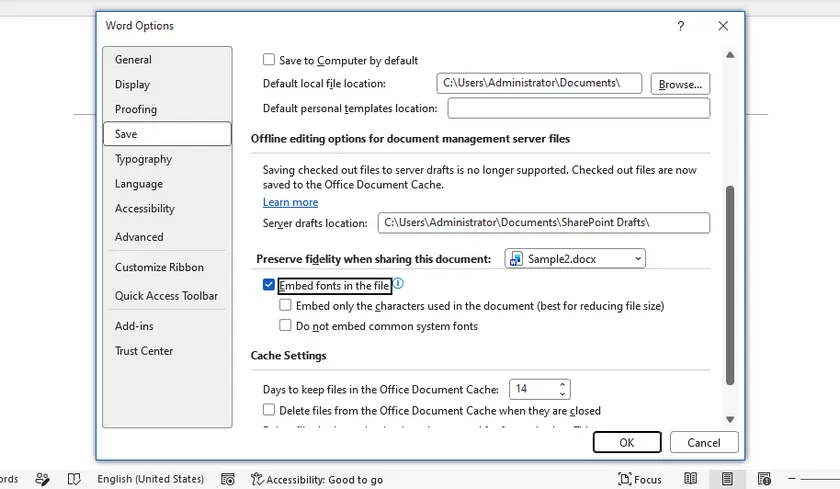
Activer l'incorporation de polices dans Word
Pour incorporer des polices :
- Ouvrez votre document Word.
- Cliquez sur Fichier > Options.
- Sélectionnez Enregistrement.
- Sous Préserver la fidélité lors du partage de ce document, cochez Incorporer les polices dans le fichier.
- Enregistrez le document.
Après l'enregistrement, Word stocke les informations de police dans le document chaque fois que les polices sélectionnées autorisent l'incorporation.
Options d'incorporation avancées
Word propose deux options supplémentaires qui aident à équilibrer la compatibilité et la taille du fichier :
- Incorporer uniquement les caractères utilisés dans le document – N'incorpore que les glyphes qui apparaissent dans le document, ce qui réduit la taille du fichier. Cependant, si quelqu'un ajoute plus tard de nouveaux caractères qui n'étaient pas inclus, la police d'origine peut être requise.
- Ne pas incorporer les polices système courantes – Ignore les polices couramment installées sur la plupart des ordinateurs, réduisant davantage la taille du fichier tout en comptant sur le système du destinataire pour fournir ces polices.
Pour les documents destinés à être modifiés et partagés à long terme, l'incorporation de toutes les données de police requises est généralement le choix le plus sûr. Si la taille du fichier est une préoccupation, envisagez d'incorporer uniquement les caractères utilisés tout en conservant les polices personnalisées importantes.
Méthode 2 : Convertir des documents Word en PDF avec des polices incorporées
Dans de nombreuses situations, l'objectif n'est pas de modifier le document, mais simplement de s'assurer qu'il s'affiche et s'imprime correctement. Dans ce cas, la conversion du document Word en PDF peut être une alternative efficace.
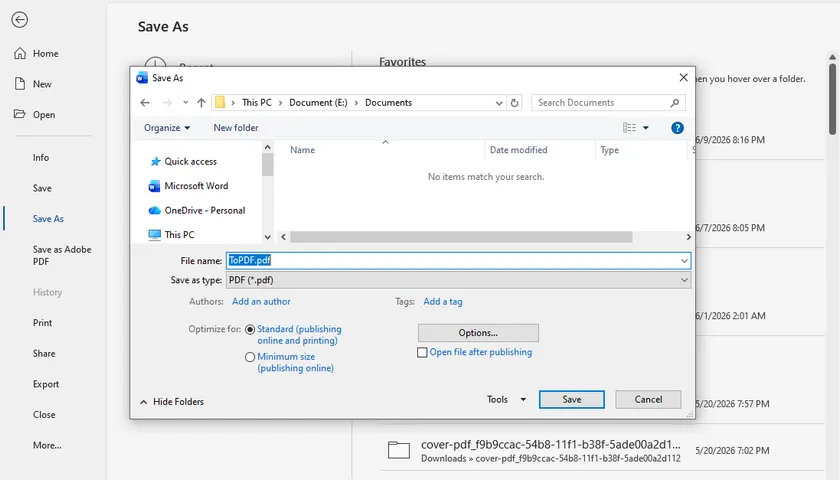
Enregistrer un document Word au format PDF
Microsoft Word peut exporter des documents directement au format PDF.
- Ouvrez le document.
- Cliquez sur Fichier > Enregistrer sous.
- Choisissez un dossier de destination.
- Sélectionnez PDF comme type de fichier.
- Enregistrez le fichier.
Lors de la création du PDF, Word incorpore généralement les polices nécessaires pour afficher correctement le document.
Vérifier que les polices sont incorporées
Après avoir généré le PDF, vous pouvez vérifier les polices incorporées à l'aide d'une visionneuse PDF.
Dans Adobe Acrobat Reader :
- Ouvrez le PDF.
- Sélectionnez Fichier > Propriétés.
- Ouvrez l'onglet Polices.
Les polices marquées comme Incorporée ou Sous-ensemble incorporé indiquent que les informations de police sont incluses dans le PDF.
Avantages et limites
Les fichiers PDF offrent une excellente cohérence entre les systèmes d'exploitation et les appareils. Ils sont idéaux pour la distribution, la publication et l'impression de documents.
Cependant, les fichiers PDF ne sont pas destinés à la modification collaborative. Si les destinataires doivent modifier le contenu de manière approfondie, l'incorporation de polices directement dans le document Word peut être un meilleur choix.
Méthode 3 : Incorporer des polices dans des documents Word par programmation en C#
Si vous générez des documents Word automatiquement, la configuration manuelle des paramètres de police dans Word peut ne pas être pratique. Dans ce cas, l'incorporation de polices par programmation offre une solution évolutive.
En utilisant Spire.Doc for .NET, vous pouvez incorporer des polices personnalisées dans des documents Word en spécifiant des fichiers de police locaux. La bibliothèque prend en charge à la fois les documents nouvellement créés et les fichiers Word existants, ce qui la rend adaptée aux flux de travail automatisés.
Pourquoi utiliser l'incorporation de polices par programmation ?
L'incorporation automatisée de polices est utile pour :
- Les systèmes de génération de documents
- Les applications de reporting
- Le traitement par lots de documents
- Les flux de travail basés sur des modèles
- Les documents qui reposent sur des polices de marque personnalisées
Au lieu d'exiger des utilisateurs qu'ils installent manuellement les polices, l'application peut intégrer les ressources de police nécessaires directement dans le document généré.
Incorporer des polices dans un document Word à l'aide de C#
using Spire.Doc;
using Spire.Doc.Documents;
using Spire.Doc.Fields;

namespace Embed_private_font_into_Word
{
    class Program
    {
        static void Main(string[] args)
        {
            Document document = new Document();
            Section section = document.AddSection();
            Paragraph p = section.AddParagraph();

            TextRange range = p.AppendText("Que la vie soit belle comme les fleurs d'été\n"
                +"La vie, fine et légère, encore et encore\n"
                + "Frivole et infatigable");
            range.CharacterFormat.FontName = "DeeDeeFlowers";
            range.CharacterFormat.FontSize = 20;

            document.EmbedFontsInFile = true;
            document.PrivateFontList.Add(new PrivateFontPath("DeeDeeFlowers", @"C:\Fonts\DeeDeeFlowers.ttf"));

            document.SaveToFile("result.docx", FileFormat.Docx);
        }
    }
}
Dans cet exemple, une police personnalisée est chargée à partir d'un fichier TTF local, appliquée au contenu du document et incorporée dans le fichier DOCX généré. Par conséquent, le document peut s'afficher correctement même sur des systèmes où la police n'est pas installée.
Avantages de l'incorporation automatisée de polices
L'incorporation automatisée de polices est particulièrement précieuse dans les flux de travail de génération et de traitement de documents. En plus d'incorporer des polices personnalisées, les développeurs peuvent modifier par programmation le contenu du document, changer les polices, appliquer une mise en forme et convertir des documents Word en PDF tout en conservant une apparence cohérente. La combinaison de ces opérations dans un flux de travail unique réduit le travail manuel et aide à garantir des résultats fiables sur différents appareils et environnements.
Comment vérifier si les polices sont incorporées
Après avoir incorporé des polices, il est judicieux de vérifier le résultat.
Pour les documents Word, rouvrez le fichier sur un autre ordinateur qui n'a pas la police d'origine installée. Si le document s'affiche correctement sans substitution de police, l'incorporation a réussi.
Pour les fichiers PDF, utilisez la section Polices dans les propriétés du document pour confirmer que les polices sont répertoriées comme incorporées.
Tester sur une machine distincte est souvent le moyen le plus fiable de valider le résultat final.
Dépannage des problèmes courants d'incorporation de polices
Les polices n'ont pas été incorporées avec succès
Si le document s'affiche correctement sur votre ordinateur mais utilise des polices différentes sur un autre appareil, les polices n'ont peut-être pas été incorporées avec succès. Assurez-vous que le fichier est enregistré au format .docx et que Incorporer les polices dans le fichier est activé avant l'enregistrement. Pour vérifier le résultat, ouvrez le document sur un ordinateur qui n'a pas les polices d'origine installées.
Option d'incorporation de polices grisée
Cette option peut être indisponible lorsque le document est ouvert en mode de compatibilité, défini en lecture seule ou restreint par des politiques organisationnelles. Essayez de convertir le fichier au format DOCX le plus récent et de supprimer toute restriction de modification. La mise à jour de Microsoft Word vers la dernière version peut également restaurer la fonctionnalité.
Taille de fichier trop importante après l'incorporation
L'incorporation de polices peut augmenter considérablement la taille du fichier, surtout lorsque plusieurs polices personnalisées sont utilisées. Pour réduire l'impact, activez Incorporer uniquement les caractères utilisés dans le document et Ne pas incorporer les polices système courantes. Limiter le nombre de familles de polices incorporées peut également aider à garder la taille du document gérable.
Certaines polices ne peuvent pas être incorporées
Certaines polices incluent des restrictions de licence qui empêchent l'incorporation. Si Word affiche un avertissement ou ignore une police lors de l'enregistrement, vérifiez les autorisations d'incorporation de la police et envisagez d'utiliser une alternative incorporable. Si la modification n'est pas requise, la conversion du document en PDF est souvent la solution de contournement la plus simple.
Conclusion
L'incorporation de polices est l'un des moyens les plus efficaces de préserver l'apparence des documents Word sur différents appareils et environnements. Pour une utilisation quotidienne, la fonctionnalité d'incorporation intégrée de Word est souvent suffisante. Pour la distribution de documents, la conversion en PDF offre une excellente compatibilité. Pour les flux de travail automatisés et la génération de documents à grande échelle, l'incorporation de polices en C# offre la plus grande flexibilité et le meilleur contrôle.
En choisissant la méthode qui correspond le mieux à votre scénario, vous pouvez éviter les problèmes de substitution de police et vous assurer que vos documents apparaissent toujours exactement comme prévu.
FAQ
Toutes les polices peuvent-elles être incorporées dans Word ?
Non. L'incorporation de polices dépend des autorisations définies par le fournisseur de la police.
L'incorporation de polices augmente-t-elle la taille du fichier ?
Oui. Le document devient plus volumineux car les données de police sont stockées à l'intérieur du fichier.
Quelle est la différence entre l'incorporation complète et l'incorporation par sous-ensemble ?
L'incorporation complète inclut la police entière, tandis que l'incorporation par sous-ensemble n'inclut que les caractères utilisés dans le document.
Le PDF est-il meilleur que l'incorporation de polices dans Word ?
Le PDF est généralement meilleur pour le partage et l'impression, tandis que les documents Word incorporés restent plus faciles à modifier.
Puis-je incorporer des polices automatiquement en utilisant C# ?
Oui. Des bibliothèques telles que Spire.Doc permettent aux développeurs d'incorporer des polices par programmation lors de la génération de documents.