Lors de la rédaction ou de la modification d'un document Word, nous avons souvent besoin de commencer une nouvelle page, que ce soit entre deux paragraphes existants ou à la toute fin d'une section. Cependant, appuyer plusieurs fois sur la touche Entrée n'est qu'une solution temporaire ; une fois que vous modifiez le contenu au-dessus, la mise en page peut facilement se décaler.
Pour éviter ce désordre de mise en page, vous devez savoir comment insérer une page dans Word de la bonne manière. Dans ce guide, nous vous présenterons toutes les méthodes professionnelles pour ajouter une page à votre document de manière transparente, y compris des raccourcis rapides, des règles de mise en page automatisées et des astuces de codage pour développeurs, garantissant que vos pages se séparent exactement là où vous le souhaitez sans changements de formatage inattendus.
- Insérer une page vierge dans Word via la barre d'outils
- Insérer instantanément une page dans Word à l'aide d'un saut de page
- Insérer une page de garde dans des documents Word
- Insertion automatique de page avec l'option « Saut de page avant »
- Insérer une page dans Word par programmation via Free Spire.Doc
- FAQ
Comment insérer une page vierge dans Word via la barre d'outils
Si vous préférez modifier vos documents à l'aide du menu principal, le ruban est la meilleure méthode pour ajouter une page à un fichier Word. Cette approche vous permet de diviser votre texte exactement là où vous le souhaitez, assurant une transition fluide vers la page suivante.
Utilisez cette option lorsque vous souhaitez insérer une page vierge dans des documents Word au milieu d'un contenu existant, par exemple pour créer une nouvelle page vide pour une section ou une galerie à venir.
- Étape 1. Placez votre curseur exactement là où vous souhaitez que le nouvel espace vide apparaisse.
- Étape 2. Allez dans l'onglet Insertion sur le ruban supérieur.
- Étape 3. Cliquez sur le bouton Page vierge dans le groupe Pages.
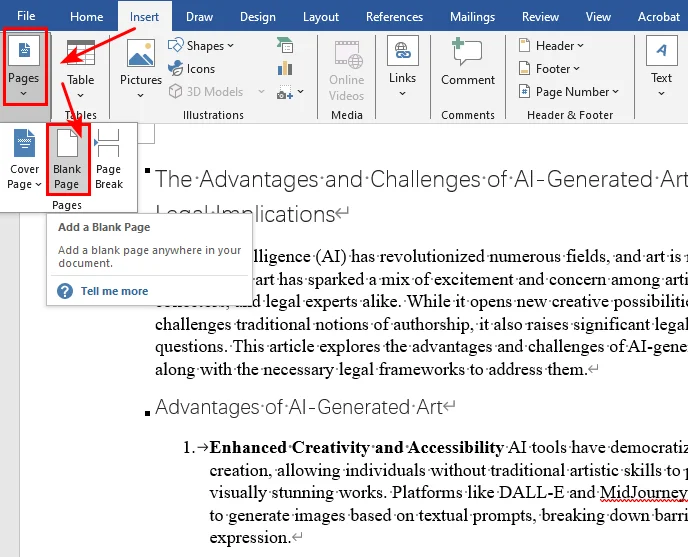
Microsoft Word insérera instantanément une page propre et vide dans votre document à cet endroit précis, repoussant le texte existant vers la page suivante.
Comment insérer instantanément une page dans Word à l'aide d'un saut de page
De manière générale, un saut de page unique est utilisé pour diviser votre contenu et pousser un titre ou un paragraphe spécifique vers le haut de la page suivante. Deux sauts de page consécutifs créent généralement une page vide entre deux sections de contenu. Que vous préfériez utiliser la barre d'outils ou les raccourcis clavier, maîtriser cette méthode vous aide à générer rapidement des pages vierges dans Word.
Méthode 1 : Raccourci pour insérer un saut de page
Lorsque vous êtes pressé par le temps, l'utilisation d'un raccourci clavier est le moyen le plus rapide d'ajouter un saut de page à un document Word.
- Étape 1. Cliquez pour placer votre curseur juste avant le texte que vous souhaitez déplacer vers le bas.
- Étape 2. Appuyez sur Ctrl + Entrée (Windows) ou Cmd + Retour (Mac) une fois pour déplacer le texte, ou appuyez deux fois si vous souhaitez insérer une page vierge à cet endroit.
Méthode 2 : Insérer un saut de page via le ruban
Si vous préférez les menus visuels, vous pouvez obtenir exactement le même résultat en utilisant la barre de navigation principale de Microsoft Word pour ajouter des sauts de page dans vos documents :
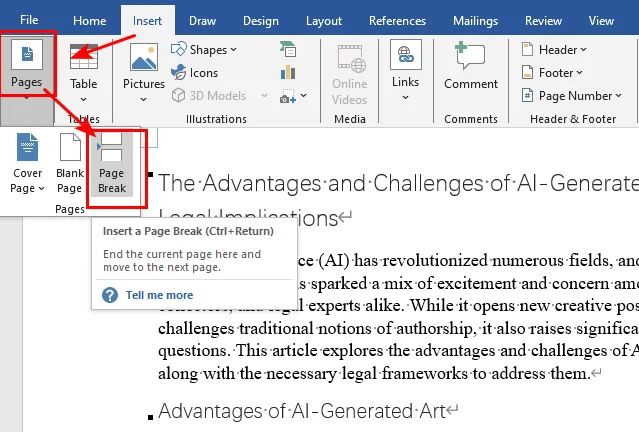
- Étape 1. Placez votre curseur juste avant le texte ou le titre qui doit être déplacé.
- Étape 2. Accédez à l'onglet Insertion sur le ruban.
- Étape 3. Cliquez sur Saut de page dans le groupe Pages (cliquez deux fois si vous souhaitez créer une page entièrement vierge).
Vous pourriez aimer : Comment supprimer les sauts de page dans Word (4 méthodes simples)
Comment insérer une page de garde dans des documents Word
Chaque rapport professionnel, proposition commerciale ou essai académique nécessite une page de couverture solide. Au lieu d'un formatage manuel, laissez Word gérer la conception et le travail structurel.
Si vous cherchez comment insérer une page de garde dans Word, le logiciel fournit une fonctionnalité intégrée qui met en place une mise en page d'introduction pour vous.
- Étape 1. Cliquez n'importe où dans votre document.
- Étape 2. Allez dans l'onglet Insertion sur le ruban.
- Étape 3. Cliquez sur Page de garde et sélectionnez votre mise en page préférée dans la galerie intégrée.
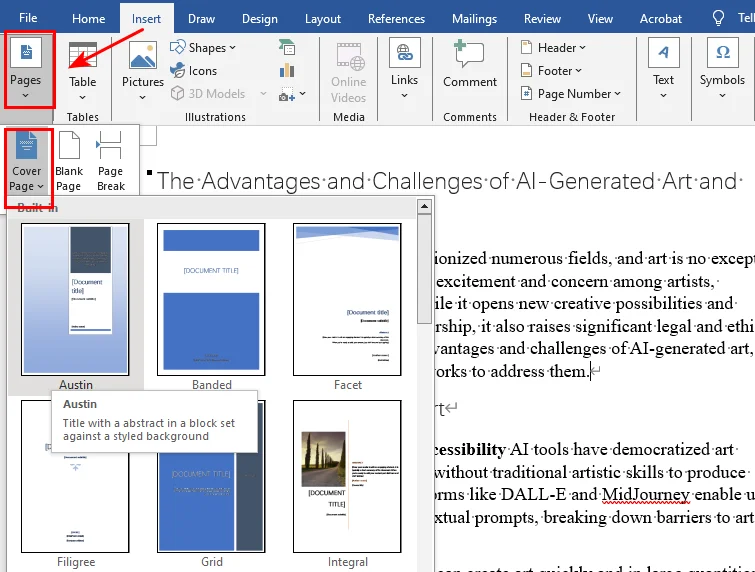
Word traite les pages de garde différemment du contenu habituel du document. Lorsque vous insérez une page de garde intégrée, Word la place automatiquement au début du document et peut empêcher la numérotation des pages d'apparaître sur la page de titre.
Insertion automatique de page avec l'option « Saut de page avant »
Cette fonctionnalité est particulièrement utile dans les longs rapports, manuels et livres où chaque chapitre doit commencer sur une nouvelle page. Au lieu d'insérer des sauts de page manuellement, vous pouvez utiliser le paramètre Saut de page avant de Word pour vous assurer que des titres spécifiques commencent toujours sur une nouvelle page.
- Étape 1. Faites un clic droit sur le titre spécifique ou sur le style « Titre 1 » dans votre onglet Accueil, puis sélectionnez Paragraphe.
- Étape 2. Allez dans l'onglet Enchaînements dans la fenêtre de dialogue.
- Étape 3. Cochez la case Saut de page avant, puis cliquez sur OK.
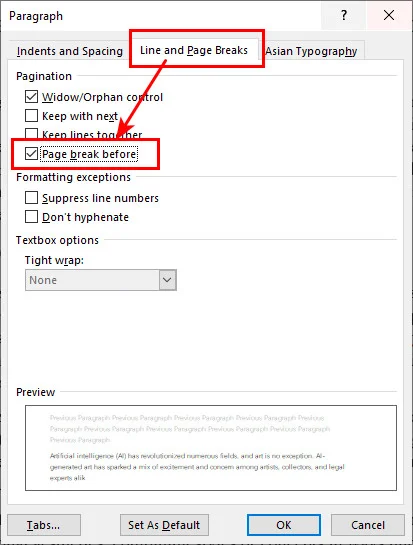
Désormais, chaque fois que vous appliquerez ce style de titre, Word créera automatiquement une nouvelle page pour celui-ci. Même si vous supprimez des paragraphes dans les sections précédentes, vos chapitres ne seront jamais entassés ou mal alignés.
Comment insérer une page dans Word par programmation via Free Spire.Doc
Lors de la génération de factures, du regroupement de relevés clients mensuels ou de l'assemblage de contrats dynamiques, il est fortement recommandé d'automatiser l'insertion de pages dans les documents Word pour gagner du temps et des efforts. L'utilisation de Free Spire.Doc for Python facilite la rationalisation de tout ce processus. En reproduisant la technique du double saut de page apprise dans la section précédente, cette bibliothèque vous permet d' ajouter des sauts de page en utilisant la méthode AppendBreak. En injectant deux objets de saut de page consécutifs directement dans un paragraphe ou une plage de texte, vous pouvez ajouter sans effort une page vide dans votre fichier de sortie sans ouvrir Microsoft Word.
Voici l'exemple de code montrant comment insérer une nouvelle page après le premier paragraphe :
from spire.doc import *
from spire.doc.common import *

# Créer un objet de la classe Document
document = Document()

# Charger un fichier exemple depuis le disque
document.LoadFromFile("/input/sample.docx")

# Obtenir la première section du document
section = document.Sections[0]

# Obtenir le premier paragraphe
paragraph = section.Paragraphs[0]

# Ajouter le premier saut de page pour terminer la page actuelle
paragraph.AppendBreak(BreakType.PageBreak)

# Ajouter le deuxième saut de page pour créer une page vide
paragraph.AppendBreak(BreakType.PageBreak)

# Enregistrer le fichier résultat
document.SaveToFile("/output/InsertBlankPage.docx", FileFormat.Docx2013)
document.Close()
Voici un aperçu du document résultant, vous pouvez voir qu'il y a une nouvelle page après le premier paragraphe : 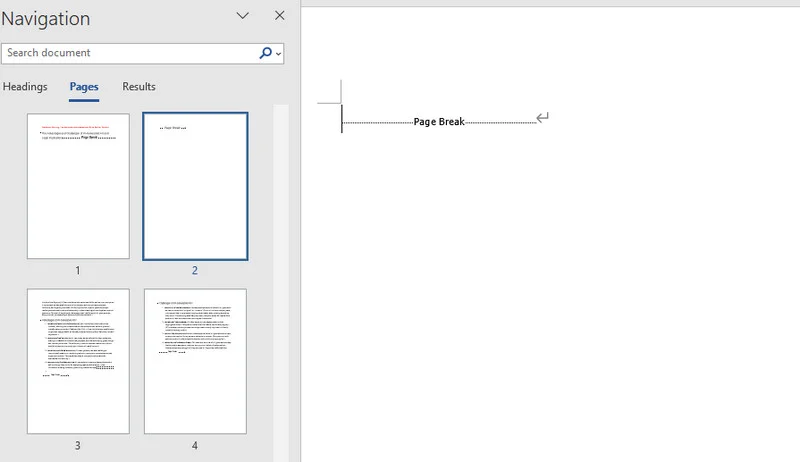
Conclusion
Ce guide couvre cinq méthodes efficaces pour insérer une page dans des documents Word, allant des corrections manuelles rapides dans Microsoft Word à l'automatisation par programmation utilisant Free Spire.Doc for Python. Chaque méthode brille dans différents scénarios : les options manuelles comme les pages vierges ou les sauts de page sont parfaites pour des modifications ponctuelles, tandis que Free Spire.Doc est le choix idéal pour l'intégration de flux de travail et le traitement de fichiers en volume. En choisissant la méthode appropriée à votre scénario, vous pouvez insérer des pages efficacement tout en maintenant une mise en page cohérente.
FAQ sur l'insertion de pages dans Word
Q1 : Comment insérer une page en mode paysage dans Word ?
Pour insérer une page en mode paysage dans Word, il vous suffit d'isoler cette section spécifique à l'aide d'un saut de section et de modifier son orientation.
Tout d'abord, placez votre curseur juste avant le contenu que vous souhaitez faire pivoter, allez dans Mise en page > Sauts de page > Page suivante, puis accédez à Mise en page > Orientation > Paysage. Cela vous permet de faire pivoter une page dans Word directement du portrait au paysage sans modifier le formatage du reste de votre document.
Q2 : Quelle est la différence entre l'insertion d'une page vierge et un saut de page ?
Une page vierge insère une page vide intacte entre deux sections. Un saut de page ne crée pas d'espace vide ; c'est simplement une limite de formatage invisible qui coupe la ligne actuelle et pousse tout texte suivant directement vers le haut de la page suivante, mais l'insertion de deux sauts de page peut également insérer une page vierge dans Word.
Q3 : Pourquoi ma numérotation de page est-elle décalée après l'insertion d'une page de garde ?
Les mises en page intégrées de Word sont programmées pour masquer la numérotation sur les pages de titre, mais si les numéros apparaissent toujours sur votre couverture, double-cliquez sur la zone d'en-tête ou de pied de page pour révéler les options de mise en page. Dans l'onglet En-tête et pied de page du ruban, cochez la case Première page différente pour commencer votre numérotation visible proprement à partir de la page deux.
À lire également
- Supprimer rapidement les lignes vides dans Word : Manuel & VBA/Python
- Python : Insérer ou supprimer des sauts de section dans Word
- 5 méthodes simples pour diviser un document Word en plusieurs fichiers (Manuel & Automatisé)
- Ajouter des bordures de page dans Word (n'importe quelle page) : 4 méthodes simples