Citer un PDF en MLA ne se résume pas à ajouter « PDF » à une référence. Le format de citation dépend du contenu du PDF (livre, article de revue, rapport) et de la manière dont vous y avez accédé. Une fois la citation préparée, elle doit être correctement mise en forme dans la liste des ouvrages cités (Works Cited).
Ce guide explique comment citer un PDF en MLA, comment formater la citation dans Microsoft Word et comment automatiser la mise en forme de plusieurs entrées avec Python.
- Exigences de citation MLA pour les documents PDF
- Formater rapidement une citation PDF en MLA avec Microsoft Word
- Formater plusieurs citations PDF MLA avec Python
- Obtenir des informations de citation MLA avec Google Scholar ou MyBib
- FAQ
Exigences de citation MLA pour les documents PDF
Le format MLA n'utilise pas un format de citation unique pour tous les PDF. Citez plutôt l'ouvrage en fonction de son type et incluez les informations de publication et d'accès pertinentes.
Selon la source, une citation MLA peut inclure :
- Auteur
- Titre
- Conteneur, tel qu'une revue, un site web ou une base de données
- Éditeur
- Date de publication
- Plage de pages, le cas échéant
- DOI ou URL, le cas échéant
La neuvième édition du MLA Handbook, publiée en 2021, fournit les directives actuelles de documentation MLA.
Exemples de citation MLA pour PDF
- Pour un livre autonome disponible en PDF, la citation peut suivre le format standard du livre :
Chomsky, Noam. Media Control: The Spectacular Achievements of Propaganda. Seven Stories Press, 1997.
- Pour un article de revue disponible en PDF :
Rawls, John. « Kantian Constructivism in Moral Theory ». The Journal of Philosophy, vol. 77, n° 9, 1980, pp. 515–572.
Un PDF téléchargé depuis un site web peut nécessiter des informations supplémentaires sur le site ou la version du PDF. MLA autorise la mention téléchargement PDF lorsque cela aide à clarifier le format de la source.
La citation exacte doit donc être vérifiée par rapport à la source originale avant de formater l'entrée finale dans la liste des ouvrages cités.
Comment formater rapidement une citation PDF en MLA avec Microsoft Word
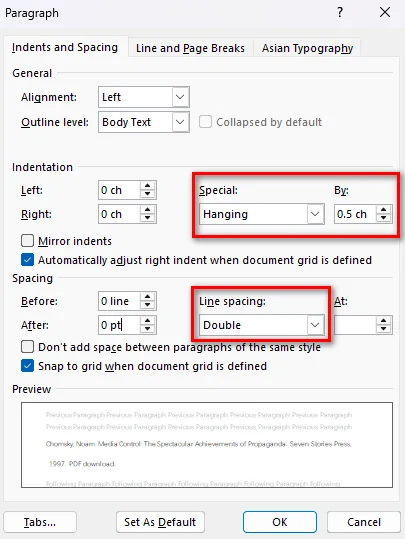
Après avoir préparé votre citation, vous pouvez utiliser Microsoft Word pour appliquer la mise en forme requise pour une liste d'ouvrages cités. MLA recommande un retrait négatif de 0,5 pouce (environ 1,27 cm) et un interligne double.
Suivez ces étapes :
- Étape 1 : Sélectionnez les entrées de citation dans votre liste d'ouvrages cités.
- Étape 2 : Faites un clic droit sur la sélection et choisissez Paragraphe.
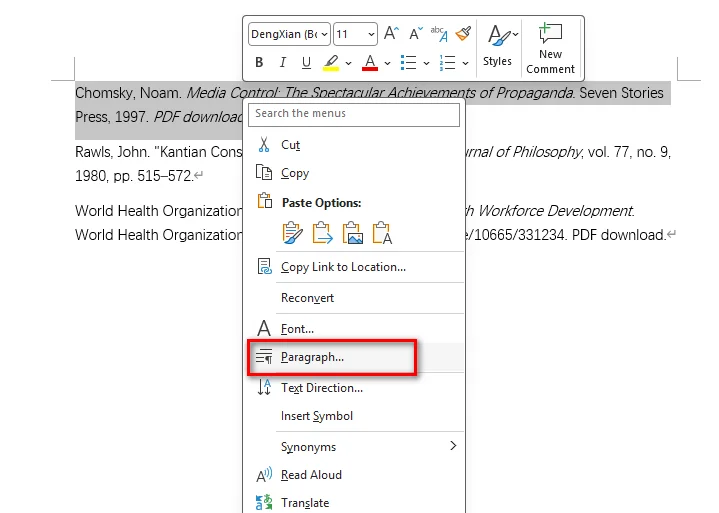
- Étape 3 : Sous Retrait, réglez Spécial sur Suspendu et de sur 1,27 cm. Sous Espacement, réglez Avant et Après sur 0 pt, réglez l'Interligne sur Double, puis cliquez sur OK.
Vous pouvez également appuyer sur Ctrl + T sous Windows ou Command + T sur Mac pour appliquer rapidement un retrait négatif.
Évitez d'utiliser des espaces, des tabulations ou des sauts de ligne manuels pour créer le retrait. La mise en forme de paragraphe permet de garder les entrées alignées lorsque vous modifiez le texte de la citation.
Remarque : Si vous devez également placer le PDF original dans un document Word, consultez Comment insérer un PDF dans Word pour connaître les méthodes permettant d'insérer le contenu d'un PDF tout en préservant sa mise en page et sa modifiabilité.
Comment formater plusieurs citations PDF MLA avec Python
Microsoft Word est pratique lorsque vous n'avez que quelques citations à formater. Pour les applications qui génèrent des rapports, traitent des documents soumis par les utilisateurs ou créent de longues listes d'ouvrages cités, le formatage par programmation peut être plus efficace.
Free Spire.Doc for Python est une bibliothèque Python autonome permettant de créer, modifier, formater et convertir des documents Word sans nécessiter Microsoft Word. Elle fournit des propriétés de mise en forme de paragraphe qui peuvent être utilisées pour créer le retrait négatif requis pour les citations MLA.
Vous pouvez combiner LeftIndent avec un FirstLineIndent négatif. Pour un retrait négatif de 0,5 pouce, réglez les deux valeurs sur 36 points dans des directions opposées.
L'exemple suivant crée plusieurs entrées de citation MLA et applique automatiquement la mise en forme requise :
from spire.doc import *
from spire.doc.common import *

# Créer un document et une section
doc = Document()
section = doc.AddSection()

# Exemples d'entrées de citation MLA
citations = [
    "Chomsky, Noam. Media Control: The Spectacular Achievements of Propaganda. Seven Stories Press, 1997.",
    'Rawls, John. "Kantian Constructivism in Moral Theory." The Journal of Philosophy, vol. 77, no. 9, 1980, pp. 515–572.'
]

# Ajouter et formater chaque citation
for citation in citations:
    paragraph = section.AddParagraph()
    paragraph.AppendText(citation)

    # Appliquer un retrait négatif de 0,5 pouce
    paragraph.Format.LeftIndent = 36.0
    paragraph.Format.FirstLineIndent = -36.0

    # Appliquer un interligne double et supprimer l'espacement entre paragraphes
    paragraph.Format.LineSpacingRule = LineSpacingRule.Multiple
    paragraph.Format.LineSpacing = 24.0
    paragraph.Format.BeforeSpacing = 0.0
    paragraph.Format.AfterSpacing = 0.0

# Enregistrer le document
doc.SaveToFile("MLA_PDF_Citations.docx", FileFormat.Docx2013)
doc.Close()

Dans l'exemple, LeftIndent = 36.0 déplace le contenu du paragraphe de 0,5 pouce vers la droite, tandis que FirstLineIndent = -36.0 ramène la première ligne vers la marge gauche. Ensemble, ils créent un retrait négatif.
Le code définit également BeforeSpacing et AfterSpacing sur 0.0 et utilise LineSpacingRule.Multiple avec LineSpacing = 24.0 pour produire un interligne double dans cette configuration de Free Spire.Doc.
Cette approche est utile lorsque vous disposez déjà de chaînes de caractères de citation et que vous devez générer un document Word formaté de manière cohérente à partir de nombreuses entrées.
Obtenir des informations de citation MLA avec Google Scholar ou MyBib
Si vous avez besoin d'aide pour collecter des informations de citation, des outils tels que Google Scholar et MyBib peuvent constituer un point de départ utile.
Google Scholar propose une option Citer pour de nombreux résultats de recherche, tandis que MyBib peut générer des citations au style MLA à partir des informations de source disponibles.
Cependant, les citations générées doivent toujours être vérifiées par rapport à la source originale. Un outil de citation peut ne pas toujours identifier correctement le type de source, les détails de publication ou la méthode d'accès au PDF.
Un flux de travail pratique est :
- Identifier le type d'ouvrage contenu dans le PDF.
- Collecter les informations de publication requises.
- Générer ou préparer la citation MLA.
- Vérifier la citation par rapport à la source originale.
- Formater les entrées terminées manuellement dans Word ou automatiquement avec Python.
Foire aux questions
Dois-je ajouter « téléchargement PDF » à chaque citation MLA ?
Non. La mention téléchargement PDF n'est pas requise pour chaque citation de PDF. Elle peut être utilisée comme description lorsque vous souhaitez préciser que vous avez consulté une version PDF de la source.
MLA utilise-t-il le même format pour chaque PDF ?
Non. La citation dépend du type d'ouvrage et de la manière dont vous y avez accédé. Un livre, un article de revue et un rapport téléchargés depuis un site web peuvent nécessiter des informations de citation différentes.
Comment formater une citation PDF dans une liste d'ouvrages cités MLA ?
Utilisez un retrait négatif de 0,5 pouce et un interligne double pour les entrées de citation. Dans Microsoft Word, vous pouvez appliquer la mise en forme via les paramètres de Paragraphe ou utiliser Ctrl + T sous Windows.
Puis-je formater plusieurs citations PDF MLA avec Python ?
Oui. Si le texte de la citation est déjà préparé, Free Spire.Doc for Python peut créer des documents Word et appliquer une mise en forme de paragraphe cohérente à plusieurs entrées de citation. Des propriétés telles que LeftIndent et FirstLineIndent peuvent être combinées pour créer un retrait négatif.
Conclusion
Citer un PDF en MLA devient plus facile lorsque vous séparez le processus en deux parties : préparer la citation en fonction de la source et formater correctement l'entrée terminée. Pour quelques citations, Microsoft Word offre un moyen rapide d'appliquer le retrait négatif et l'interligne double requis. Lorsque vous devez formater de nombreuses entrées de manière cohérente, Free Spire.Doc for Python peut automatiser le processus et générer un document Word prêt à l'emploi.