Imprimer des dizaines de contrats, rapports ou factures un par un est une perte de temps fastidieuse. Que vous prépariez des documents pour une réunion, produisiez des documents juridiques ou organisiez simplement vos dossiers de bureau, la capacité d'envoyer tout un dossier de fichiers Word à l'imprimante en une seule fois peut vous faire gagner des heures.
Cet article vous présente six méthodes pratiques pour imprimer par lots des fichiers .doc et .docx, allant d'astuces simples par clic droit à une solution puissante destinée aux développeurs utilisant Spire.Doc en C#. Choisissez celle qui correspond à votre flux de travail et commencez à imprimer plus intelligemment dès aujourd'hui.
Aperçu des méthodes couvertes :
- Méthode 1 : Clic droit et imprimer depuis l'Explorateur de fichiers
- Méthode 2 : Glisser-déposer plusieurs fichiers Word via la fenêtre de file d'attente d'impression
- Méthode 3 : Fusionner d'abord les fichiers Word pour une impression unifiée
- Méthode 4 : Utiliser une macro Word (VBA) pour imprimer tous les documents d'un dossier
- Méthode 5 : Impression par lots silencieuse avec un script PowerShell
- Méthode 6 : Imprimer des documents Word en C# avec Spire.Doc
Méthode 1 : Clic droit et imprimer depuis l'Explorateur de fichiers
La méthode la plus simple ne nécessite aucun outil supplémentaire et fonctionne instantanément sur n'importe quel PC Windows. Elle est parfaite pour imprimer rapidement quelques documents sans installer de logiciel. Sélectionnez simplement vos fichiers et laissez Windows gérer le reste.
Étapes :
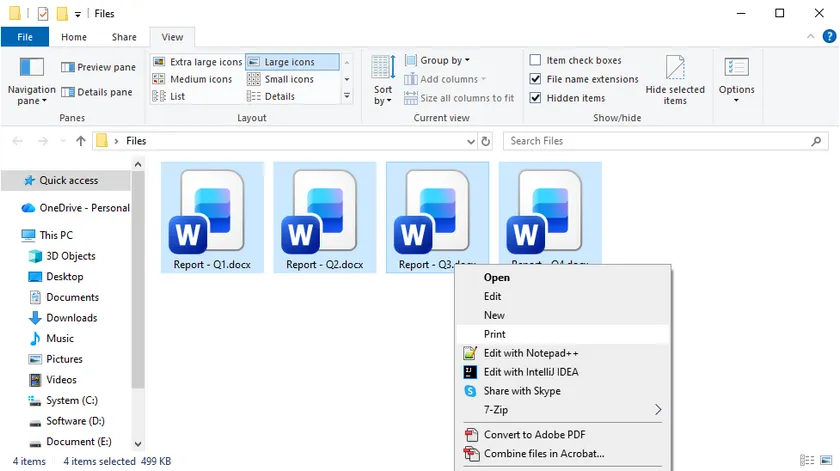
- Ouvrez l'Explorateur de fichiers et accédez au dossier contenant vos documents Word.
- Sélectionnez les fichiers que vous souhaitez imprimer : maintenez la touche Ctrl enfoncée et cliquez sur chaque fichier individuellement, ou appuyez sur Ctrl + A pour tout sélectionner.
- Faites un clic droit sur n'importe quel fichier sélectionné et choisissez Imprimer dans le menu contextuel.
Windows ouvrira automatiquement chaque document dans Microsoft Word, l'enverra à votre imprimante par défaut et fermera Word une fois terminé. Gardez à l'esprit que si vos paramètres de sécurité Word affichent des avertissements de macro ou des invites de mode protégé, le processus peut s'interrompre jusqu'à ce que vous les confirmiez manuellement. Néanmoins, pour des tâches rapides et occasionnelles, cette méthode est difficile à battre.
Méthode 2 : Glisser-déposer plusieurs fichiers Word via la fenêtre de file d'attente d'impression
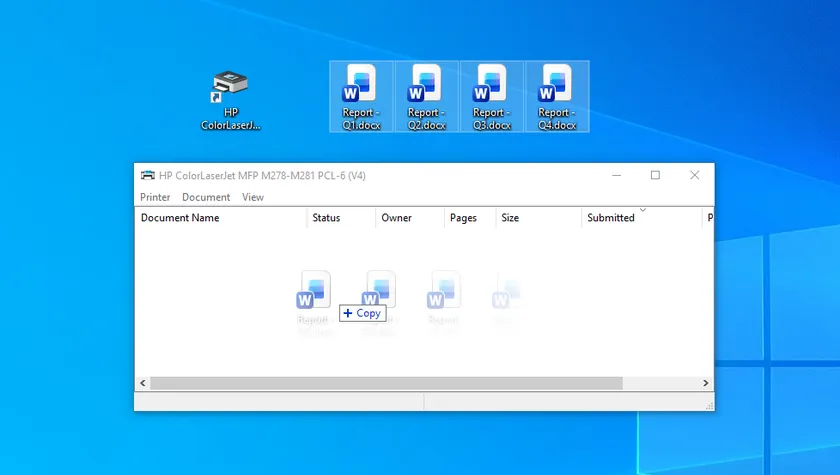
Ce flux de travail natif de Windows permet l'impression par lots de plusieurs documents Word : il suffit de faire glisser vos fichiers sur un raccourci de bureau dédié à l'imprimante. Cette approche facilite le basculement entre différentes imprimantes, ce qui la rend idéale pour les environnements de bureau équipés de plusieurs périphériques d'impression.
Étapes :
- Appuyez sur Win + R, tapez control printers, puis appuyez sur Entrée pour lancer la fenêtre Périphériques et imprimantes.
- Double-cliquez sur l'icône de votre imprimante cible pour afficher sa fenêtre de file d'attente d'impression.
- Sélectionnez tous les fichiers Word cibles, puis faites-les glisser directement dans la zone vide de la fenêtre de file d'attente d'impression ouverte.
Les fichiers seront automatiquement ajoutés à la liste des travaux d'impression. Windows ouvrira, imprimera et fermera chaque document séquentiellement.
Conseil d'expert : Vous pouvez également créer un raccourci d'imprimante sur le bureau pour un accès rapide, bien que le glisser-déposer dans la fenêtre de file d'attente d'impression donne des résultats plus fiables pour les tâches par lots.
Méthode 3 : Fusionner d'abord les fichiers Word pour une impression unifiée
Si vous souhaitez que tous les fichiers Word séparés soient imprimés sous forme d'un seul document continu et ordonné, ce flux de travail de fusion est votre solution optimale. Il fonctionne exceptionnellement bien pour les documents distribués, les rapports officiels et les livrets qui nécessitent une séquence de pages cohérente. Fusionner les fichiers avant l'impression évite le tri manuel fastidieux des pages après la sortie.
Étapes :
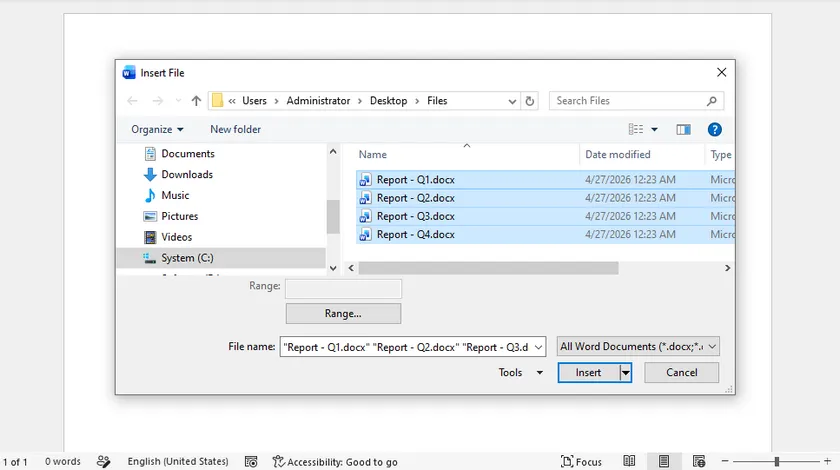
- Lancez Microsoft Word et créez un nouveau document vierge.
- Accédez à Insertion > Objet > Texte d'un fichier (chemins alternatifs : Insertion > Fichier ou développez le menu déroulant Objet sur certaines éditions de Word).
- Mettez en surbrillance tous les fichiers DOCX à fusionner, puis cliquez sur Insérer. Les fichiers s'assembleront selon l'ordre sélectionné.
- Appuyez sur Ctrl + P pour ouvrir le panneau d'impression. Sélectionnez votre imprimante physique ou Microsoft Print to PDF, puis confirmez l'impression.
Vous obtiendrez un document cohérent avec un flux de pages ininterrompu. Bien que la fusion prenne un peu plus de temps, elle évite les pages mal ordonnées et élimine le tri manuel, ce qui est idéal pour les documents reliés et les supports imprimés.
Méthode 4 : Utiliser une macro Word (VBA) pour imprimer tous les documents d'un dossier
Si vous imprimez fréquemment des lots de documents à partir du même dossier, une simple macro VBA peut automatiser entièrement le processus. Cette méthode s'exécute directement dans Microsoft Word, ne nécessite aucun logiciel supplémentaire et peut être configurée pour une impression en un clic. C'est un outil d'automatisation intégré idéal pour les tâches d'impression répétitives.
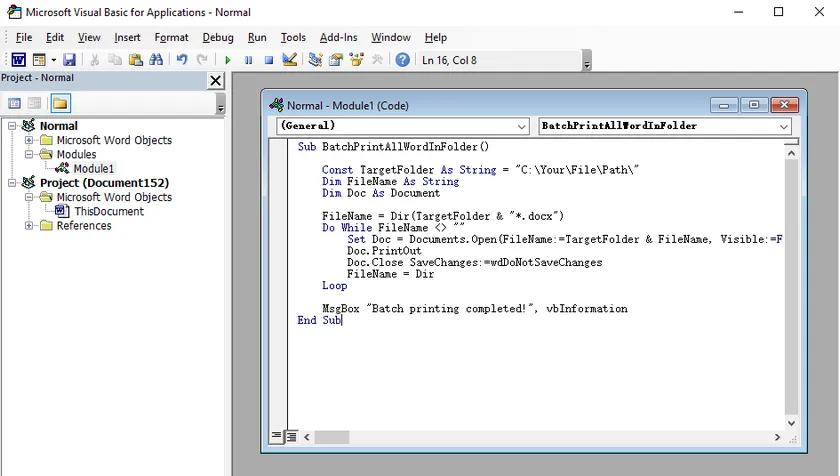
Étapes :
- Ouvrez Microsoft Word et appuyez sur Alt + F11 pour ouvrir l'éditeur VBA.
- Allez dans Insertion > Module et collez le code VBA prêt à l'emploi fourni ci-dessous.
- Remplacez le chemin du dossier dans le code par votre propre répertoire.
- Appuyez sur F5 pour exécuter la macro, ou assignez-la à la barre d'outils Accès rapide pour une impression en un clic.
Code VBA :
Sub BatchPrintAllWordInFolder()

    Const TargetFolder As String = "C:\Votre\Chemin\De\Fichier\"
    Dim FileName As String
    Dim Doc As Document

    FileName = Dir(TargetFolder & "*.docx")
    Do While FileName <> ""
        Set Doc = Documents.Open(FileName:=TargetFolder & FileName, Visible:=False)
        Doc.PrintOut
        Doc.Close SaveChanges:=wdDoNotSaveChanges
        FileName = Dir
    Loop

    MsgBox "Impression par lots terminée !", vbInformation
End Sub
Cette méthode imprime les fichiers silencieusement en arrière-plan sans ouvrir de fenêtres. Les seules exigences sont l'activation des macros et l'installation de Word — parfait pour une utilisation fiable sur un ordinateur personnel ou de bureau.
Méthode 5 : Impression par lots silencieuse avec un script PowerShell
PowerShell offre un moyen rapide, léger et basé sur des scripts pour imprimer plusieurs documents Word en arrière-plan — sans fenêtres, sans pop-ups et sans interaction manuelle. Cette méthode est idéale pour les utilisateurs qui souhaitent une impression entièrement automatisée, et elle peut même être planifiée avec le Planificateur de tâches Windows pour des travaux automatiques et programmés.

Étapes :
- Ouvrez PowerShell depuis le menu Démarrer (aucun droit d'administrateur requis pour l'impression de base).
- Copiez et collez le script d'impression par lots simple fourni ci-dessous.
- Modifiez la valeur
$folderPathpar le dossier contenant vos documents cibles. - Exécutez le script. Word s'exécutera silencieusement en arrière-plan, imprimera tous vos documents automatiquement et se fermera proprement une fois terminé.
Script PowerShell :
$folderPath = "C:\Vos\Fichiers\Ici"

$word = New-Object -ComObject Word.Application
$word.Visible = $false
$word.DisplayAlerts = 0

Get-ChildItem -Path $folderPath -Filter *.docx | ForEach-Object {
    $doc = $word.Documents.Open($_.FullName)
    $doc.PrintOut()
    $doc.Close()
}

$word.Quit()
[System.GC]::Collect()
[System.GC]::WaitForPendingFinalizers()

Write-Host "Impression par lots terminée !"
Cette méthode fonctionne sans logiciel supplémentaire, prend en charge tous les formats Word et offre une impression par lots silencieuse et fiable pour un usage personnel et professionnel.
Méthode 6 : Imprimer des documents Word en C# avec Spire.Doc
Lorsque vous avez besoin d'une solution d'impression par lots entièrement automatisée et haute performance qui s'exécute sur un serveur sans Microsoft Office, Spire.Doc for .NET est la bibliothèque de référence. Elle vous donne un contrôle programmatique complet sur l'impression de documents, ce qui la rend idéale pour les applications web, les services en arrière-plan ou les systèmes de gestion documentaire.
Pourquoi utiliser Spire.Doc pour l'impression par lots ?
Spire.Doc est une bibliothèque .NET autonome qui lit, crée et manipule des fichiers Word sans aucune dépendance à Word lui-même. Pour l'impression par lots, cela signifie que vous pouvez traiter des milliers de documents de manière fiable sur un serveur, sélectionner une imprimante spécifique, définir des plages de pages et même gérer l'impression recto verso — le tout via un code C# propre.
Configuration de Spire.Doc dans votre projet .NET
Installez le package via le gestionnaire de packages NuGet :
Install-Package Spire.Doc
Ou utilisez l'interface de ligne de commande .NET : dotnet add package Spire.Doc. C'est tout — aucune licence ou installation Office supplémentaire n'est requise.
Exemple de code C# : Imprimer tous les fichiers Word d'un répertoire
Voici une application console complète qui lit tous les fichiers .docx et .doc d'un dossier et les imprime silencieusement avec un contrôleur d'impression standard (sans boîte de dialogue contextuelle). Le code montre également comment gérer les exceptions potentielles avec élégance.
using Spire.Doc;
using System;
using System.Drawing.Printing;
using System.IO;

class BatchPrint
{
    static void Main(string[] args)
    {
        string folderPath = @"C:\DocumentsAImprimer";
        string[] wordFiles = Directory.GetFiles(folderPath, "*.doc*");
        // Filtrer uniquement pour .docx et .doc
        string[] allowedExtensions = { ".docx", ".doc" };

        foreach (string filePath in wordFiles)
        {
            string ext = Path.GetExtension(filePath).ToLower();
            if (Array.Exists(allowedExtensions, e => e == ext))
            {
                try
                {
                    Console.WriteLine($"Impression : {Path.GetFileName(filePath)}");
                    Document doc = new Document();
                    doc.LoadFromFile(filePath);

                    PrintDocument printDoc = doc.PrintDocument;
                    // Supprimer la boîte de dialogue d'impression pour une impression silencieuse
                    printDoc.PrintController = new StandardPrintController();

                    // Optionnellement définir le nom de l'imprimante et le nombre de copies
                    // printDoc.PrinterSettings.PrinterName = "Mon imprimante spécifique";
                    // printDoc.PrinterSettings.Copies = 2;

                    printDoc.Print();
                    doc.Close();
                }
                catch (Exception ex)
                {
                    Console.WriteLine($"Échec de l'impression de {filePath} : {ex.Message}");
                }
            }
        }
        Console.WriteLine("Impression par lots terminée.");
    }
}
La logique est simple : obtenir tous les fichiers du répertoire, vérifier l'extension, charger chacun dans un objet Document de Spire.Doc, accéder à son PrintDocument, définir StandardPrintController pour éviter la boîte de dialogue d'impression Windows, et appeler Print(). La boucle garantit que chaque document Word valide est imprimé séquentiellement.
La propriété PrintDocument.PrinterSettings ouvre la porte à un contrôle précis. Vous pouvez spécifier l'imprimante exacte avec PrinterName, définir le nombre de copies, choisir une plage de pages ou activer l'impression recto verso. Pour une introduction plus détaillée, reportez-vous à Comment imprimer des documents Word en C#.
Comparaison rapide : quelle méthode d'impression par lots vous convient le mieux ?
| Méthode | Nécessite Word ? | Silencieux / Sans pop-ups | Idéal pour |
|---|---|---|---|
| Clic droit & Imprimer | Oui | Interruptions possibles | Tâches occasionnelles |
| Glisser vers raccourci imprimante | Oui | Interruptions possibles | Usage quotidien rapide et visuel |
| Fusionner & Imprimer en PDF | Oui | Oui (une fois fusionné) | Produire une seule impression ordonnée |
| Macro VBA | Oui | Oui, si configuré | Dossiers répétitifs personnels |
| Script PowerShell | Oui (COM) | Oui | Tâches planifiées côté serveur |
| Spire.Doc avec C# | Non | Oui, totalement silencieux | Automatisation serveur & intégration |
Réflexions finales
L'impression par lots de documents Word ne doit pas être une corvée. Commencez par les astuces intégrées rapides, adoptez un script lorsque vous avez besoin de répétabilité, et passez à une bibliothèque dédiée comme Spire.Doc lorsque votre projet exige une solution robuste et sans Office. Quelle que soit la voie choisie, les minutes que vous économiserez s'additionneront rapidement pour devenir des heures de productivité retrouvée. Choisissez maintenant une méthode, chargez votre dossier et laissez l'imprimante faire le gros du travail.
FAQ
Puis-je imprimer des documents Word sans ouvrir chacun d'eux ?
Oui. Les méthodes 4, 5 et 6 suppriment toutes l'interface Word ou fonctionnent sans elle. Le script PowerShell et Spire.Doc impriment tous deux silencieusement en arrière-plan, tandis que la macro VBA peut masquer la fenêtre de l'application.
L'impression par lots fonctionne-t-elle avec les fichiers .doc et .docx ?
Absolument. Chaque méthode décrite ici gère à la fois les anciens formats .doc et les formats modernes .docx. Lors de l'utilisation de Spire.Doc, la bibliothèque lit de manière transparente les deux formats sans aucune conversion.
Comment sélectionner une imprimante spécifique lors de l'impression de plusieurs fichiers ?
Pour les méthodes manuelles, définissez l'imprimante souhaitée comme imprimante par défaut avant de commencer. Avec le script PowerShell et l'exemple C# Spire.Doc, vous pouvez définir par programmation le nom de l'imprimante dans le code, vous offrant un contrôle précis sans modifier les paramètres par défaut du système.