
Les numéros de page jouent un rôle essentiel pour faciliter la lecture, la référence et la navigation dans les documents. Que vous prépariez des rapports d'activité, des articles universitaires, des manuels d'utilisation ou des livres électroniques, la numérotation de vos pages PDF garantit clarté et professionnalisme. Pourtant, de nombreux utilisateurs ne savent pas comment ajouter des numéros de page directement à un PDF, surtout lorsque le fichier est numérisé, protégé ou créé à partir de sources mixtes.
La bonne nouvelle ? Ajouter des numéros de page à un PDF est plus facile que vous ne le pensez. Dans ce guide, vous découvrirez quatre méthodes pratiques, d'Adobe Acrobat aux outils en ligne, en passant par Microsoft Word et l'automatisation avec Python. Chaque méthode a ses avantages en fonction de vos outils, de votre niveau de compétence et de la complexité de votre document.
Aperçu des méthodes :
- Méthode 1. Utiliser Adobe Acrobat (Rapide et professionnel)
- Méthode 2. Utiliser des outils en ligne (Aucune installation requise)
- Méthode 3. Utiliser Microsoft Word (Convertir → Ajouter → Exporter)
- Méthode 4. Ajouter des numéros de page avec Python (Adapté à l'automatisation)
Méthode 1. Utiliser Adobe Acrobat (Rapide et professionnel)
Adobe Acrobat est l'outil le plus fiable, précis et de qualité professionnelle pour éditer des PDF. Si vous avez besoin de numéros de page propres et cohérents sur chaque page, sans problèmes de formatage, Acrobat est difficile à battre.
Étapes pour ajouter des numéros de page dans Adobe Acrobat
-
Ouvrez votre PDF dans Adobe Acrobat Pro.
-
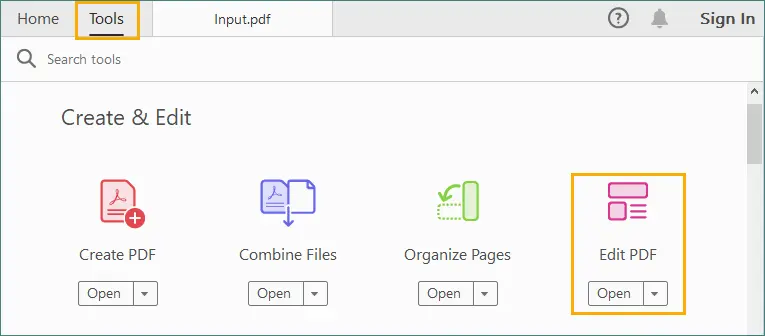
Allez dans Outils → Modifier le PDF.
-
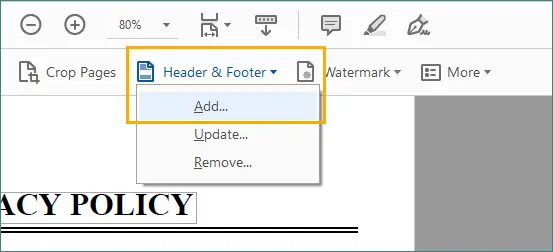
Sélectionnez En-tête et pied de page → Ajouter.
-
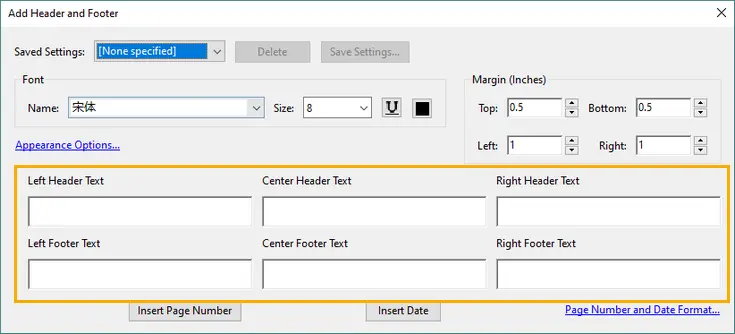
Choisissez où les numéros de page doivent apparaître :
- En haut ou en bas
- À gauche, au centre ou à droite
-
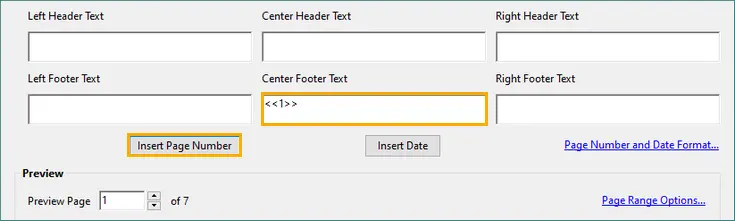
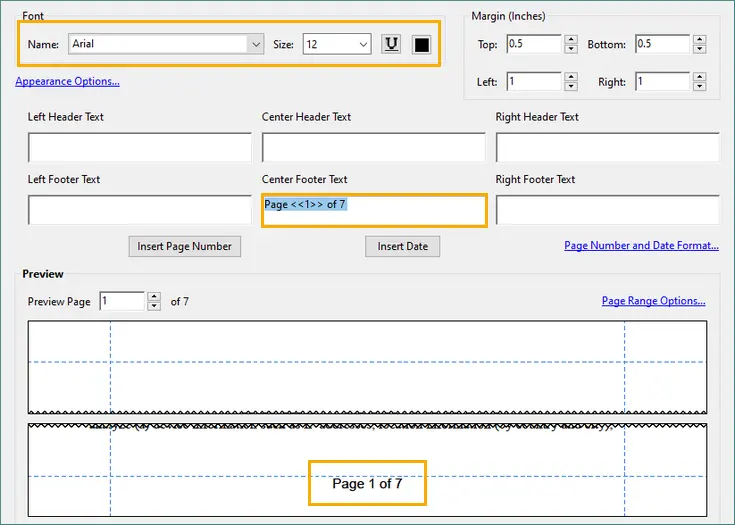
Cliquez sur Insérer un numéro de page.
-
Personnalisez les paramètres supplémentaires :
- Police, taille et couleur
- Marges
- Plage de pages (par ex., sauter la page de couverture)
- Style de numérotation (par ex., « 1 », « Page 1 », « i, ii, iii »)
-
Cliquez sur OK et enregistrez votre PDF.
Avantages
- Très stable et précis.
- Permet des plages de pages et le formatage des numéros.
- Fonctionne pour les mises en page complexes et les PDF numérisés.
Inconvénients
- Nécessite Adobe Acrobat Pro (version payante).
Quand utiliser cette méthode
- Pour les documents professionnels.
- Lorsque la précision du formatage est importante.
- Lorsque vous traitez des PDF complexes ou numérisés.
- Lorsque vous avez besoin de fonctionnalités comme « Page X sur Y ».
Méthode 2. Utiliser des outils en ligne (Aucune installation requise)
Si vous ne souhaitez pas installer de logiciel, les éditeurs de PDF en ligne offrent un moyen rapide et pratique d'ajouter des numéros de page. Les plateformes populaires incluent :
- iLovePDF
- Sejda
- Smallpdf
- PDF24 Tools
Ces outils fonctionnent entièrement dans le navigateur, ce qui les rend idéaux pour de petites modifications ou des tâches occasionnelles.
Étapes typiques (en utilisant iLovePDF comme exemple)
-
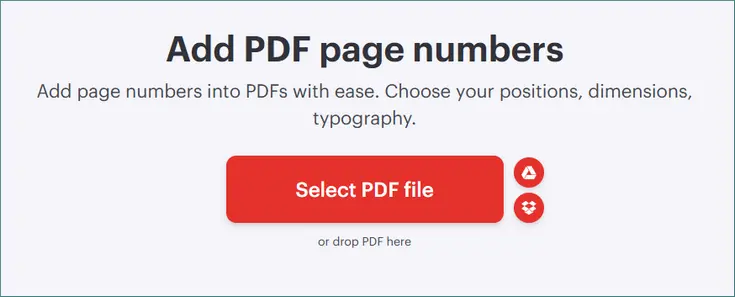
Allez sur l'outil d'ajout de numéros de page d'iLovePDF.
-
Téléchargez votre fichier PDF sur le site web.
-
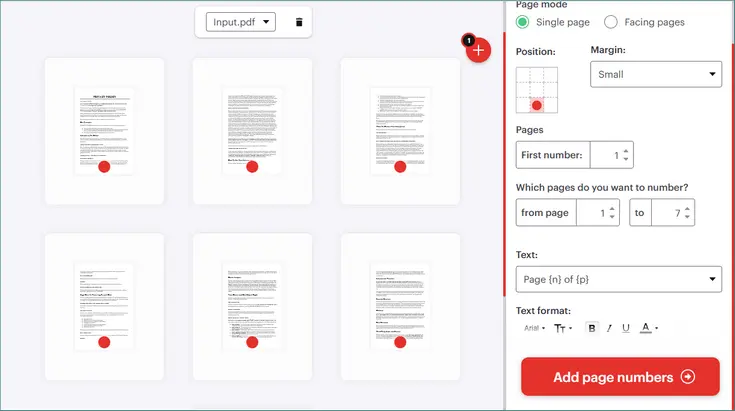
Choisissez vos options de numérotation de page :
- Position (en haut/en bas, à gauche/au centre/à droite)
- Format (police, taille, apparence)
- Pages (par ex., toutes les pages, exclure la couverture, numéro de départ, etc.)
- Texte (Page {n}, Page {n} sur {p}, etc.)
-
Cliquez sur “Ajouter des numéros de page”.
-
Téléchargez le PDF mis à jour avec les numéros de page nouvellement ajoutés.
Avantages
- Rapide et convivial.
- Aucune installation requise.
- Options gratuites disponibles.
Inconvénients
- Pas idéal pour les documents confidentiels.
- Certains outils en ligne limitent la taille des fichiers et n'offrent que des options de personnalisation de base.
Quand utiliser cette méthode
- Vous avez besoin d'une solution gratuite et rapide.
- Le document n'est pas confidentiel.
- Vous travaillez sur des mises en page simples.
Méthode 3. Utiliser Microsoft Word (Convertir → Ajouter → Exporter)
Microsoft Word ne peut pas éditer les PDF directement, mais il peut convertir les PDF en documents Word modifiables, vous permettant d'insérer des numéros de page et de réenregistrer le fichier en PDF. Cette méthode fonctionne mieux pour les fichiers PDF qui contiennent principalement du texte et une mise en forme simple.
Comment faire
- Ouvrez Microsoft Word.
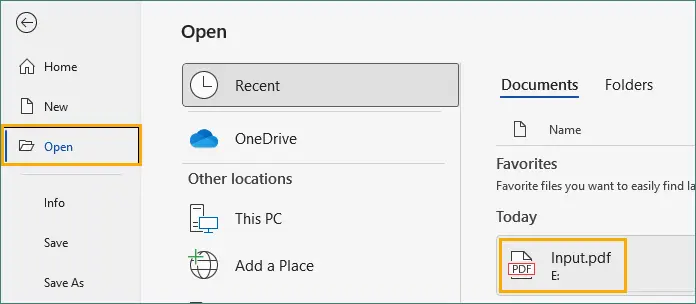
- Allez dans Fichier → Ouvrir et sélectionnez votre PDF.
- Cliquez sur OK dans la fenêtre d'invite pour autoriser Word à convertir le PDF en un document modifiable.

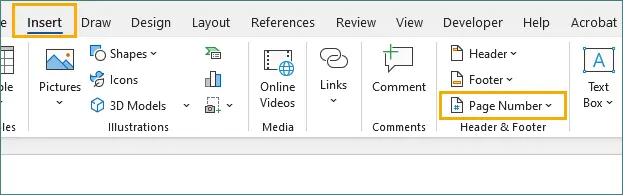
- Allez dans Insertion → Numéro de page.
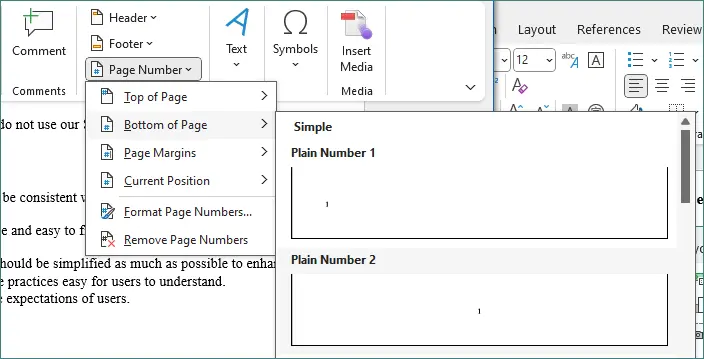
- Choisissez la position et le format souhaités.
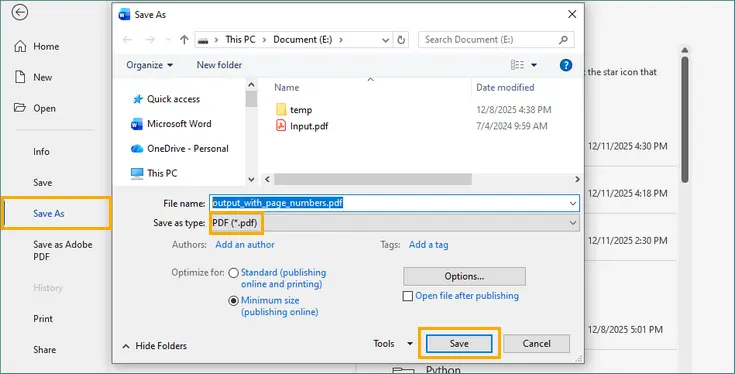
- Une fois terminé, allez dans Fichier → Enregistrer sous → PDF.
Avantages
- Idéal pour les documents simples.
- En-têtes et pieds de page entièrement personnalisables.
- Aucun logiciel payant requis.
Inconvénients
- Le formatage peut changer après la conversion.
- Ne convient pas aux PDF basés sur des images ou numérisés.
Quand utiliser cette méthode
- Votre PDF est basé sur du texte.
- Le formatage n'est pas extrêmement complexe.
- Vous avez besoin d'une solution gratuite et facile.
Méthode 4. Ajouter des numéros de page avec Python (Adapté à l'automatisation)
Pour les développeurs ou les utilisateurs ayant besoin de traiter des PDF en masse, Python est une excellente option. Avec une bibliothèque dédiée telle que Spire.PDF for Python, vous pouvez ajouter des numéros de page par programmation avec un contrôle total sur le style, la position et les plages de pages.
Étapes générales
- Installez Spire.PDF via Pypi.
pip install spire.pdf - Chargez le fichier PDF dans votre script.
- Créez les éléments de police, de pinceau et de formatage utilisés pour les numéros de page.
- Parcourez toutes les pages du document.
- Calculez les coordonnées de placement en fonction de la taille de la page et des marges.
- Dessinez le texte du numéro de page (par ex., « Page X sur Y ») sur chaque page.
- Enregistrez le PDF modifié dans un nouveau fichier.
Exemple de code
from spire.pdf.common import *
from spire.pdf import *

# Create a PdfDocument object
doc = PdfDocument()

# Load a PDF file
doc.LoadFromFile("Input.pdf")

# Create font, brush and pen
font = PdfTrueTypeFont("Times New Roman", 12.0, PdfFontStyle.Regular, True)
brush = PdfBrushes.get_Black()
pen = PdfPen(brush, 1.0)

# Specify the blank margins around the page
leftMargin = 54.0
rightMargin = 54.0
bottomMargin = 72.0

# Create a PdfPageNumberField object and a PdfPageCountField object
pageNumberField = PdfPageNumberField()
pageCountField = PdfPageCountField()

# Create a PdfCompositeField object to combine page count field and page number field in a single field
compositeField = PdfCompositeField(font, brush, "Page {0} of {1}", [pageNumberField, pageCountField])

# Iterate through the pages in the document
for i in range(doc.Pages.Count):

    # Get a specific page
    page = doc.Pages[i]

    # Get the page size
    pageSize = doc.Pages[i].Size

    # Measure the size the "Page X of Y"
    pageNumberSize = font.MeasureString("Page {} of {}".format(i + 1, doc.Pages.Count))

    # Set the location of the composite field
    compositeField.Location = PointF((pageSize.Width - pageNumberSize.Width)/2,
                                     pageSize.Height - bottomMargin + 18.0)

    # Draw the composite field on the page
    compositeField.Draw(page.Canvas, 0.0, 0.0)

# Save to a different PDF file
doc.SaveToFile("PageNumbers.pdf")
doc.Dispose()
Ce script insère « Page X sur Y » en bas au centre de chaque page. Si vous souhaitez explorer d'autres mises en page, telles que des numéros de page alignés à gauche ou à droite, consultez le guide complet : Ajouter des numéros de page à un document PDF en Python.
Avantages
- Contrôle total sur le placement des numéros.
- Idéal pour le traitement par lots.
- Fonctionne même pour les PDF numérisés.
Inconvénients
- Nécessite des connaissances de base en codage.
Quand utiliser cette méthode
- Vous devez traiter de nombreux PDF.
- Vous voulez une personnalisation complète.
- Vous automatisez la génération de PDF.
Au-delà de la numérotation des pages, Spire.PDF vous permet d'appliquer des en-têtes et des pieds de page, d'ajouter des filigranes pour l'image de marque et d'apposer du texte dans tout le document. Pour une exploration plus approfondie de ces fonctionnalités et d'autres, consultez la documentation complète de Spire.PDF.
Conseils pour de meilleurs résultats
- Choisissez la bonne position pour une interférence minimale
- Utilisez un style de numérotation clair et informatif
- Faites correspondre la typographie du document
- Laissez un espace de marge adéquat
- Évitez d'ajouter des numéros à certaines pages
Si votre PDF contient des en-têtes, des pieds de page ou un contenu dense près des marges, placez les numéros de page dans un coin ou à l'écart des éléments clés. Les positions en bas à droite et en bas à gauche offrent généralement le moins de perturbations tout en restant visibles.
Des formats comme « Page X sur Y » offrent aux lecteurs une navigation claire, en particulier dans les documents longs. Si vous n'avez besoin que d'une numérotation simple, tenez-vous-en à de simples chiffres pour un aspect plus épuré.
La cohérence améliore le professionnalisme. Essayez de faire correspondre la police du numéro de page avec la police, la taille et la couleur existantes du document. Cela garantit que les numéros de page se fondent naturellement dans le reste de la mise en page du PDF.
Si votre PDF est lourd en texte ou utilise des pieds de page, assurez-vous qu'il y a suffisamment de marge inférieure pour que les numéros de page ne chevauchent pas le contenu. Ajustez l'espacement si nécessaire en fonction des résultats de l'aperçu.
Certains documents, tels que les pages de couverture, les tables des matières ou les séparateurs de section, sont plus propres sans numéros de page. Excluez ces pages si votre outil autorise des plages de pages personnalisées.
Comparer les différentes méthodes
| Méthode | Difficulté | Coût | Idéal pour | Limites |
|---|---|---|---|---|
| Adobe Acrobat | Facile | Payant | Résultats professionnels et précis | Nécessite un abonnement |
| Outils en ligne | Très facile | Gratuit | Tâches rapides, sans installation | Problèmes de confidentialité, limites de taille de fichier |
| Microsoft Word | Facile | Gratuit avec Word | PDF à base de texte | Distorsion possible de la mise en page |
| Python (Spire.PDF) | Moyen | Gratuit/Payant | Automatisation, traitement par lots | Nécessite du codage |
Réflexions finales
Le choix de la bonne méthode pour ajouter des numéros de page dépend des outils dont vous disposez et de la manière dont vous prévoyez d'utiliser votre PDF.
- Adobe Acrobat est idéal lorsque vous avez besoin de précision et d'un formatage professionnel.
- Les outils en ligne fonctionnent bien pour des modifications rapides et occasionnelles sans installer de logiciel.
- Microsoft Word convient aux documents simples et riches en texte.
- Python est la meilleure option lorsque vous souhaitez automatiser ou traiter de nombreux fichiers à la fois.
Avec la méthode qui correspond à votre flux de travail et en appliquant les conseils pour de meilleurs résultats, vous pouvez vous assurer que vos PDF ont des numéros de page propres, clairs et cohérents à chaque fois.
FAQ
Q1. Puis-je ajouter « Page X sur Y » à un PDF ?
Oui. Adobe Acrobat et de nombreux outils en ligne prennent en charge ce format. Word le prend également en charge avant l'exportation au format PDF.
Q2. Puis-je sauter la numérotation de la première page ?
Oui. Acrobat, Word et Python le permettent tous. Certains outils en ligne autorisent également des plages de pages personnalisées.
Q3. Puis-je ajouter des numéros de page à un PDF numérisé ?
Oui. Vous pouvez superposer des numéros à l'aide d'Acrobat, d'iLovePDF ou de Python. L'exécution préalable de l'OCR améliore la précision.
Q4. L'ajout de numéros de page modifiera-t-il le formatage de mon PDF ?
Pas si vous utilisez Acrobat ou Python. Word peut modifier le formatage après la conversion, mais vous pouvez minimiser cela en incorporant des polices et en nettoyant les en-têtes/pieds de page.