Lorsque vous partagez un contrat, une facture, un rapport ou un fichier confidentiel, vous voudrez peut-être vous assurer que le contenu ne peut pas être modifié. C'est pourquoi il est si important de rendre un PDF en lecture seule. Un « PDF en lecture seule » protège votre contenu des modifications indésirables, des changements non autorisés ou des modifications accidentelles. En pratique, la définition des autorisations de modification et l'aplatissement des PDF sont les deux moyens efficaces de rendre un PDF non modifiable.
Les deux méthodes fonctionnent, mais elles s'appliquent à des scénarios différents. Ci-dessous, nous allons parcourir chaque méthode étape par étape à l'aide d'outils comme Adobe Acrobat, Free Spire.PDF et des services en ligne.
- Rendre un PDF en lecture seule en définissant des autorisations de modification
- Rendre un PDF non modifiable en l'aplatissant
- Comparaison des 2 méthodes
- Choisir la meilleure méthode
- Conclusion
Méthode 1 : Rendre un PDF en lecture seule en définissant des autorisations de modification
La définition d'autorisations est le moyen le plus courant de verrouiller un PDF contre la modification. La méthode maintient le fichier entièrement consultable et sélectionnable tout en empêchant les autres d'apporter des modifications.
1. Utiliser Adobe Acrobat pour rendre un PDF en lecture seule
Adobe Acrobat inclut des paramètres de sécurité intégrés qui vous permettent d'appliquer un mot de passe d'autorisation pour contrôler ce que les autres peuvent faire avec votre PDF, comme la modification, l'impression ou la copie de son contenu. Pour rendre un PDF en lecture seule, il suffit de définir un mot de passe d'autorisation qui bloque toute modification du document.
Étapes pour rendre un PDF non modifiable à l'aide d'Adobe Acrobat :
-
Ouvrez votre PDF dans Adobe Acrobat.
-
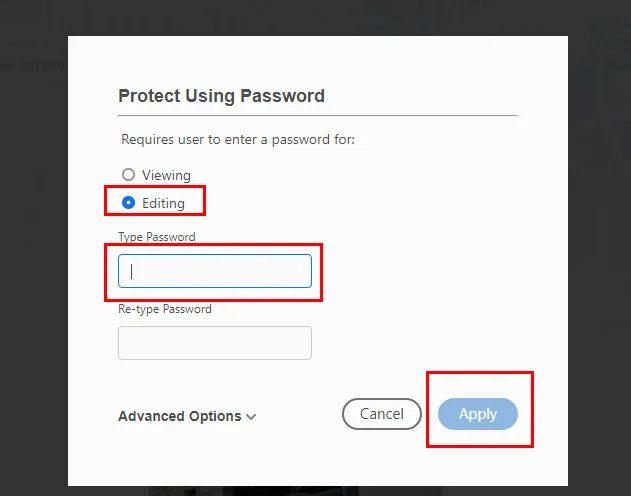
Accédez à Outils → Protéger → Protéger à l'aide d'un mot de passe.
-
Dans la boîte de dialogue, sélectionnez Modification comme option de restriction, puis saisissez et confirmez votre mot de passe d'autorisation.
-
Enregistrez le fichier pour appliquer les paramètres de lecture seule.
Cette méthode est rapide et pratique, en particulier pour les utilisateurs qui ont déjà installé Adobe Acrobat. Bien que la protection par autorisation puisse parfois être contournée par des outils avancés, elle reste suffisante pour la plupart des scénarios de bureau quotidiens.
Si vous souhaitez plus de contrôle sur ce que les utilisateurs peuvent ou ne peuvent pas faire avec votre PDF, vous pouvez aller dans Fichier → Propriétés → Sécurité, où Adobe Acrobat fournit une liste complète de paramètres d'autorisation détaillés. Ici, vous pouvez définir des restrictions telles que l'impression, la copie de contenu, le remplissage de formulaires, les commentaires, etc.
2. Utiliser Free Spire.PDF pour définir des autorisations de lecture seule (pour l'automatisation et les systèmes)
Si vous avez un grand nombre de PDF qui doivent être verrouillés contre la modification, l'automatisation du processus avec Python est beaucoup plus efficace que d'ouvrir chaque fichier manuellement dans Adobe Acrobat. Free Spire.PDF for Python, une bibliothèque puissante pour protéger les documents PDF, facilite le traitement de plusieurs fichiers dans un seul flux de travail. Voici le processus général pour rendre un PDF en lecture seule avec cet outil : 
- Installez Free Spire.PDF et importez les modules essentiels.
- Créez un PdfDocument et chargez un PDF à partir d'un fichier.
- Rendez le fichier PDF en lecture seule en définissant un mot de passe d'autorisation avec la méthode PdfDocument.Security.Encrypt().
- Enregistrez le PDF non modifiable en tant que nouveau.
Le code suivant montre comment rendre un PDF non modifiable avec Python :
from spire.pdf.common import *
from spire.pdf import *

# Create a PdfDocument object
doc = PdfDocument()

# Load a sample PDF file
doc.LoadFromFile("/input/Booklet.pdf")

# Set only a permission password and disable editing
doc.Security.Encrypt(
    "",
    "permissionPsd",
    PdfPermissionsFlags.none,
    PdfEncryptionKeySize.Key128Bit
)

# Save the result file
doc.SaveToFile("/output/ReadOnly.pdf", FileFormat.PDF)
Cette approche est idéale pour les entreprises qui ont besoin d'une protection PDF automatisée dans leurs flux de travail, car elle contribue à améliorer l'efficacité tout en réduisant les erreurs causées par les opérations manuelles. Elle peut également être utilisée avec des fonctionnalités telles que l'ajout d'une signature numérique pour renforcer davantage la sécurité des documents.
Quand utiliser la protection basée sur les autorisations
Choisissez cette méthode si :
- Vous avez besoin que le PDF reste consultable et sélectionnable.
- Vous voulez une protection de base sans changer l'apparence visuelle.
- Vous préférez une méthode de verrouillage réversible et légère.
- Vous devez traiter des PDF par lots via du code.
Pour la plupart des travailleurs du savoir, c'est la réponse la plus simple pour rendre un PDF en lecture seule.
Méthode 2 : Rendre un PDF non modifiable en l'aplatissant
L'aplatissement convertit chaque page en éléments statiques, tels que des images ou des contours, créant un PDF véritablement non modifiable ; ce processus est irréversible, donc une fois aplati, aucun texte, formulaire, tampon, annotation ou calque ne peut être modifié.
1. Utiliser Adobe Acrobat pour aplatir un PDF
Adobe Acrobat fournit des outils intégrés pour aplatir les PDF. Cette fonctionnalité est disponible dans Adobe Acrobat Pro, qui est une version payante ; elle n'est pas entièrement disponible dans le lecteur gratuit Acrobat Reader.
L'aplatissement peut être effectué en suivant les étapes suivantes :
-
Ouvrez votre PDF dans Adobe Acrobat Pro.
-
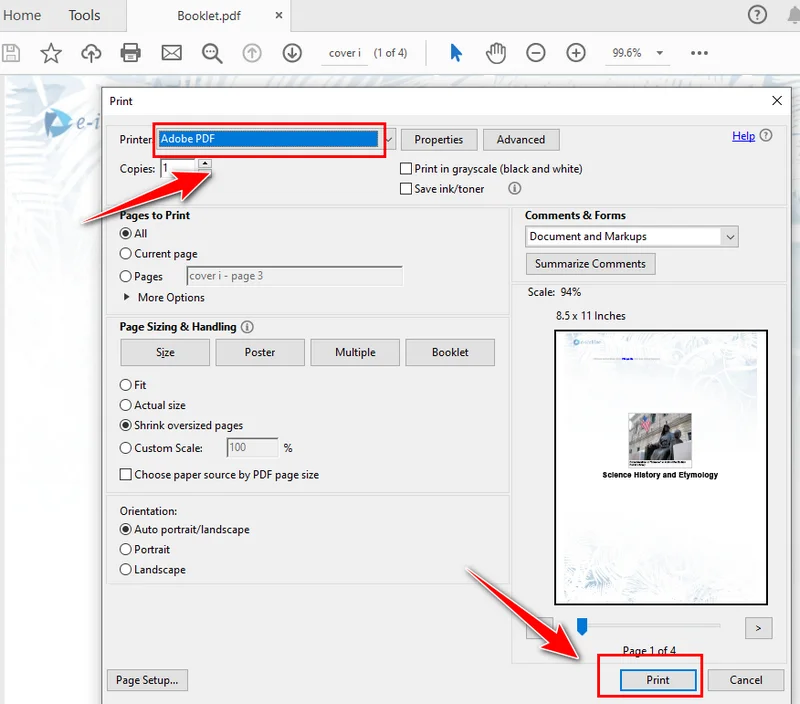
Allez dans Fichier → Imprimer.
-
Sélectionnez Adobe PDF comme imprimante.
-
Cliquez sur Imprimer et choisissez un emplacement pour enregistrer le nouveau fichier.
-
Le PDF résultant est une version aplatie, visuellement identique mais non modifiable.
L'aplatissement garantit que le contenu est verrouillé et ne peut pas être modifié, ce qui le rend idéal pour les documents qui nécessitent une haute sécurité ou une conformité légale.
2. Utiliser des outils en ligne pour aplatir un PDF (rapide et sans installation)
Si vous n'avez besoin que d'une solution rapide, les aplatisseurs de PDF en ligne peuvent être très pratiques. Il vous suffit de télécharger votre fichier, et l'outil le convertira en une mise en page statique, puis vous téléchargerez la version en lecture seule.
Les outils en ligne sont particulièrement utiles lorsque vous n'avez pas installé Adobe Acrobat et que vous n'avez que quelques documents à traiter. Cependant, le téléchargement de fichiers PDF sur Internet peut entraîner une fuite de données.
Quand utiliser l'aplatissement de PDF
L'aplatissement est la meilleure méthode lorsque :
- Vous avez besoin d'une protection maximale.
- Vous partagez des contrats signés ou des documents juridiques.
- Vous devez vous assurer que personne ne peut modifier le contenu.
- Vous soumettez un PDF à un portail gouvernemental ou professionnel qui exige une version « en lecture seule ».
Si la sécurité est votre priorité, cette méthode est beaucoup plus robuste que les autorisations.
Méthode 1 vs Méthode 2 — Quelle est la meilleure façon de rendre un PDF en lecture seule ?
| Fonctionnalité | Autorisations (Adobe, Free Spire.PDF) | Aplatissement (Adobe, Outils en ligne) |
|---|---|---|
| Modifiable | Potentiellement | Presque impossible |
| Texte sélectionnable/consultable | Oui | Généralement non |
| Niveau de sécurité | Moyen | Élevé |
| Facilité d'utilisation | Facile | Facile |
| Idéal pour | Fichiers de bureau, partage interne | Contrats, fichiers juridiques, partage externe |
Les deux méthodes résolvent efficacement le problème de la lecture seule d'un PDF, mais elles répondent à des besoins différents. Certaines organisations combinent même les deux : l'aplatissement et la protection par autorisation.
Comment choisir la meilleure méthode
Si vous n'êtes pas sûr de la méthode la mieux adaptée à votre situation, consultez le guide rapide ci-dessous :
-
Besoin d'une protection rapide ?
→ Définissez les autorisations dans Adobe. -
Besoin d'automatisation pour plusieurs fichiers ?
→ Utilisez Free Spire.PDF. -
Besoin d'une protection forte ou de verrouiller un PDF signé ?
→ Aplatissez le fichier. -
Aucun logiciel installé ?
→ Utilisez un outil d'aplatissement en ligne.
Conclusion
Lorsqu'il s'agit de rendre un PDF en lecture seule, vous pouvez soit définir des autorisations de modification pour conserver le texte consultable, soit aplatir le fichier pour une sécurité maximale et permanente. À l'aide d'outils comme Adobe Acrobat, Free Spire.PDF ou des services en ligne, il est facile de créer un PDF en lecture seule qui correspond à votre flux de travail, à vos besoins de sécurité et à votre préférence pour un traitement manuel ou automatisé.
À lire également :