Les PDF sont largement utilisés pour les rapports, les manuels et la documentation. La modification du texte dans un PDF n'est pas aussi simple que dans Word, et remplacer manuellement chaque occurrence d'un mot peut être fastidieux. Ce guide vous montrera trois façons pratiques de remplacer le texte dans un seul PDF efficacement, afin que vous puissiez corriger les fautes de frappe, mettre à jour les termes ou corriger les erreurs dans l'ensemble du document sans avoir à modifier chaque instance manuellement.
Navigation rapide :
- Méthode 1 : Utilisation d'Adobe Acrobat Pro
- Méthode 2 : Utilisation d'un outil en ligne (PDF4me)
- Méthode 3 : Utilisation d'une API .NET (Approche programmatique)
Pourquoi remplacer du texte dans un PDF ?
Remplacer du texte dans un PDF est souvent nécessaire car les PDF sont conçus pour préserver le contenu et la mise en page, ce qui rend les modifications manuelles difficiles. Les scénarios courants incluent :
- Correction des fautes de frappe ou des erreurs – Même les PDF préparés professionnellement peuvent contenir des erreurs qui doivent être corrigées.
- Mise à jour des informations obsolètes – Les noms, dates, détails de l'entreprise ou références de produits peuvent devoir être révisés sans recréer l'intégralité du document.
- Standardisation de la terminologie – Pour assurer la cohérence dans les rapports ou les manuels, des termes spécifiques peuvent devoir être mis à jour dans tout le document.
- Mises à jour légales ou de conformité – Certains documents peuvent nécessiter des modifications de texte pour répondre aux exigences réglementaires ou contractuelles.
- Amélioration de la lisibilité – Remplacer des formulations maladroites, des abréviations ou des termes techniques peut rendre les documents plus clairs pour les lecteurs.
En remplaçant le texte efficacement, vous gagnez du temps, maintenez une mise en forme professionnelle et évitez les tracas de la recréation des PDF à partir de zéro.
Méthode 1 : Utilisation d'Adobe Acrobat Pro
Adobe Acrobat Pro est l'un des outils d'édition de PDF les plus robustes et professionnels disponibles. Il vous permet de remplacer du texte dans un document tout en préservant la mise en forme, la mise en page et les polices d'origine. Ceci est particulièrement utile lorsque vous traitez des PDF complexes contenant des tableaux, des images, des en-têtes ou des pieds de page.
Le logiciel garantit que le remplacement ne déforme pas l'alignement du texte ni la structure de la page, ce qui est un problème courant avec les outils plus simples. Adobe Acrobat Pro est idéal pour les utilisateurs de bureau ou les professionnels qui ont besoin d'une solution de bureau fiable pour une édition de texte précise.
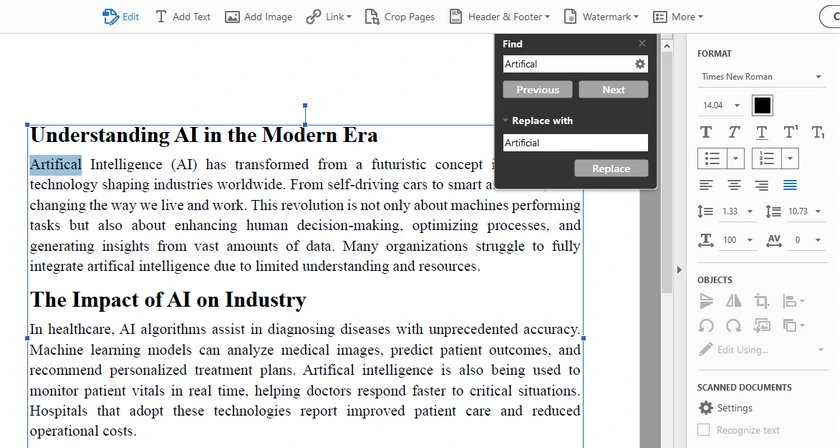
Instruction étape par étape
-
Ouvrez votre PDF dans Adobe Acrobat Pro.
-
Allez dans Édition → Rechercher / Remplacer → Remplacer le texte.
-
Entrez le texte que vous souhaitez remplacer dans le champ Rechercher.
-
Entrez le nouveau texte dans le champ Remplacer par.
-
Configurez l'option Respecter la casse selon vos besoins.
- Activez-la si vous souhaitez uniquement remplacer le texte avec la casse exacte.
- Désactivez-la si vous souhaitez qu'Acrobat remplace automatiquement toutes les variations de casse.
-
Cliquez sur Remplacer jusqu'à ce que chaque occurrence du document soit remplacée.
Remarque : Portez une attention particulière à la casse lors du remplacement du texte. Par exemple, « Artifical » et « artifical » peuvent être traités différemment selon que la correspondance Respecter la casse est activée ou non. Des paramètres incorrects peuvent entraîner le saut de certaines occurrences ou leur remplacement involontaire.
Avantages
- Préserve la mise en forme, les polices et la mise en page.
- Simple et fiable pour les documents uniques.
Inconvénients
- Logiciel payant.
- Moins adapté aux flux de travail entièrement automatisés.
Méthode 2 : Utilisation d'un outil en ligne (PDF4me)
Les outils en ligne tels que PDF4me sont pratiques pour les utilisateurs qui ont besoin d'une solution rapide sans installer de logiciel. Ils vous permettent de remplacer toutes les occurrences d'un mot ou d'une phrase dans un seul PDF directement dans votre navigateur. Cette méthode est particulièrement utile lorsque vous travaillez sur un ordinateur où vous ne pouvez pas installer de logiciel, ou lorsque vous avez besoin d'une correction rapide pour des documents de petite à moyenne taille.
Bien que les outils en ligne soient généralement faciles à utiliser, ils peuvent avoir des limitations sur la taille des fichiers ou le nombre de remplacements par session, et vous devez être prudent quant au téléchargement de documents sensibles.
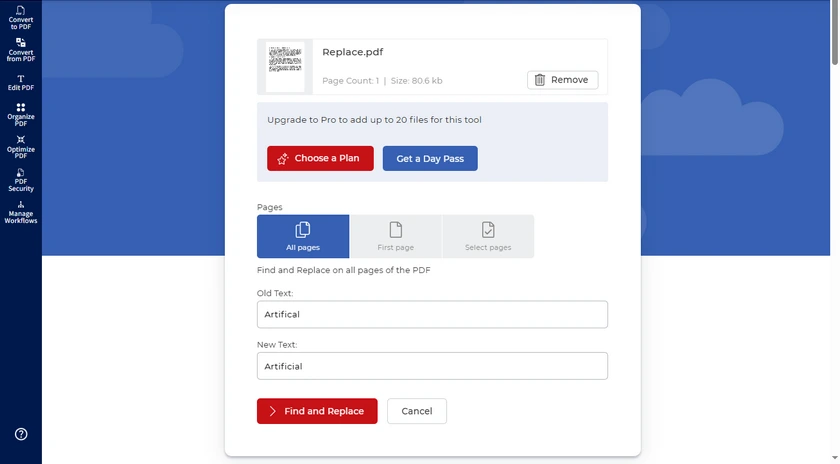
Instruction étape par étape
- Ouvrez l'outil Rechercher et remplacer de PDF4me dans votre navigateur.
- Téléchargez le PDF que vous souhaitez modifier.
- Entrez le texte à rechercher et le texte de remplacement.
- Cliquez sur Rechercher et remplacer et téléchargez le PDF mis à jour.
Avantages
- Aucune installation nécessaire ; fonctionne dans n'importe quel navigateur.
- Rapide et convivial pour les modifications occasionnelles.
Inconvénients
- Peut avoir des limites de taille de fichier ou de session.
- Moins adapté aux documents confidentiels.
Méthode 3 : Utilisation d'une API .NET (Approche programmatique)
Pour les développeurs ou les utilisateurs avancés, Spire.PDF for .NET fournit une solution programmatique pour remplacer du texte dans un PDF entier. Contrairement aux méthodes manuelles ou en ligne, cette approche permet un contrôle précis sur chaque remplacement et garantit que toutes les pages, polices et mises en page sont préservées. Elle est particulièrement avantageuse si vous devez remplacer plusieurs termes à la fois ou intégrer le remplacement de texte dans un flux de travail automatisé.
Instruction étape par étape
- Ouvrez votre environnement de développement (Visual Studio, etc.).
- Installez et référencez Spire.PDF for .NET dans votre projet.
- Utilisez le code C# suivant pour remplacer toutes les occurrences d'un mot :
PM> Install-Package Spire.PDF
using Spire.Pdf;
using Spire.Pdf.Texts;

namespace ReplaceInEntireDocument
{
    class Program
    {
        static void Main(string[] args)
        {
            // Charger un fichier PDF
            PdfDocument doc = new PdfDocument();
            doc.LoadFromFile("Input.pdf");

            // Créer un objet PdfTextReplaceOptions
            PdfTextReplaceOptions textReplaceOptions = new PdfTextReplaceOptions();

            // Spécifier les options de remplacement de texte
            textReplaceOptions.ReplaceType = PdfTextReplaceOptions.ReplaceActionType.WholeWord | PdfTextReplaceOptions.ReplaceActionType.AutofitWidth;

            for (int i = 0; i < doc.Pages.Count; i++) {

                // Obtenir une page spécifique
                PdfPageBase page = doc.Pages[i];

                // Créer un objet PdfTextReplacer basé sur la page
                PdfTextReplacer textReplacer = new PdfTextReplacer(page);

                // Définir les options de remplacement
                textReplacer.Options = textReplaceOptions;

                // Remplacer toutes les occurrences du texte cible par le nouveau texte
                textReplacer.ReplaceAllText("artifical", "artificial");
                textReplacer.ReplaceAllText("Artifical", "Artificial");
            }

            // Enregistrer le document dans un autre fichier PDF
            doc.SaveToFile("Replaced.pdf");

            // Libérer les ressources
            doc.Dispose();
        }
    }
}
Sortie :

Remarque : Dans Spire.PDF, le remplacement de texte est sensible à la casse par défaut. Cela signifie que « artifical » et « Artifical » sont considérés comme des chaînes différentes.
C'est pourquoi l'exemple comprend deux instructions de remplacement :
textReplacer.ReplaceAllText("artifical", "artificial");
textReplacer.ReplaceAllText("Artifical", "Artificial");
Si votre document contient plusieurs styles de casse, assurez-vous de remplacer chaque variation séparément.
Fonctionnalités avancées pour les utilisateurs avancés
Spire.PDF offre plusieurs capacités avancées de recherche et de remplacement qui vont au-delà du simple « remplacer tout » :
- Remplacer le texte sur une page spécifique – Vous pouvez cibler une seule page au lieu de toutes les pages.
- Remplacer la première occurrence – Utile lorsque seule la première instance d'un mot doit être mise à jour.
- Rechercher et remplacer à l'aide d'expressions régulières (Regex) – Permet une correspondance et un remplacement de motifs complexes (par exemple, dates, adresses e-mail ou formats variables).
Vous pouvez implémenter ces fonctionnalités en ajustant les méthodes PdfTextReplacer ou ReplaceAllText dans votre code. Par exemple, vous pouvez parcourir uniquement la page souhaitée, ou utiliser des expressions régulières dans la chaîne de recherche pour faire correspondre des motifs plutôt que des mots exacts. Pour plus de cas d'utilisation, consultez Remplacer du texte dans un document PDF en utilisant C#.
Avantages
- Entièrement automatisé ; options de remplacement de texte flexibles.
- Préserve la police, la mise en page et la mise en forme.
- Peut être intégré dans des flux de travail de bureau ou de serveur pour des tâches répétées.
Inconvénients
En plus de remplacer du texte, vous pouvez également remplacer des images, des polices et d'autres éléments du document par programmation en utilisant Spire.PDF for .NET. Cela en fait une solution plus complète pour la modification de PDF au-delà des simples mises à jour de texte.
Conclusion
Remplacer du texte dans un PDF ne doit pas être difficile. Pour la plupart des utilisateurs, remplacer toutes les occurrences dans un seul PDF est suffisant et pratique. Selon vos besoins :
- Adobe Acrobat Pro – Idéal pour l'édition professionnelle sur ordinateur avec une mise en forme parfaite.
- PDF4me – Solution en ligne rapide et facile pour une utilisation occasionnelle.
- Spire.PDF for .NET – Idéal pour les développeurs ayant besoin de remplacements automatisés et précis.
En choisissant la méthode qui correspond à votre flux de travail, vous pouvez corriger les fautes de frappe, mettre à jour les termes ou corriger les erreurs efficacement sans modifier manuellement chaque instance.
FAQ
Q1 : Puis-je remplacer du texte dans un PDF numérisé ?
Non. Les PDF numérisés sont essentiellement des images. Pour remplacer du texte, vous devez d'abord effectuer une reconnaissance optique de caractères (OCR) pour convertir les images en texte modifiable.
Q2 : La mise en forme sera-t-elle rompue après le remplacement du texte ?
Cela dépend de la méthode. Adobe Acrobat Pro et Spire.PDF préservent les polices, la mise en page et l'alignement. Les outils en ligne peuvent légèrement affecter la mise en forme, en particulier dans les PDF complexes.
Q3 : Puis-je remplacer plusieurs mots différents en même temps ?
Oui. Dans Spire.PDF, vous pouvez ajouter plusieurs commandes ReplaceAllText pour différents termes. Dans Adobe Acrobat, vous devez répéter la recherche et le remplacement pour chaque terme.
Q4 : Ai-je besoin d'une licence payante pour remplacer du texte ?
Adobe Acrobat Pro est payant, et les fonctionnalités complètes de Spire.PDF peuvent nécessiter une licence commerciale. PDF4me propose des essais gratuits ou des remplacements limités, mais les modifications importantes peuvent nécessiter un abonnement.
Q5 : Puis-je annuler les remplacements si quelque chose tourne mal ?
Sauvegardez toujours une copie de votre PDF d'origine avant de remplacer du texte. Adobe Acrobat Pro dispose d'une fonction Annuler, mais les outils en ligne et les méthodes programmatiques nécessitent une sauvegarde pour restaurer le contenu d'origine.
Voir aussi
- Comment imprimer des PDF sous Windows : 5 méthodes simples et efficaces
- Copier du texte à partir de PDF sécurisés : 5 méthodes gratuites et faciles
- 5 méthodes efficaces pour convertir un PDF en noir et blanc
- Comment surligner du texte dans un PDF : 5 méthodes faciles
- Convertir un PDF en Excel gratuitement - Texte et PDF numérisés