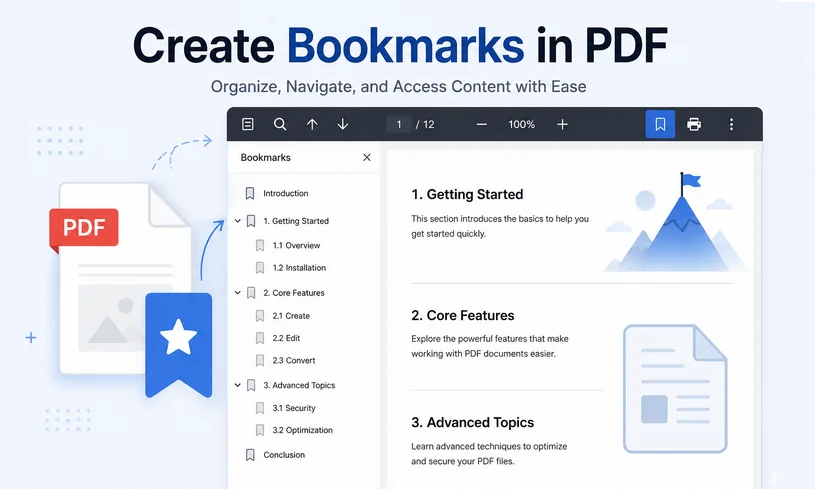
Les fichiers PDF longs tels que les livres électroniques, les manuels techniques, les rapports et les livres blancs peuvent devenir difficiles à parcourir. Faire défiler des centaines de pages pour trouver des chapitres spécifiques est une perte de temps pour vous et vos lecteurs. C'est exactement pour cela que les signets PDF sont importants.
Les signets PDF agissent comme des points de navigation interactifs cliquables. Ils permettent aux utilisateurs d'accéder instantanément aux chapitres, sections, figures ou pages importantes sans défilement interminable. Que vous travailliez sur des rapports professionnels, des documents académiques ou de la documentation technique, savoir comment créer des signets dans un PDF améliorera considérablement l'expérience de lecture de votre document.
Dans cet article, nous aborderons les méthodes manuelles pour les utilisateurs réguliers et les approches basées sur le code pour les développeurs afin d'ajouter efficacement des signets PDF.
- Que sont exactement les signets PDF ?
- Créer manuellement des signets PDF dans Adobe Acrobat Pro
- Créer par programmation des signets dans un PDF pour les développeurs
- Générer des signets PDF directement depuis Microsoft Word
- Foire aux questions (FAQ)
Que sont exactement les signets PDF ?
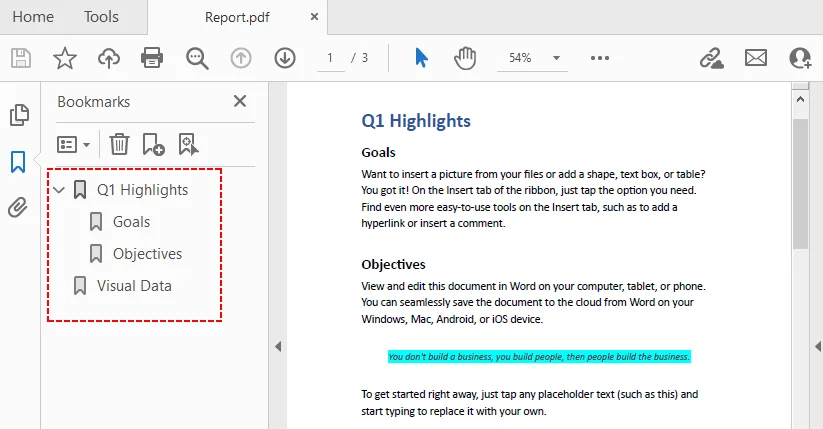
Les signets PDF (également appelés plans ou signets de navigation) sont une structure hiérarchique interactive stockée dans le fichier PDF lui-même. Chaque signet renvoie à une page, une position ou un paramètre d'affichage cible. Les signets prennent en charge l'imbrication hiérarchique, permettant aux chapitres principaux de contenir plusieurs sous-sections.
Avantages des signets PDF :
- Navigation rapide en un clic dans les documents volumineux
- Structure du document visible dans le panneau latéral
- Prise en charge de plans imbriqués à plusieurs niveaux pour les contenus complexes
- Fonctionne sur la plupart des lecteurs PDF sur ordinateur et mobile
- Aucun fichier externe supplémentaire requis ; toutes les données résident dans le PDF
Créer manuellement des signets PDF dans Adobe Acrobat Pro
Adobe Acrobat Pro est la référence du secteur pour l'édition de PDF et offre des fonctionnalités de création de signets robustes.
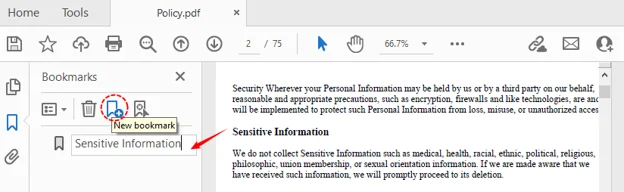
Comment ajouter des signets dans Adobe :
- Ouvrez votre PDF dans Adobe Acrobat Pro.
- Affichez le panneau Signets en cliquant sur l'icône « Signet » (ressemblant à un ruban) sur le côté droit.
- Accédez à la page ou à la section que vous souhaitez marquer.
- Créez un nouveau signet en cliquant sur l'icône « Nouveau signet » (page avec un signe plus) en haut du panneau.
- Tapez un nom clair et descriptif pour le signet et appuyez sur Entrée.
Conseil d'expert pour les utilisateurs d'Acrobat :
Si vous surlignez du texte avant de créer un signet, Acrobat utilisera automatiquement les mots surlignés comme titre du signet. Cela permet de gagner du temps et d'assurer la cohérence avec les titres de votre document.
Alors que les signets servent de colonne vertébrale de navigation cachée pour la barre latérale, générer une table des matières visible vous permet d'extraire vos titres de signets et les numéros de page correspondants dans une page dédiée au sein du texte.
Créer par programmation des signets dans un PDF pour les développeurs
L'ajout manuel de signets aux PDF devient inefficace si vous devez traiter des centaines de fichiers PDF ou automatiser des pipelines de génération de documents. Les développeurs peuvent insérer des signets via du code lors de la création ou du traitement de documents PDF.
Solution recommandée : Free Spire.PDF for .NET
Free Spire.PDF for .NET est une bibliothèque .NET autonome qui permet aux développeurs de créer, écrire, modifier, convertir et lire des fichiers PDF dans n'importe quelle application .NET. Elle prend en charge l'ajout et la modification de signets par programmation.
Voici comment insérer des signets dans un PDF en utilisant C# :
1. Installer Free Spire.PDF for .NET
Tout d'abord, ajoutez la bibliothèque gratuite à votre projet .NET via le gestionnaire de paquets NuGet
PM> Install-Package FreeSpire.PDF
2. Ajouter les espaces de noms requis
Ces importations vous donnent accès aux primitives graphiques, aux déclencheurs d'action et aux objets de collection de signets.
using System.Drawing;
using Spire.Pdf;
using Spire.Pdf.Graphics;
using Spire.Pdf.Actions;
using Spire.Pdf.Bookmarks;
using Spire.Pdf.General;
3. Écrire le code pour ajouter des signets
Développons l'exemple. Le code suivant montre comment :
- Charger un PDF existant
- Ajouter des signets parents de premier niveau
- Ajouter des sous-signets enfants imbriqués
- Définir les positions de page cibles, la couleur du texte du signet et les styles de police
- Exporter le PDF modifié
namespace AddBookmark
{
    class Program
    {
        static void Main(string[] args)
        {
            // Créer un objet PdfDocument
            PdfDocument pdf = new PdfDocument();

            // Charger le fichier PDF source
            pdf.LoadFromFile("template.pdf");

            // Obtenir la première page
            PdfPageBase page1 = pdf.Pages[0];

            // Ajouter un signet parent à (290, 70)
            PdfBookmark execSummary = pdf.Bookmarks.Add("Résumé exécutif");
            PdfDestination dest1 = new PdfDestination(page1, new PointF(290, 70));
            execSummary.Action = new PdfGoToAction(dest1);
            execSummary.Color = new PdfRGBColor(Color.Black);
            execSummary.DisplayStyle = PdfTextStyle.Bold;

            // Ajouter deux sous-signets enfants à l'emplacement spécifié
            PdfBookmark problem = execSummary.Add("Le problème");
            PdfDestination destProb = new PdfDestination(page1, new PointF(70, 465));
            problem.Action = new PdfGoToAction(destProb);
            problem.Color = new PdfRGBColor(Color.Brown);
            problem.DisplayStyle = PdfTextStyle.Italic;

            PdfBookmark solution = execSummary.Add("La solution");
            PdfDestination destSol = new PdfDestination(page1, new PointF(345, 480));
            solution.Action = new PdfGoToAction(destSol);
            solution.Color = new PdfRGBColor(Color.Brown);
            solution.DisplayStyle = PdfTextStyle.Italic;

            // Obtenir la deuxième page
            PdfPageBase page2 = pdf.Pages[1];

            // Ajouter un signet parent à (70, 75)
            PdfBookmark deliverables = pdf.Bookmarks.Add("Livrables du projet");
            PdfDestination dest2 = new PdfDestination(page2, new PointF(60, 75));
            deliverables.Action = new PdfGoToAction(dest2);
            deliverables.Color = new PdfRGBColor(Color.Black);
            deliverables.DisplayStyle = PdfTextStyle.Bold;

            // Enregistrer le document mis à jour
            pdf.SaveToFile("AddPdfBookmarks.pdf");
            pdf.Dispose();
        }
    }
}
Référence API clé :
-
pdf.Bookmarks.Add(): Ajoute un signet parent au document -
bookmark.Add(): Ajoute un sous-signet à un signet parent existant -
new PdfDestination(page, location): Définit la page et la position cibles -
new PdfGoToAction(destination): Crée une action « aller à » qui saute vers la destination spécifiée
Conseil d'expert : Pour déterminer les positions exactes du texte dans un PDF, Free Spire.PDF vous permet d' obtenir les coordonnées du texte ou des images dans le document.
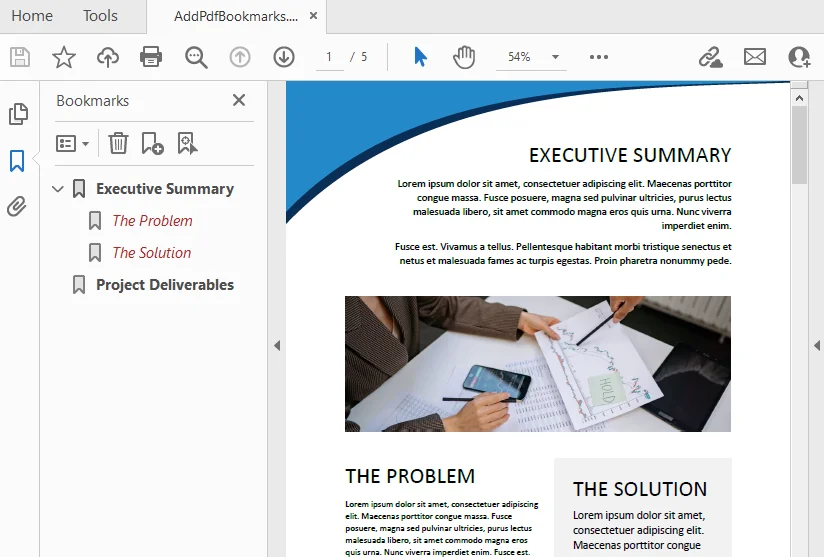
Les signets PDF ajoutés :
Pourquoi choisir Free Spire.PDF pour la création de signets par programmation ?
- Automatisation : Parfait pour le traitement par lots de centaines de PDF
- Flexibilité : Ajoutez des signets à des documents existants ou créez de nouveaux PDF à partir de zéro avec des signets
- Contrôle total : Définissez les destinations, les couleurs, les styles et les hiérarchies imbriquées par programmation
- Gratuit pour un usage commercial : Pas de frais de licence, même pour les applications professionnelles
- Multiplateforme : Fonctionne sur toute application .NET, y compris ASP.NET et .NET Core
Générer des signets PDF directement depuis Microsoft Word
Si vous créez un document à partir de zéro, vous pouvez générer des signets automatiquement pendant le processus d'exportation PDF.
Comment ça fonctionne
Lorsque Word génère un PDF, il analyse les définitions de style de votre document. Il mappe les styles de titre intégrés (Titre 1, Titre 2, Titre 3) aux signets hiérarchiques :
- Titre 1 → Signets de premier niveau (Niveau 1).
- Titre 2 → Signets enfants imbriqués (Niveau 2).
- Titre 3 → Signets petits-enfants (Niveau 3).
Étapes :
- Formatez votre contenu Word avec les styles de titre intégrés.
- Allez dans « Fichier > Enregistrer sous » et sélectionnez PDF.
- Avant d'enregistrer, cliquez sur « Options » et cochez « Créer des signets à l'aide des titres ».
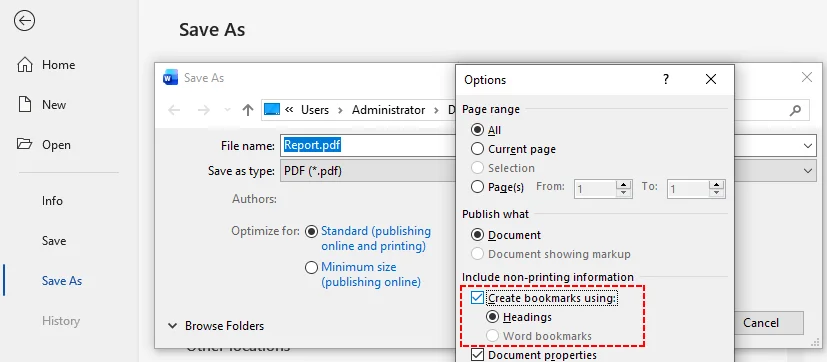
- Enregistrez le fichier. Votre PDF exporté contiendra des signets générés automatiquement mappés sur vos titres Word.
Conclusion
Les signets PDF transforment les documents encombrants en ressources soignées et facilement navigables. Choisissez l'approche qui correspond à votre flux de travail :
- Adobe Acrobat Pro pour un contrôle manuel et visuel
- Approches programmatiques (comme Free Spire.PDF for .NET) pour l'automatisation et le traitement par lots
- Microsoft Word pour une génération automatique lors de l'exportation
Quelle que soit votre sélection, vous améliorerez considérablement la convivialité du document et la satisfaction du lecteur. Des signets bien structurés témoignent de professionnalisme et d'attention aux détails. Prenez le temps de les ajouter, et votre public appréciera la différence.
Foire aux questions (FAQ)
Q : Les signets sont-ils identiques aux hyperliens ?
R : Non. Les hyperliens dans un PDF sont généralement intégrés directement dans le corps du texte (en ligne) et sont souvent soulignés. Les signets résident dans une arborescence de panneau latéral dédiée. Bien que les deux permettent de naviguer, les signets fournissent une carte structurelle persistante, tandis que les hyperliens offrent des sauts contextuels en ligne.
Q : Les signets fonctionnent-ils sur tous les lecteurs PDF ?
R : Absolument. Les signets PDF sont une fonctionnalité PDF standard prise en charge par tous les principaux lecteurs, notamment Adobe Acrobat, Foxit, Aperçu (Mac) et les visionneuses PDF mobiles.
Q : Les signets augmentent-ils considérablement la taille de mon fichier PDF ?
R : Non. Les signets sont extrêmement légers. Il s'agit essentiellement d'un petit index textuel contenant des titres, des pointeurs de page et des attributs d'action. Même avec des milliers d'entrées imbriquées, l'impact sur la taille globale du fichier est négligeable par rapport aux images ou aux polices intégrées.
Q : Puis-je modifier ou supprimer des signets existants d'un PDF sans Adobe Acrobat ?
R : Oui. La bibliothèque Free Spire.PDF vous permet d'accéder à la collection pdf.Bookmarks. Vous pouvez appeler bookmarks.RemoveAt(index) ou bookmarks.Clear() pour les supprimer par programmation sans acheter de logiciel de bureau coûteux.
Voir aussi
- Comment ajouter un filigrane à un PDF : 4 méthodes efficaces
- 4 méthodes éprouvées pour extraire des métadonnées d'un PDF
- 3 façons de réorganiser les pages PDF : en ligne, sur ordinateur et Python
- C#/VB.NET : Obtenir les signets de documents PDF
- C#/VB.NET : Créer une table des matières (TOC) dans un PDF