Besoin de corriger une faute de frappe, de supprimer des informations obsolètes ou de supprimer du contenu indésirable d'un PDF ? Il existe plusieurs façons de supprimer du texte d'un PDF, selon la quantité de contenu à modifier et selon que vous préférez l'édition manuelle, l'automatisation ou un outil en ligne.
Ce guide couvre trois méthodes principales utilisant Adobe Acrobat, Python et un éditeur PDF en ligne, ainsi qu'une approche alternative pour modifier le texte dans Word avant de reconvertir le document au format PDF.
Comment supprimer du texte d'un PDF avec Adobe Acrobat
Adobe Acrobat est l'un des outils PDF les plus connus, c'est donc souvent l'une des premières options envisagées lorsqu'il faut modifier un PDF. Il permet de modifier directement le texte existant d'un PDF, ce qui en fait un choix pratique pour supprimer quelques mots, corriger de petites sections ou mettre à jour des informations obsolètes sans reconstruire tout le document.
- Étape 1 : Ouvrez le PDF dans Adobe Acrobat. Cliquez sur Modifier le PDF dans la barre latérale droite, ou allez dans Modifier > Modifier le texte et les images dans la barre d'outils.
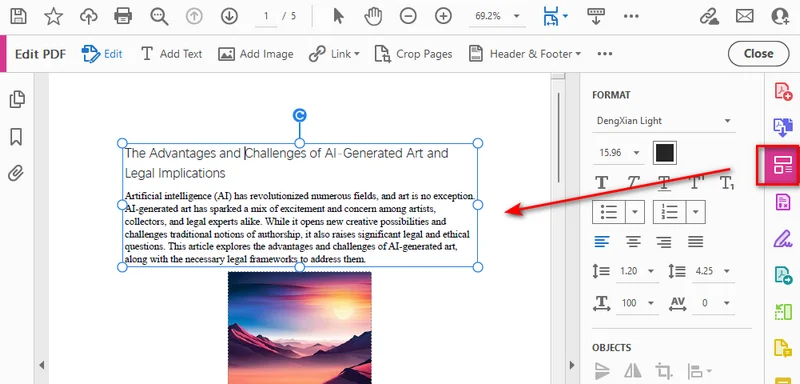
- Étape 2 : Sélectionnez le texte ou la zone de texte à supprimer, puis appuyez sur Retour arrière sous Windows ou sur Supprimer sous macOS.
Remarque : La modification du texte existant dans Adobe Acrobat nécessite un abonnement payant. Si vous devez supprimer définitivement des informations confidentielles, utilisez l'outil Masquer plutôt que de simplement supprimer le texte.
Comment supprimer du texte d'un PDF avec Python
Si vous devez supprimer le même texte de plusieurs PDF ou répéter régulièrement cette tâche, Python peut automatiser le processus. Free Spire.PDF for Python est une bibliothèque PDF gratuite qui permet aux développeurs de créer, lire, modifier et enregistrer des documents PDF via du code Python. Elle fournit des API pour travailler avec le texte, les pages, les images et d'autres éléments de document PDF, ce qui la rend utile pour automatiser les tâches PDF courantes. Dans cet exemple, nous utiliserons sa classe PdfTextReplacer pour rechercher un texte spécifique et le remplacer par une chaîne vide, afin de pouvoir supprimer le texte indésirable d'un PDF sans modifier manuellement chaque occurrence.
Étape 1 : installer Free Spire.PDF for Python
Tout d'abord, installez Free Spire.PDF for Python dans votre environnement Python. Vous pouvez utiliser pip pour installer le package :
pip install Spire.Pdf.Free
Importez ensuite la bibliothèque dans votre script Python :
from spire.pdf import *
Une fois la bibliothèque installée, vous pouvez charger un PDF, traiter ses pages et enregistrer le résultat par programmation.
Étape 2 : charger le PDF et supprimer le texte cible
La classe PdfTextReplacer fournit la méthode ReplaceAllText() pour remplacer le texte correspondant sur une page. L'exemple suivant supprime chaque occurrence correspondante du texte cible dans les pages du PDF.
from spire.pdf import *

# Define the input file, output file, and target text.
input_file = "input.pdf"
output_file = "output.pdf"
target_text = "AI-Generated"

# Load the source PDF.
pdf = PdfDocument()
pdf.LoadFromFile(input_file)

# Find and remove the target text on each page.
for i in range(pdf.Pages.Count):
    page = pdf.Pages.get_Item(i)
    replacer = PdfTextReplacer(page)
    replacer.ReplaceAllText(target_text, "")

# Save the modified PDF and release resources.
pdf.SaveToFile(output_file)
pdf.Close()
Voici un aperçu du fichier PDF modifié :
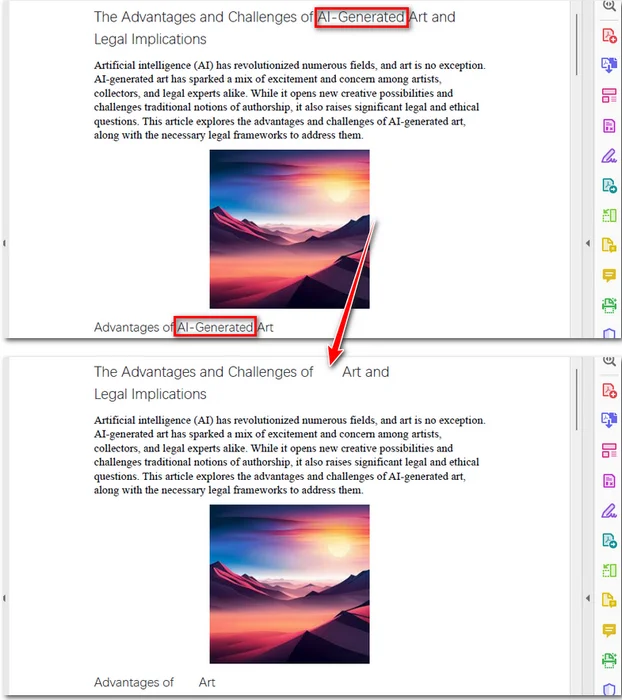
La méthode ReplaceAllText() utilise une chaîne vide ("") pour remplacer chaque occurrence correspondante du texte cible sur une page. Cela vous permet de supprimer rapidement du texte répété, comme un mot ou une expression spécifique, dans l'ensemble d'un PDF. Toutefois, les pages PDF utilisent une mise en page fixe, donc la suppression du texte ne réajuste pas automatiquement le contenu environnant. Le texte d'origine peut disparaître, mais l'espace qu'il occupait peut rester vide.
Par défaut, l'exemple respecte la casse du texte cible. Par exemple, "AI-Generated" et "ai-generated" peuvent être traités comme des correspondances différentes. Pour rendre le remplacement insensible à la casse, définissez l'option ReplaceType sur ReplaceActionType.IgnoreCase avant d'appeler ReplaceAllText() :
replacer.Options.ReplaceType = ReplaceActionType.IgnoreCase
replacer.ReplaceAllText(target_text, "")
Comment supprimer du texte d'un PDF en ligne
Si vous souhaitez supprimer du texte d'un PDF sans installer de logiciel, un éditeur PDF en ligne est une option pratique. L'outil Modifier le PDF d'iLovePDF vous permet de modifier ou de supprimer directement le texte existant dans votre navigateur, ce qui est utile pour les corrections rapides et la suppression de contenu indésirable.
- Étape 1 : Rendez-vous sur l'outil Modifier le PDF d'iLovePDF et téléchargez votre fichier PDF.
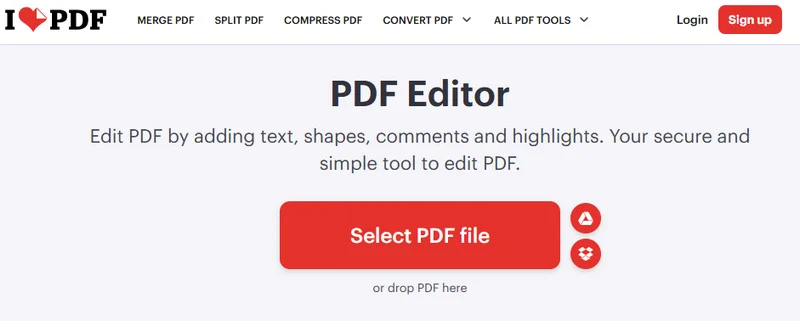
- Étape 2 : Cliquez sur l'icône Modifier dans la barre d'outils pour activer l'édition. Sélectionnez le texte à supprimer, puis supprimez le contenu indésirable.
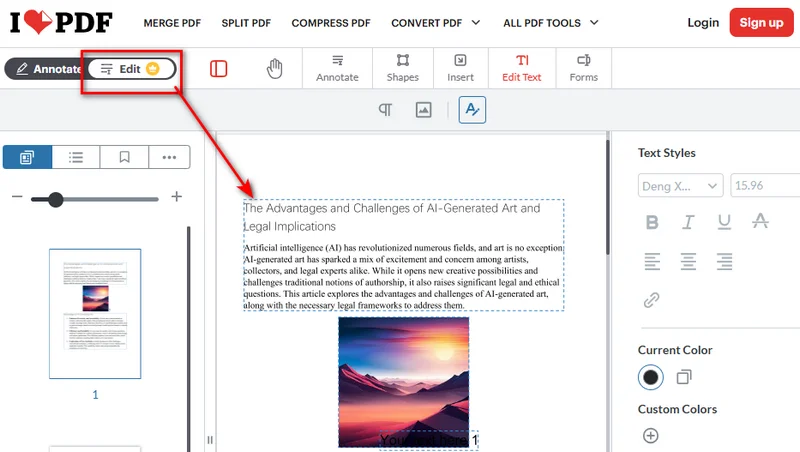
- Étape 3 : Vérifiez vos modifications et cliquez sur Modifier le PDF pour traiter le fichier. Téléchargez le PDF modifié sur votre appareil.
Les outils d'édition en ligne sont pratiques pour supprimer du texte ordinaire, corriger des erreurs et mettre à jour le contenu d'un document. Toutefois, supprimer simplement du texte dans un éditeur n'équivaut pas à masquer de manière sécurisée des informations sensibles. Si vous devez supprimer définitivement des données confidentielles, utilisez un outil de masquage dédié et vérifiez que le texte d'origine ne peut plus être recherché, copié ou extrait. Avant de téléverser un document privé, consultez la politique de confidentialité du service.
Alternative : convertir un PDF en Word pour supprimer du texte
Si vous devez modifier de plus grandes sections de texte, convertir le PDF en Word peut être une autre option. Ouvrez le document converti dans Microsoft Word, supprimez le texte indésirable et enregistrez-le à nouveau au format PDF.
Cependant, la conversion peut affecter la mise en page d'origine, en particulier dans les documents avec une mise en forme complexe, des tableaux ou des images. Vérifiez attentivement le document converti avant de l'exporter à nouveau au format PDF.
Idéal pour : modifier de longs passages ou apporter plusieurs modifications au contenu d'un PDF.
Quelle méthode choisir ?
Chaque méthode a ses propres atouts et limites. Le meilleur choix dépend de la quantité de texte à supprimer, de la fréquence à laquelle vous traitez des PDF et de votre façon de travailler. Le tableau ci-dessous compare les options disponibles pour vous aider à choisir celle qui convient.
| Méthode | Meilleur cas d'utilisation | Principale limite |
|---|---|---|
| Adobe Acrobat | Supprimer manuellement du texte ou apporter de petites corrections | La modification du texte existant nécessite un abonnement payant |
| Free Spire.PDF for Python | Automatiser le remplacement de texte sur plusieurs PDF | Peut laisser des espaces vides là où le texte a été supprimé |
| iLovePDF Modifier le PDF | Effectuer des modifications rapides en ligne sans installer de logiciel | Nécessite de téléverser le PDF vers un service en ligne |
| Conversion PDF vers Word | Modifier de longs passages ou apporter des changements importants | Peut affecter la mise en page d'origine lors de la conversion |
FAQ
1. Comment extraire du texte d'un PDF ?
L'extraction de texte est différente de sa suppression. Si le PDF contient du texte sélectionnable, vous pouvez souvent le copier directement ou utiliser un outil d'extraction de texte PDF. Pour les PDF numérisés, vous pouvez avoir besoin de la reconnaissance optique de caractères (OCR) pour reconnaître le texte dans les images des pages.
2. Pourquoi ne puis-je pas supprimer une zone de texte dans un PDF ?
Ces PDF peuvent contenir du contenu aplati, des images de pages numérisées ou du texte converti en contours. Si le texte fait partie d'une image, vous aurez besoin de l'OCR ou d'une approche d'édition d'image plutôt que d'une édition de texte PDF ordinaire.
3. Comment supprimer du texte d'un PDF sans supprimer l'arrière-plan ?
Vous pouvez généralement supprimer le texte directement avec un éditeur PDF sans affecter l'arrière-plan. Toutefois, masquer le texte avec un rectangle blanc ou noir peut aussi masquer les motifs ou les images d'arrière-plan.
4. Comment faire disparaître définitivement du texte dans un PDF ?
Utilisez un éditeur PDF pour supprimer le texte du document. Si vous le masquez seulement avec un rectangle blanc ou noir, le texte d'origine peut encore être récupérable. Pour les informations sensibles, utilisez un outil de masquage pour supprimer définitivement le contenu.
Conclusion
Vous pouvez supprimer du texte d'un PDF à l'aide d'un éditeur de bureau, de Python ou d'un outil en ligne. Adobe Acrobat et iLovePDF sont pratiques pour des modifications rapides, tandis que Free Spire.PDF est utile pour automatiser le remplacement répété de texte. Si vous devez apporter des changements importants, convertir le PDF en Word peut être une autre option, bien que la mise en page d'origine puisse ne pas être entièrement préservée. Choisissez la méthode adaptée à votre flux de travail et rendez l'édition PDF plus rapide et plus efficace.