Savoir comment supprimer les surlignages des fichiers PDF est une compétence essentielle, surtout lorsque vous nettoyez un brouillon. Bien que le surlignage aide à mettre en évidence les points clés, des annotations encombrées peuvent nuire à la lisibilité. Dans ce guide, nous explorons les moyens les plus efficaces de supprimer tous les surlignages d'un PDF en une seule fois ou d'effacer sélectivement des annotations spécifiques à l'aide d'outils en ligne, d'Adobe Acrobat et de l'automatisation avec Python.
- Supprimer les surlignages d'un PDF en ligne
- Supprimer le surlignage d'un PDF dans Adobe Acrobat
- Automatiser avec Spire.PDF for Python
- Tableau comparatif des trois méthodes
- Conclusion
Supprimer les surlignages d'un PDF en ligne gratuitement : la solution Web rapide
Pour les utilisateurs qui ont besoin de supprimer les surlignages de PDF sans Acrobat, les plateformes en ligne sont les solutions les plus rapides pour nettoyer un fichier PDF. Ces outils sont idéaux pour des tâches ponctuelles sans avoir à installer de logiciel sur votre appareil.
L'une des manières les plus intuitives de gérer cela est via Smallpdf. Il traite les surlignages comme des objets interactifs, ce qui rend le processus de suppression des surlignages transparent.
Étapes rapides pour effacer les surlignages en ligne :
- Accéder à l'éditeur : accédez à l'outil Éditeur PDF sur la page d'accueil de Smallpdf.
- Téléchargez votre fichier : faites glisser et déposez votre document depuis votre appareil ou votre stockage cloud.
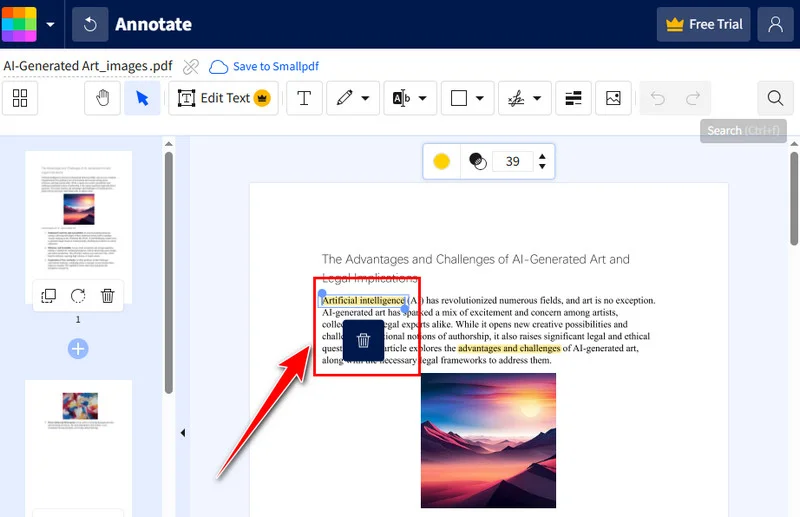
- Sélectionnez l'annotation : cliquez directement sur le surlignage jaune pour activer la boîte de sélection.
- Exécutez la suppression : une fois sélectionné, appuyez simplement sur la touche Supprimer de votre clavier ou cliquez sur l'icône de la corbeille qui apparaît au-dessus du texte.
- Terminer et exporter : cliquez sur Télécharger pour enregistrer le fichier immédiatement. Alternativement, sélectionnez Terminer pour entrer en mode de prévisualisation, où vous pouvez alors choisir de Télécharger ou Exporter sous d'autres formats comme Microsoft Word ou Excel.
Conseil de pro : Dépannage des surlignages « tenaces »
Si vous constatez qu'un surlignage ne se sélectionne pas, assurez-vous que votre éditeur est spécifiquement basculé en « Mode Annotation ». Pour les documents numérisés où le surlignage est aplati dans l'image elle-même, vous pouvez utiliser une superposition de forme blanche pour masquer manuellement la couleur du surlignage.
Remarque : Sécurité et stockage Téléchargez toujours votre copie immédiatement, car la plupart des outils gratuits en ligne ont une fenêtre de session limitée pour le stockage des fichiers. De plus, soyez prudent avec les données sensibles ou confidentielles ; étant donné que ces services peuvent télécharger votre fichier sur un serveur tiers, les méthodes locales comme Free Spire.PDF et Adobe Acrobat sont préférables pour la confidentialité.
Précision professionnelle : comment supprimer le surlignage d'un PDF dans Adobe Acrobat
Pour les documents juridiques complexes, Adobe Acrobat Pro est la norme de l'industrie. Il fournit la précision nécessaire pour gérer les annotations de texte complexes. Il prend en charge la gestion de toutes les annotations dans un volet « Commentaires » dédié.
Cette méthode est parfaite lorsque vous devez faire la distinction entre un surlignage et un remplissage d'arrière-plan qui aurait pu être ajouté lors de la création du document original.
Instructions étape par étape :
- Ouvrir le volet des commentaires : dans la barre d'outils de droite, sélectionnez l'outil Commentaires. Cela listera chaque annotation par ordre chronologique.
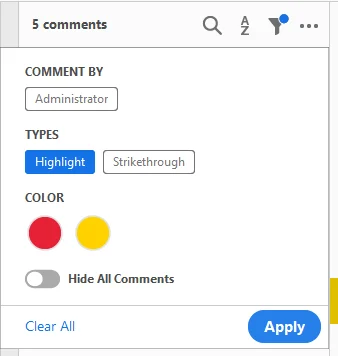
- Filtrer et trouver : vous pouvez trier par type, auteur ou couleur. Ceci est particulièrement utile si vous souhaitez uniquement supprimer le surlignage du PDF tout en conservant les autres annotations intactes.
-
Suppression par lot ou unique :
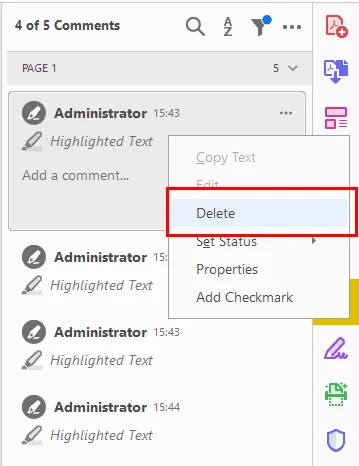
- Pour en supprimer un : faites un clic droit sur le surlignage sur la page ou dans la liste et sélectionnez Supprimer.
- Pour supprimer tous les surlignages d'un PDF en une seule fois : maintenez la touche Ctrl enfoncée et cliquez manuellement sur chaque commentaire de la liste que vous souhaitez supprimer, puis faites un clic droit et sélectionnez Supprimer.
- Alternatives système : si vous êtes sur un Mac, vous pouvez effectuer une suppression de base via Aperçu Mac en sélectionnant le surlignage et en appuyant sur la touche retour arrière, ou même via la visionneuse PDF de Chrome pour des couches d'annotation très simples.
Remarque : Assurez-vous de « Enregistrer sous » une nouvelle version après modification pour préserver les métadonnées du document original si nécessaire.
Lisez aussi : Comment surligner du texte dans un PDF : 5 méthodes faciles
Le choix du développeur : automatiser avec Free Spire.PDF for Python
Pour les développeurs qui traitent de gros volumes de données, le clic manuel est inefficace. En utilisant une bibliothèque comme Free Spire.PDF for Python, vous pouvez supprimer par programme les surlignages des fichiers PDF dans des répertoires entiers en quelques secondes.
Implémentation de base : effacer toutes les annotations en une seule fois
Free Spire.PDF donne accès à la collection Annotations, où les surligneurs sont stockés en tant qu'objets PdfTextMarkupAnnotationWidget. Étant donné que cette classe englobe également d'autres annotations de texte comme les biffures et les soulignements, notre implémentation inclut une vérification spécifique du TextMarkupAnnotationType pour garantir que seuls les surlignages sont ciblés et supprimés.
Voici un exemple de code montrant comment supprimer tous les surlignages d'un PDF en une seule fois :
from spire.pdf.common import *
from spire.pdf import *

# Initialize the PdfDocument object
pdf = PdfDocument()
# Load the PDF file
pdf.LoadFromFile("/input/sample.pdf")

# Iterate through each page in the document
for i in range(pdf.Pages.Count):
    page = pdf.Pages[i]
    # Access the collection of annotations for the current page
    annotations = page.Annotations

    # Iterate through annotations in reverse order
    for j in range(annotations.Count - 1, -1, -1):
        annot = annotations[j]

        # Check if the annotation is a text markup type (highlights, underlines, etc.)
        if isinstance(annot, PdfTextMarkupAnnotationWidget):
            # Verify if the specific markup type is a Highlight
            if annot.TextMarkupAnnotationType == PdfTextMarkupAnnotationType.Highlight:
                # Remove the highlight annotation from the collection
                annotations.RemoveAt(j)

# Save the modified document
pdf.SaveToFile("/output/HighlightsRemoved.pdf")
pdf.Close()
Voici l'aperçu du PDF original et du PDF nettoyé :
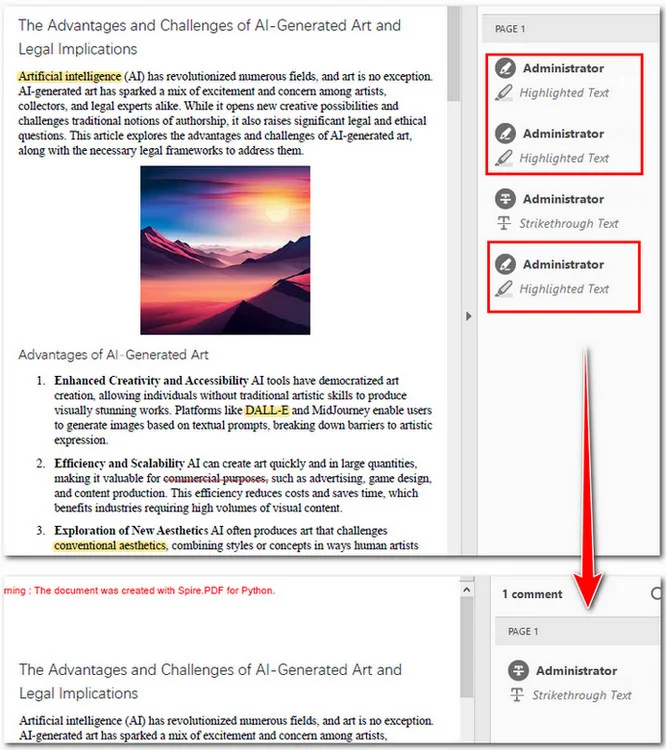
Vous pouvez voir que les trois surlignages dans le PDF ont été supprimés et que la biffure a été conservée.
Contrôle avancé : suppression sélective par index ou attribut
Parfois, une suppression totale n'est pas nécessaire. Vous voudrez peut-être uniquement supprimer des annotations spécifiques, comme le deuxième surlignage sur une page, ou filtrer les surlignages en fonction de leurs métadonnées, comme l'auteur ou le contenu.
En filtrant d'abord les annotations dans une liste, vous pouvez cibler des instances spécifiques. Voici l'implémentation pour supprimer le deuxième surlignage trouvé sur la première page :
from spire.pdf.common import *
from spire.pdf import *

# Create a PdfDocument object and load a PDF file
doc = PdfDocument()
doc.LoadFromFile("/input/sample.pdf")

# Get the annotations collection of the first page
annotations = doc.Pages[0].Annotations

# Loop through annotations collection and get the highlights
highlights = []
for i in range(annotations.Count):
    if isinstance(annotations[i], PdfTextMarkupAnnotationWidget):
        highlights.append(annotations[i])

# Remove the second highlight
annotations.Remove(highlights[1])

# Save the document
doc.SaveToFile("/output/RemoveSecondHighlight.pdf")
doc.Close()
Voici l'aperçu du PDF original et du fichier de sortie :
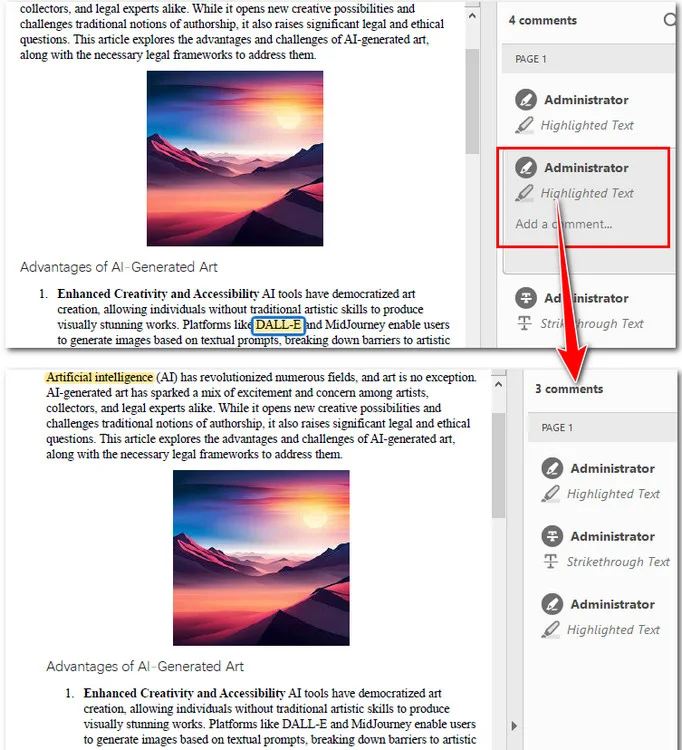
Remarque : Les bibliothèques de programmation ne peuvent détecter que les couches « Annotation ». Si le surlignage est aplati dans le flux de contenu, vous devrez OCR le PDF ou utiliser des techniques de masquage basées sur les coordonnées.
Comparaison finale : quelle méthode choisir ?
Comme nous l'avons exploré, la manière idéale de supprimer les surlignages des fichiers PDF dépend de votre flux de travail spécifique, du volume de documents et de votre niveau technique. Le tableau suivant fournit une comparaison côte à côte pour vous aider à sélectionner l'outil le plus efficace pour vos besoins.
| Fonctionnalité | Outils en ligne | Adobe Acrobat | Free Spire.PDF (Python) |
|---|---|---|---|
| Effort | Faible (ponctuel) | Moyen (manuel) | Élevé (configuration initiale) |
| Vitesse | Rapide | Lent pour le traitement par lot | Ultra rapide pour le traitement par lot |
| Coût | Gratuit (généralement) | Abonnement payant | Gratuit |
| Confidentialité | Faible (Cloud) | Élevée (local) | La plus élevée (local/chiffré) |
Conclusion
Dans ce guide, nous avons expliqué trois façons de supprimer les surlignages des fichiers PDF. Les outils en ligne comme Smallpdf sont parfaits pour les tâches rapides, tandis qu'Adobe Acrobat offre la précision manuelle requise pour la gestion de documents professionnels. Pour les développeurs, Free Spire.PDF for Python est idéal pour l'automatisation à grand volume et la confidentialité des données.
En comprenant ces différentes approches, vous pouvez transformer un document encombré et annoté en un PDF propre et professionnel en quelques secondes. Expérimentez avec la méthode qui correspond le mieux à votre flux de travail pour rester productif et organisé.